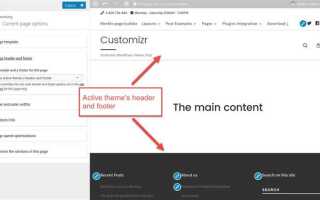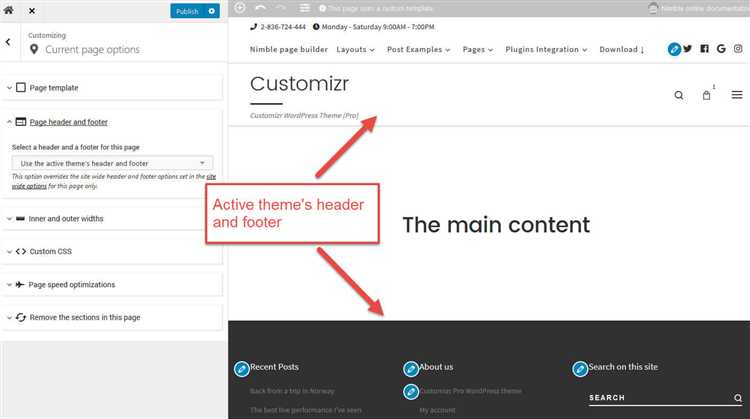
Физически файл header.php располагается в директории активной темы: /wp-content/themes/имя-вашей-темы/. При использовании дочерней темы WordPress сначала ищет файл в папке дочерней темы. Если его там нет – загружается файл из родительской темы.
Если вы не видите header.php в панели администратора (Раздел «Внешний вид» → «Редактор тем»), откройте директорию темы через FTP-клиент или файловый менеджер хостинга. В случае использования конструктора или нестандартного фреймворка (например, Elementor, Divi) файл может не использоваться напрямую, но его структура всё равно влияет на загрузку базовых элементов.
Для редактирования шапки сайта не рекомендуется вносить изменения напрямую в header.php родительской темы. Создайте дочернюю тему, скопируйте в неё файл и вносите изменения там. Это защитит ваш код от перезаписи при обновлении темы.
Путь к файлу header.php в стандартной теме WordPress
Файл header.php находится внутри директории активной темы. В случае стандартной темы WordPress, например twentytwentyfour, его путь следующий:
/wp-content/themes/twentytwentyfour/header.php
Для доступа:
- Откройте корень сайта через FTP или файловый менеджер хостинга.
- Перейдите в папку
wp-content, затем –themes. - Найдите папку с названием активной темы, например
twentytwentyfour. - Внутри этой папки откройте файл
header.php.
Если используется другая тема, замените twentytwentyfour на название вашей темы. Название можно узнать в админ-панели WordPress: «Внешний вид» → «Темы».
Редактировать header.php напрямую рекомендуется только в дочерней теме, чтобы избежать потери изменений при обновлении.
Как найти header.php через админку WordPress

Войдите в админ-панель WordPress с правами администратора. Перейдите в раздел «Внешний вид» → «Редактор тем» (Appearance → Theme File Editor). По умолчанию откроется активная тема.
В правой колонке найдите список файлов темы. Прокрутите до раздела «Шаблоны» (Templates) или «Файлы темы» (Theme Files). Найдите файл с именем header.php. Он обычно находится в верхней части списка и подписан как «Header» или «Заголовок».
Изменения можно вносить прямо в редакторе, но перед редактированием рекомендуется создать дочернюю тему или резервную копию файла во избежание потери данных при обновлении темы.
Навигация к файлу header.php с помощью FTP-клиента
Откройте FTP-клиент (например, FileZilla) и установите соединение с сервером, указав хост, имя пользователя, пароль и порт (обычно 21 для FTP или 22 для SFTP).
После подключения перейдите в корневую директорию сайта – обычно это папка public_html, htdocs или имя домена.
Откройте папку wp-content, затем themes. Здесь находятся все активные и неактивные темы WordPress.
Найдите папку с названием текущей активной темы. Убедитесь, что это действительно активная тема, проверив её название в админке WordPress в разделе «Внешний вид → Темы».
Для редактирования перетащите файл на локальный компьютер, внесите изменения в код, затем загрузите его обратно с заменой оригинала. Убедитесь, что код не содержит синтаксических ошибок, чтобы не нарушить работу сайта.
Расположение header.php в дочерней теме
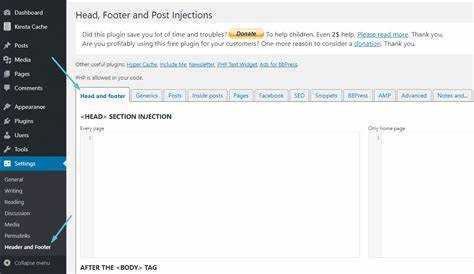
Файл header.php в дочерней теме WordPress должен находиться в корневой директории самой темы: /wp-content/themes/название-дочерней-темы/header.php. Этот файл заменит одноимённый файл из родительской темы при вызове функции get_header().
Если в дочерней теме отсутствует header.php, WordPress использует файл из родительской темы. При наличии нескольких вариантов заголовков, например header-custom.php, для их подключения необходимо явно указать имя: get_header('custom');. В этом случае WordPress сначала проверит наличие header-custom.php в дочерней теме, и только затем – в родительской.
Создание собственного header.php в дочерней теме позволяет переопределить структуру шапки без изменения оригинального кода родительской темы. При этом следует явно подключать все необходимые скрипты и стили, которые могут присутствовать в оригинальном заголовке, чтобы избежать потери функциональности.
Как определить, какой header используется на странице

В WordPress тема может содержать несколько файлов header, например header.php, header-home.php, header-custom.php. Чтобы узнать, какой именно подключён на текущей странице, выполните следующие шаги:
- Откройте файл
header.phpи все дополнительные файлы header в папке темы. Добавьте в начало каждого из них уникальный HTML-комментарий, например:<!-- HEADER DEFAULT -->,<!-- HEADER HOME -->. - Перейдите на нужную страницу сайта и откройте инструменты разработчика (F12). Вкладка «Elements» позволит найти добавленный комментарий в начале документа. Это укажет, какой файл header был подключён.
- Откройте файл шаблона страницы (например,
page.php,single.phpилиfront-page.php). Найдите вызов функцииget_header(). Если указан аргумент, напримерget_header('home'), значит используется файлheader-home.php. - Проверьте наличие фильтра
add_filter('template_include', ...)в functions.php или плагинах. Он может переопределять шаблоны и влиять на подключение header-файлов. - Если используется кастомная логика на основе условий (например,
if ( is_home() ) get_header('home');), проследите за этими условиями в коде шаблонов.
Эти действия позволяют точно определить, какой файл header загружается на конкретной странице WordPress-сайта.
Поиск кастомных header-файлов в пользовательских шаблонах

В пользовательских темах WordPress кастомные header-файлы часто именуются по шаблону header-имя.php. Для их определения перейдите в директорию темы: /wp-content/themes/название_темы/. Используйте поиск по шаблону header-*.php, чтобы обнаружить все варианты заголовков.
Проверьте файл header.php на наличие условий подключения других заголовков. Функция get_header() может содержать параметр, указывающий на конкретный кастомный файл: get_header('custom') загрузит header-custom.php. Эта логика применяется, например, для различных шаблонов страниц или типов записей.
Изучите файлы page.php, single.php, archive.php и index.php – они часто содержат вызовы кастомных заголовков в зависимости от контекста. Также проверьте functions.php на наличие хуков, фильтрующих поведение get_header(), таких как add_filter('template_include', ...).
Если в теме используется система шаблонов с поддиректориями (например, template-parts/header/), кастомные заголовки могут располагаться там. В таком случае подключение может выполняться через get_template_part(), например: get_template_part('template-parts/header/custom').
Рекомендуется использовать инструменты поиска по коду (например, grep или встроенные возможности редактора) для быстрого нахождения всех вызовов get_header и get_template_part. Это позволяет точно определить, какие кастомные header-файлы используются и в каком контексте.
Использование функции get_header() и её влияние на путь к файлу
Функция get_header() подключает шаблон header.php, который по умолчанию находится в корне активной темы: wp-content/themes/имя_темы/header.php. Если файл отсутствует, WordPress выдаст ошибку Fatal error.
Функция принимает необязательный параметр: get_header(‘custom’) загрузит header-custom.php. Таким образом, можно создавать различные версии хедера для отдельных шаблонов, страниц или условий, не дублируя основной header.php.
WordPress ищет указанный файл сначала в дочерней теме, затем – в родительской. Это позволяет кастомизировать заголовки без изменения исходной темы.
Важно: не используйте абсолютные пути. Функция сама определяет местоположение файлов в иерархии тем. Указание пути вручную (include get_template_directory() . ‘/header.php’) приведёт к игнорированию приоритетов дочерней темы и нарушит совместимость.
Для подключения заголовка в нестандартной структуре тем используйте фильтр get_header_template – он позволяет изменить путь до подключаемого файла, не нарушая архитектуру WordPress.
Как изменить содержимое header.php без потери при обновлении темы
Чтобы внести правки в файл header.php и сохранить их после обновления темы, необходимо создать дочернюю тему (child theme). Это гарантирует, что все изменения сохранятся независимо от обновлений оригинальной темы.
Шаги по созданию дочерней темы и изменению header.php:
- Создайте новую папку в директории
/wp-content/themes/, напримерyour-theme-child. - Внутри неё создайте файл
style.cssсо следующим содержимым:
/*
Theme Name: Your Theme Child
Template: your-theme
*/- Создайте файл
functions.phpи добавьте туда подключение стилей родительской темы:
<?php
add_action('wp_enqueue_scripts', function() {
wp_enqueue_style('parent-style', get_template_directory_uri() . '/style.css');
});
- Скопируйте
header.phpиз родительской темы в папку дочерней темы. - Редактируйте скопированный файл
header.php– WordPress будет использовать именно его.
Теперь все изменения в header.php будут применяться, но при этом оригинальная тема останется нетронутой и может обновляться без потери ваших модификаций.
Проверьте, что в админке WordPress активирована дочерняя тема. Это можно сделать в разделе «Внешний вид» → «Темы».
Вопрос-ответ:
Где физически находится файл header.php в теме WordPress?
Файл с названием header.php обычно расположен в папке с установленной темой WordPress. Этот путь выглядит так: /wp-content/themes/название_темы/header.php. Например, если вы используете тему «twentytwentyone», то файл будет находиться по адресу /wp-content/themes/twentytwentyone/header.php. Открыть его можно через файловый менеджер хостинга или по FTP.
Что делает файл header.php в WordPress?
Этот файл отвечает за отображение верхней части сайта — как правило, сюда входит шапка сайта, логотип, главное меню, мета-теги, подключения стилей и скриптов. Часто в нем находятся теги <head> и начало <body>, а также функции, такие как wp_head(), которые необходимы для корректной работы тем и плагинов.
Можно ли отредактировать header.php через админку WordPress?
Да, можно. В панели управления перейдите в раздел «Внешний вид» → «Редактор тем» (или «Редактор файлов темы», если используется более новая версия WordPress). В списке справа выберите файл header.php. Однако будьте осторожны: любые ошибки в коде могут привести к сбоям в отображении сайта. Перед редактированием лучше сделать резервную копию.
Что делать, если файл header.php отсутствует?
Если файл header.php не найден в папке темы, это может означать, что тема построена нестандартным способом или использует другие подходы для формирования шапки сайта (например, через шаблоны блоков или шаблонизаторы вроде Twig). Также возможно, что файл был случайно удален. В этом случае можно восстановить его из оригинальной копии темы или обратиться к разработчику темы.
Как найти header.php, если установлено несколько тем?
Файл header.php будет находиться в каталоге активной темы. Чтобы понять, какая тема активна, зайдите в «Внешний вид» → «Темы» в панели администратора. Далее откройте папку с этой темой по пути /wp-content/themes/. Внутри нее вы найдете нужный файл. У других тем тоже может быть header.php, но используется только файл из активной темы.

 Загрузка...