В 1С Комплексная автоматизация операции, введённые вручную, регистрируются в специальных журналах и регистрах, которые позволяют быстро отследить и проанализировать изменения без автоматической загрузки или обработки. Для поиска таких операций необходимо перейти в раздел «Бухгалтерский учёт» и выбрать пункт «Журнал операций». Здесь операции, созданные вручную, помечаются соответствующим признаком в колонке «Тип операции» или фильтруются по источнику создания.
Для более точного поиска вручную введённых записей рекомендуется использовать отбор по признаку «Ручная вводная операция» или фильтр по пользователю, который выполнял ввод. Дополнительно полезно обратить внимание на временные метки и комментарии, так как они зачастую содержат информацию о причинах ручного ввода.
В случае если используется расширенная настройка или кастомные обработки, стоит проверить регистры накопления и журналы проведённых документов. В них хранится история изменений, включая операции, внесённые вручную через формы ввода. Регулярный анализ этих данных позволяет контролировать корректность и своевременность внесения данных в систему.
Поиск операций через журнал документов
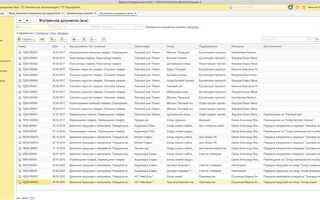
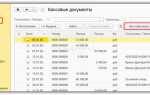
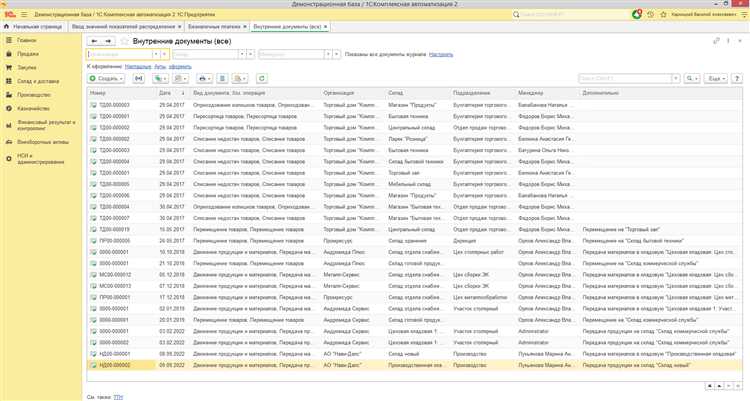
Для выявления вручную введённых операций в 1С Комплексная автоматизация необходимо открыть журнал документов, доступный в разделе «Документы». В верхней панели фильтров следует указать период поиска, ограничив дату проведения операций.
В фильтрах необходимо выбрать тип документов, связанных с бухгалтерскими операциями, например, «Проводки», «Поступления», «Расходы» и «Операции вручную». Если необходим конкретный вид документа, лучше задать фильтр по его наименованию или коду.
Чтобы отделить ручные операции от автоматически сформированных, в фильтре по источнику или виду ввода следует выбрать значение, связанное с ручным вводом. Часто это поле называется «Тип ввода» или «Способ формирования» – там выбирается «Вручную».
Для точного поиска рекомендуется использовать дополнительные фильтры по контрагентам, статьям затрат или аналитикам, если они применяются в вашей базе. Это позволит сократить количество документов для анализа и ускорит выявление нужных проводок.
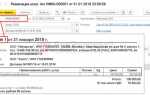
После применения фильтров в списке журнала появятся только документы, соответствующие заданным критериям. Для просмотра деталей конкретной операции достаточно дважды кликнуть по записи. В карточке документа отображаются дата, сумма, статья движения и комментарии, что помогает понять контекст ввода.
При необходимости результаты поиска можно выгрузить в Excel или сформировать печатный отчет через встроенные функции журнала. Это облегчает последующий анализ и контроль вручную введённых операций.
Использование отчёта по проводкам для фильтрации ручных операций
В 1С Комплексная автоматизация отчёт по проводкам позволяет быстро выделить вручную введённые операции, что значительно упрощает контроль бухгалтерских данных. Для фильтрации необходимо открыть отчёт по проводкам через меню «Отчёты» – «Оборотно-сальдовая ведомость» или напрямую «Проводки» в разделе бухгалтерии.
В настройках отчёта в поле «Вид операции» выбирается значение «Ручные проводки» или устанавливается фильтр по признаку проведения вручную. Если такого фильтра нет, следует добавить дополнительное условие по виду документа или источнику операции, где явно указаны ручные вводы.
Для точности анализа рекомендуется дополнительно использовать фильтрацию по дате и счёту, чтобы сузить выборку до интересующего периода и нужных счетов бухгалтерского учёта. Это исключит автоматические проводки и выделит только те, которые введены вручную.
После применения фильтров отчёт выдаст список проводок с указанием документа, даты, счета и суммы. На основании этих данных можно оперативно проверить правильность ввода и при необходимости скорректировать ошибки.
Рекомендуется сохранять настройку отчёта с установленными фильтрами для повторного использования, что позволит быстро получать актуальную информацию о ручных операциях без повторного задания параметров.
Анализ движения по счетам для выявления ручных корректировок
В 1С Комплексная автоматизация ручные корректировки часто отражаются через проводки с нестандартными или нерегулярными признаками. Для их обнаружения следует сосредоточиться на движениях по счетам с помощью отчета «Оборотно-сальдовая ведомость» с детализацией по проводкам.
При анализе рекомендуются фильтры по датам и контрагентам, а также выделение операций с изменёнными суммами и нетипичными корреспонденциями счетов. Особое внимание уделяется счетам, по которым обычно не проводится ручных записей, например, расчётным или складским.
Для выявления корректировок полезно сортировать проводки по источнику операции – ручные вводы отмечаются отсутствием ссылок на документы или с пометкой «Ручная проводка». В отчете стоит выделить операции, изменяющие остатки без сопроводительных документов, а также дублирующие записи с противоположным знаком.
При систематическом мониторинге рекомендуется сохранять шаблоны отчетов с установленными фильтрами для оперативного контроля и анализа динамики изменений по ключевым счетам. Автоматизация поиска возможна через настройку правил в подсистеме контроля изменений.
Фильтрация операций по признаку ввода вручную
Для выявления операций, введённых вручную в 1С Комплексная автоматизация, необходимо использовать встроенные механизмы фильтрации регистра бухгалтерии или документах движения. В типовых конфигурациях такой признак часто обозначается флагом «Ручной ввод» или специальным признаком в поле «Источник операции».
Основные шаги для настройки фильтрации:
1. Откройте нужный журнал операций или отчет по регистру бухгалтерии.
2. В панели фильтрации добавьте условие по полю, отвечающему за источник ввода. Чаще всего это поле называется «Ручной ввод» или «Тип операции». Установите значение «Да» или «Вручную» в зависимости от настроек конфигурации.
3. Если стандартного поля нет, используйте фильтр по признаку документа-основания. Ручные операции обычно создаются без автоматических документов-оснований, поэтому условие «Документ-основание отсутствует» поможет отобрать такие записи.
4. Для точности анализа используйте дополнительную фильтрацию по дате и счетам бухгалтерского учета, чтобы исключить системные или импортированные операции.
5. В отчетах с возможностью настройки колонок добавьте поле «Автор операции» или «Пользователь», чтобы определить, кто именно выполнил ручной ввод.
Использование фильтрации по признаку ручного ввода позволяет оперативно контролировать корректность операций и выявлять ошибки, связанные с ручным изменением данных. Рекомендуется сохранять шаблоны таких фильтров для регулярного мониторинга.
Работа с интерфейсом обработки «Операции бухгалтерского учёта»
Обработка «Операции бухгалтерского учёта» в 1С Комплексная автоматизация предназначена для просмотра, редактирования и поиска вручную введённых бухгалтерских операций.
Для эффективной работы с интерфейсом выполните следующие действия:
- Откройте раздел «Бухгалтерский учёт» и выберите пункт «Операции бухгалтерского учёта».
- В верхней части экрана доступна панель фильтров для ограничения выборки по периоду, виду операции, ответственному лицу и счетам.
- Используйте фильтр «Тип операции» для отображения только вручную введённых операций – обычно это операции с пометкой «Ввод вручную» или аналогичным признаком.
- Для поиска конкретной операции применяйте поле поиска по номеру документа или текстовым примечаниям.
- Выделите нужную операцию в списке для просмотра подробной информации в правой части интерфейса, где отображаются проводки, суммы и дата операции.
- Для редактирования операции нажмите кнопку «Изменить» – откроется форма, в которой можно скорректировать счета, суммы и комментарии.
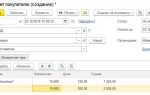
- Чтобы добавить новую операцию, используйте кнопку «Создать», заполняя реквизиты вручную и проверяя корректность данных перед сохранением.
Рекомендуется регулярно использовать встроенную функцию «Проверка корректности операций», доступную в меню обработки, чтобы выявлять ошибки в вручную введённых записях.
Интерфейс поддерживает сортировку списка по любому столбцу – щелчок по заголовку колонки упорядочит операции по дате, сумме или счету.
Дополнительно, для удобства анализа, используйте группировку операций по счетам или контрагентам, активируемую через настройки отображения.
Для массового удаления или исправления операций предусмотрены функции множественного выбора и команд в контекстном меню, что ускоряет работу с большим объемом данных.
Проверка правильности и причины ручного ввода операций
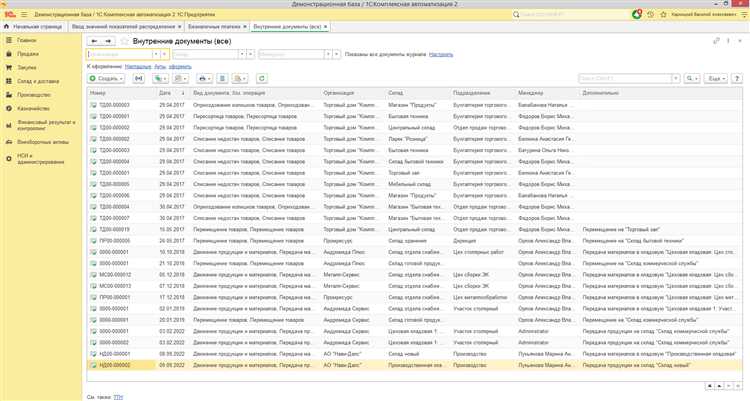
Для выявления корректности вручную введённых операций в 1С Комплексная автоматизация следует проанализировать проводки по конкретным документам в разделе «Журнал операций». Особое внимание уделяется операциям без автоматического создания, отмеченным в поле «Источник операции». Проверяйте соответствие сумм и счетов бухгалтерского учета с первичными документами и учетной политикой предприятия.
Причины ручного ввода часто связаны с уникальными ситуациями, отсутствующими в стандартных обработках: корректировки по налогам, учет нестандартных авансов, исправления ошибок в расчетах или учет внеоборотных активов с нестандартными характеристиками. Рекомендуется фиксировать причину ввода в комментариях к операции для последующего аудита.
Проверка должна включать сверку с регламентированными отчетами и анализ корректировок в динамике периода. Используйте встроенные фильтры журнала по виду операции и дате, чтобы отследить аномалии и повторяющиеся корректировки, указывающие на системные ошибки в настройках.
Для автоматизации контроля целесообразно настраивать регламентные отчеты и уведомления по операциям, вводимым вручную, что позволит своевременно выявлять и устранять ошибки без дополнительного ручного поиска.
Вопрос-ответ:
Как найти список всех операций, введённых вручную в 1С Комплексная автоматизация?
Для просмотра операций, введённых вручную, следует зайти в раздел учета, например, в журнал документов. Обычно такие операции представлены отдельными документами с типом «ввод начальных остатков» или «вручную созданные проводки». В интерфейсе можно воспользоваться фильтрами, указав диапазон дат и тип операций. Если предусмотрена дополнительная обработка, то можно сформировать отчет по проводкам с указанием способа создания.
Можно ли отфильтровать в 1С Комплексная автоматизация операции, которые были внесены без автоматического создания документов?
Да, для этого в системе предусмотрены специальные настройки фильтрации. В журнале проводок или документах можно задать критерии, которые помогут отделить автоматически созданные операции от тех, что вводились вручную. Обычно вручную введённые записи имеют особые признаки, например, отсутствует ссылка на связанный документ или вид операции соответствует ручному вводу. Такие фильтры облегчают поиск и анализ.
Где в интерфейсе программы 1С можно проверить корректность вручную внесённых операций?
Проверить правильность можно через отчёты по бухгалтерским проводкам или через журнал операций. Важно обратить внимание на дату, счет и контрагента, чтобы убедиться, что данные введены правильно. Кроме того, в некоторых конфигурациях есть функция проверки правильности заполнения и обнаружения ошибок, что помогает выявить неточности в ручном вводе.
Какие типы операций в 1С Комплексная автоматизация обычно вводятся вручную и почему?
Чаще всего вручную вносят корректирующие записи, операции по переоценке, внутренние перемещения без первичных документов, а также исправления ошибок. Это связано с тем, что не всегда возможно автоматически учесть все нюансы хозяйственной деятельности, поэтому требуется ручной ввод для отражения реального положения дел. Такие операции требуют внимательности и точного понимания структуры учета.
Можно ли экспортировать список вручную введённых операций из 1С Комплексная автоматизация для дальнейшего анализа?
Да, большинство конфигураций позволяют выгружать данные из журнала документов или отчетов в форматы Excel, CSV или XML. Для этого нужно сформировать нужный отчет с отфильтрованными вручную введёнными операциями и использовать встроенную функцию экспорта. Это удобно для проведения более детального анализа вне системы или для передачи данных в другие программы.

 Загрузка...