Работа с контрагентами в 1С требует точности: любая ошибка в реквизитах может привести к сбоям в документообороте, проблемам с отчетностью и задержкам в платежах. В этом материале разобраны конкретные действия по созданию нового контрагента в конфигурациях «1С:Бухгалтерия» и «1С:Управление торговлей».
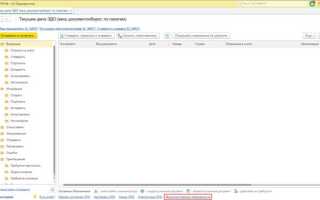
Добавление контрагента начинается с открытия справочника «Контрагенты» через главное меню: Справочники → Покупатели/Поставщики → Контрагенты. Нажмите кнопку «Создать». На первом этапе важно правильно выбрать тип контрагента: юридическое лицо, индивидуальный предприниматель или физическое лицо. Это определит состав запрашиваемых данных и формат взаимодействия с налоговыми органами.
Следующий шаг – заполнение реквизитов. Для юридических лиц обязательно укажите ИНН, КПП, полное и краткое наименование, юридический адрес. При наличии подключенного сервиса ФНС или DaData можно использовать автоматическое заполнение полей по ИНН. Проверяйте, чтобы наименование точно соответствовало учредительным документам.
Обратите внимание на вкладку «Банковские счета» – здесь необходимо указать расчетный счет контрагента с корректным БИК и названием банка. При работе с несколькими счетами важно установить основной, иначе система может использовать произвольный счет при формировании документов.
На вкладке «Договора» создайте договор с контрагентом, выбрав нужный тип: с покупателем, с поставщиком, прочее. Укажите валюту, схему налогообложения и номер договора. Это позволит 1С правильно группировать документы и отслеживать взаиморасчеты.
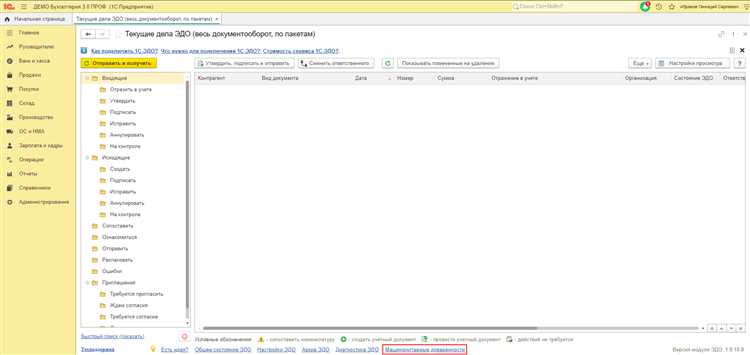
Открытие справочника контрагентов в 1С
В конфигурациях 1С, таких как «Бухгалтерия предприятия» или «Управление торговлей», справочник контрагентов доступен через основной раздел интерфейса. Для открытия выполните следующие действия:
Перейдите в раздел «Справочники» или «Продажи» (в зависимости от конфигурации). Далее выберите пункт «Контрагенты». В некоторых версиях этот пункт может находиться в блоке «Покупатели и поставщики».
Если используется полнотекстовый поиск (поле поиска в верхней части окна), введите слово «контрагенты» и выберите нужный элемент из списка результатов. Это ускоряет доступ при нестандартной настройке интерфейса или большом количестве разделов.
При использовании интерфейса с командным меню перейдите по пути: «Справочники» → «Контрагенты». В конфигурациях с лентой команд кнопка доступа к справочнику контрагентов может располагаться в группе «CRM и маркетинг» или «Партнеры».
Если справочник часто используется, имеет смысл добавить его в избранное. Для этого щелкните правой кнопкой мыши по пункту «Контрагенты» и выберите «Добавить в избранное» – это ускорит дальнейший доступ.
После открытия справочника вы получите доступ к списку всех существующих контрагентов, с возможностью фильтрации, поиска, создания и редактирования записей.
Создание новой карточки контрагента
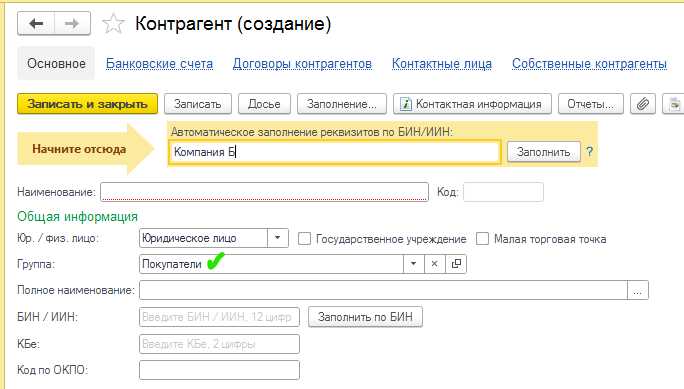
Откройте раздел «Справочники» и выберите пункт «Контрагенты». В верхней панели нажмите кнопку «Создать». Откроется форма новой карточки.
В поле «Наименование» введите официальное название организации или ФИО для физического лица. Обязательно указывайте наименование точно так, как в учредительных документах или паспорте.
Поле «Вид контрагента» – выберите тип: юридическое лицо, индивидуальный предприниматель или физическое лицо. Этот выбор определяет состав обязательных реквизитов.
Перейдите к вкладке «Основное». Заполните ИНН. При вводе ИНН для юридических лиц 1С автоматически подтянет данные из классификаторов, если подключено внешнее обновление. Убедитесь в корректности КПП и ОГРН.
Во вкладке «Адреса и телефоны» добавьте юридический и фактический адрес. При указании адреса используйте встроенный классификатор ФИАС для исключения ошибок при интеграциях с ЭДО и налоговой.
В разделе «Банковские счета» добавьте расчетный счет. Укажите БИК, после чего система заполнит реквизиты банка автоматически. Проверьте корреспондентский счет.
Если контрагент участвует в электронном документообороте, во вкладке «ЭДО» задайте ИД абонента и провайдера. Проверьте доступность канала связи.
Нажмите «Записать и закрыть», чтобы сохранить карточку. После сохранения контрагент становится доступен для выбора в документах учета.
Выбор типа контрагента: организация, ИП или физлицо
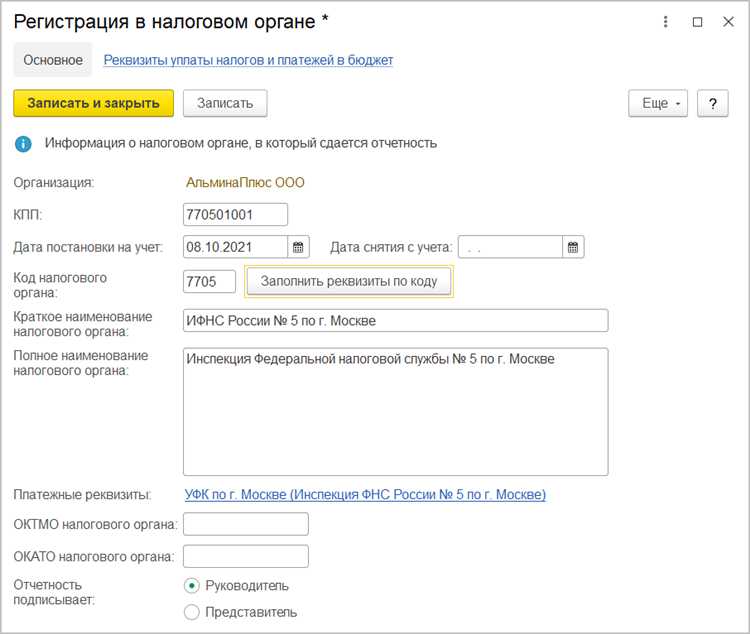
Организация – юридическое лицо, зарегистрированное в ЕГРЮЛ. При выборе этого типа обязательны ИНН, КПП, наименование (полное и сокращенное), ОГРН, юридический и фактический адреса. В 1С доступны формы для загрузки данных с сервиса ФНС по ИНН, что позволяет минимизировать ручной ввод и ошибки.
Индивидуальный предприниматель (ИП) также имеет ИНН и ОГРНИП, но не использует КПП. Важно указать ФИО полностью, так как он отражается в документах как физлицо с правом предпринимательской деятельности. При выборе этого типа карточка контрагента включает поля, специфичные для ИП, и отличается от карточки организации.
Физическое лицо – контрагент без регистрации в качестве ИП. Обычно используется для оформления разовых договоров, выплат и удержаний. Обязательно указывать паспортные данные, адрес регистрации, СНИЛС, ИНН (если есть). Такой тип контрагента не участвует в расчетах по НДС и не требует включения в справочник налогоплательщиков.
Неверно выбранный тип контрагента затрудняет автоматическую проверку реквизитов, корректное заполнение документов и отчетности. После создания карточки изменить тип нельзя – потребуется создать нового контрагента с правильной категорией.
Заполнение ИНН и автоматическая проверка данных
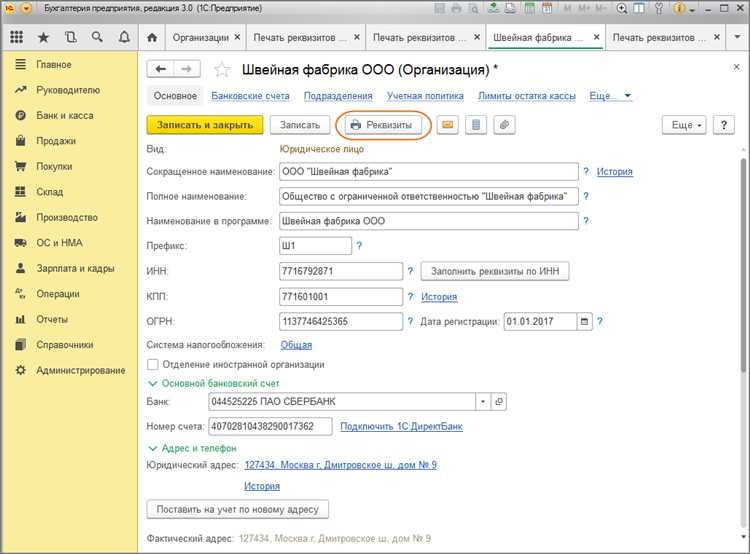
При добавлении нового контрагента в 1С важно начать с корректного ввода ИНН. В поле ИНН введите точное значение без пробелов и символов. Для юридических лиц ИНН состоит из 10 цифр, для индивидуальных предпринимателей – из 12.
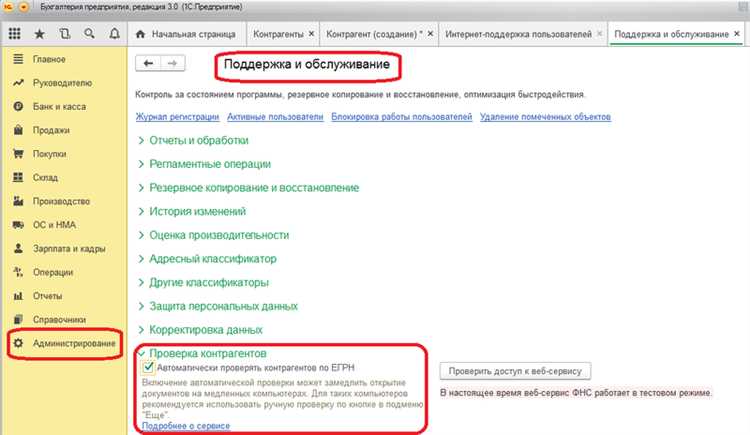
После ввода ИНН система автоматически инициирует проверку через встроенный сервис 1С:Контрагент, если он активирован. При наличии подключения к интернету данные о наименовании, ОГРН, адресе и статусе налогоплательщика загружаются с официальных источников – ФНС и ЕГРЮЛ.
Если данные не подтянулись автоматически, убедитесь в правильности ИНН. Ошибка в одной цифре делает поиск невозможным. Для ручной проверки можно воспользоваться кнопкой Заполнить по ИНН. Она повторно инициирует запрос к базе данных.
После загрузки информации обязательно проверьте соответствие названия организации, юридического адреса и статуса деятельности. Если данные не совпадают с ожидаемыми, рекомендуется уточнить информацию у контрагента либо проверить ИНН через сайт ФНС.
Сохранение карточки контрагента возможно только после корректной проверки всех реквизитов. Неверный ИНН приведет к ошибкам при сдаче отчетности и формировании документов.
Ввод регистрационных данных из ЕГРЮЛ или ЕГРИП
Перейдите в карточку нового контрагента и откройте вкладку «Регистрационные данные». Укажите источник регистрации: ЕГРЮЛ – для юридических лиц, ЕГРИП – для индивидуальных предпринимателей.
В поле ИНН введите идентификационный номер налогоплательщика. После ввода ИНН нажмите кнопку «Заполнить по ИНН» – данные автоматически подтянутся из ФНС, если настроено подключение к сервису 1С:Контрагент или аналогичной интеграции.
Проверьте и при необходимости дополните поля:
- ОГРН или ОГРНИП – основной государственный регистрационный номер
- КПП – код причины постановки на учет (только для юрлиц)
- Дата регистрации – указывается строго по данным из выписки
- Налоговый орган – автоматически подставляется по ИНН, убедитесь в корректности
При отсутствии автоматической подгрузки реквизитов используйте выписку из ЕГРЮЛ/ЕГРИП в формате PDF или XML, выданную на сайте egrul.nalog.ru. Вручную перенесите все значения без сокращений и аббревиатур. Следите за соответствием написания наименования и организационно-правовой формы. Ошибки в этих полях приводят к проблемам при обмене данными и сдаче отчетности.
После ввода сохраните карточку и убедитесь, что реквизиты прошли проверку – 1С выделяет некорректные поля красным. Исправьте неточности до перехода к следующему этапу заполнения.
Добавление контактной информации и адресов
После создания карточки контрагента перейдите во вкладку «Контактная информация». В поле «Телефон» указывайте номер в формате с кодом страны, например +7 (495) 123-45-67. Это важно для корректной интеграции с телефонией и рассылками.
Поле «Электронная почта» заполняется адресом, который будет использоваться для деловой переписки. При вводе нескольких адресов используйте точку с запятой для разделения, без пробелов.
В разделе «Адреса» выбирайте тип адреса: юридический, фактический, почтовый. Юридический адрес должен совпадать с данными регистрации контрагента, фактический – с местом фактической деятельности.
Для каждого адреса обязательно заполните поля: страна, регион, город, улица, дом, корпус и индекс. Используйте адресные стандарты ФИАС, чтобы избежать ошибок при интеграции с логистическими системами и налоговыми органами.
Если у контрагента несколько объектов, добавьте каждый адрес отдельно через кнопку «Добавить». Укажите назначение адреса в соответствующем поле для удобства фильтрации и поиска.
Проверьте корректность введённых данных через встроенные сервисы проверки адресов 1С или внешние API, если они настроены. Ошибки в адресах могут привести к задержкам доставки и проблемам с бухгалтерией.
Указание банковских реквизитов контрагента

Для корректного добавления банковских реквизитов в карточку контрагента выполните следующие шаги:
- Перейдите во вкладку «Банковские счета» в карточке контрагента.
- Нажмите кнопку «Добавить» для ввода нового банковского счета.
- В поле «Банк» укажите наименование кредитной организации, с которой работает контрагент. Для точности используйте справочники банков или коды БИК.
- Заполните поле «Номер счета» строго в формате, соответствующем стандартам банка (20 цифр для расчетных счетов в РФ).
- Укажите корреспондентский счет банка, если он требуется по специфике расчетов.
- Проверьте правильность заполнения ИНН и КПП контрагента в разделе реквизитов, так как они влияют на корректность формирования платежных документов.
- Если у контрагента несколько счетов, добавьте каждый отдельно, учитывая валюту счета и назначение.
- Сохраните введённые данные, после чего реквизиты станут доступны для автоматического заполнения в платежных документах.
Рекомендуется при внесении банковских реквизитов сверять данные с официальными документами контрагента, чтобы исключить ошибки при оплатах и расчетах.
Сохранение карточки и проверка отображения в списке
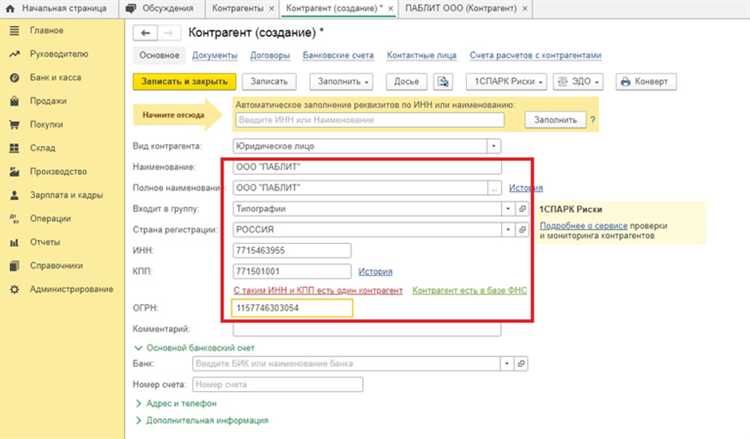
После заполнения всех необходимых полей в карточке контрагента, убедитесь в корректности введённых данных. Для сохранения выполните следующие действия:
- Нажмите кнопку Записать в верхней панели формы. Это сохранит данные в базе без закрытия карточки.
- Если требуется сразу закрыть форму после сохранения, используйте кнопку Записать и закрыть.
После сохранения откройте справочник контрагентов для проверки. Чтобы убедиться, что карточка успешно добавлена и отображается в общем списке, выполните следующие шаги:
- Перейдите в раздел «Контрагенты» через главное меню.
- Обновите список, если он не обновился автоматически (кнопка Обновить или клавиша F5).
- Используйте поиск по наименованию или ИНН, введённым в карточке, чтобы быстро найти новый контрагент.
- Проверьте отображение основных данных в строке списка – имя, ИНН, статус активности.
Если карточка не отображается:
- Убедитесь, что вы не используете фильтры, скрывающие нужного контрагента.
- Проверьте, что карточка действительно была сохранена, вернувшись в форму контрагента.
- Повторите сохранение с контролем обязательных полей, таких как наименование и ИНН.
Рекомендуется после добавления новых контрагентов проверять корректность данных через список, чтобы избежать дублирования и ошибок при дальнейшей работе с базой.
Вопрос-ответ:
Какие данные нужно подготовить перед добавлением нового контрагента в 1С?
Перед тем как заносить нового контрагента в систему, рекомендуется собрать всю необходимую информацию: полное наименование организации или ФИО физического лица, ИНН, КПП (если есть), юридический и фактический адреса, контактные телефоны и электронную почту. Также полезно иметь сведения о расчетных счетах и банковских реквизитах. Это поможет быстрее и правильнее внести данные, избежать ошибок и ускорить дальнейшую работу с контрагентом.
Какой порядок действий при создании карточки нового контрагента в 1С?
Процесс начинается с открытия соответствующего справочника контрагентов. Затем нужно нажать кнопку создания нового элемента, после чего вводятся основные сведения: наименование, тип контрагента (организация или физлицо), ИНН и другие реквизиты. После заполнения обязательных полей карточку сохраняют. В некоторых конфигурациях можно добавить дополнительные сведения, например, условия оплаты или категорию клиента, что поможет при дальнейшем ведении учета.
Можно ли в 1С добавить несколько адресов для одного контрагента и как это сделать?
Да, система позволяет указывать несколько адресов для одного контрагента. В карточке контрагента есть отдельный раздел или вкладка, где можно добавить разные адреса — юридический, фактический, адрес доставки и так далее. Для каждого адреса следует заполнить соответствующие поля и сохранить изменения. Такой подход упрощает взаимодействие с контрагентом в разных ситуациях и улучшает качество ведения учета.
Какие ошибки чаще всего возникают при добавлении нового контрагента и как их избежать?
Наиболее распространенные ошибки связаны с некорректным вводом ИНН или наименования, отсутствием обязательных данных и дублированием карточек. Чтобы этого избежать, нужно внимательно проверять все реквизиты перед сохранением, использовать встроенные проверки в 1С, а также перед добавлением нового контрагента проверить, нет ли уже существующего с такими же данными. Также помогает своевременное обновление справочников и настройка прав доступа для предотвращения случайных ошибок.
Можно ли автоматизировать процесс добавления новых контрагентов в 1С?
Да, часть действий при добавлении контрагента можно автоматизировать. Например, есть возможность интеграции с внешними системами, которые поставляют данные о контрагентах, или использовать загрузку из файлов с заранее подготовленной информацией. Кроме того, в некоторых версиях 1С предусмотрены шаблоны и типовые настройки, которые ускоряют создание карточек и минимизируют ручной ввод. Автоматизация помогает сократить время на ввод данных и снижает вероятность ошибок.

 Загрузка...