Интеграция маршрута в проект на Tilda позволяет наглядно отобразить путь до офиса, объекта или достопримечательности, улучшая пользовательский опыт и повышая вовлечённость. Tilda не предоставляет встроенного блока для динамического отображения маршрута, но добавление карты с маршрутом возможно с помощью сторонних сервисов – прежде всего, Google Maps или Яндекс.Карт.
Для Google Maps потребуется создать маршрут в самом сервисе, нажать кнопку «Поделиться», затем выбрать вкладку «Встраивание карт» и скопировать HTML-код iframe. Этот код вставляется в блок T123 («HTML-код») внутри Tilda. Чтобы карта отображалась корректно, необходимо убедиться, что в настройках сайта включён безопасный режим SSL и добавлен API-ключ Google.
При использовании Яндекс.Карт алгоритм схожий: создаётся маршрут, кликается кнопка «Поделиться», выбирается пункт «HTML-код для встраивания на сайт», после чего код вставляется в тот же блок HTML в Tilda. Важно: Яндекс позволяет встроить не только статичную карту, но и интерактивный маршрут с возможностью выбора транспорта и просмотра точек остановки.
Для мобильной адаптации карты следует вручную задать параметры ширины и высоты iframe через атрибуты width и height, либо обернуть его в div с адаптивными стилями через CSS. Также рекомендуется отключить scroll внутри карты, добавив атрибут scrolling=»no», чтобы избежать конфликтов при прокрутке страницы на мобильных устройствах.
Добавление маршрута через HTML-блок в Tilda – это способ гибко управлять отображением геоданных без ограничения функционала готовых блоков. Такой подход позволяет интегрировать не только стандартные маршруты, но и кастомные схемы движения, создавая более точную и полезную навигацию для посетителей.
Выбор подходящего блока для отображения карты
В Tilda оптимальные блоки для размещения карты находятся в категории «Контакты» и «Другое». Каждый блок имеет особенности, влияющие на внешний вид и функциональность.
- CR03 – базовый блок с Google Картой. Подходит для простого отображения локации без лишних элементов. Масштаб и центр карты задаются вручную.
- T228 – универсальный блок с возможностью вставки собственного iframe. Подходит для встраивания маршрутов с Google My Maps или Яндекс.Карт. Полностью настраивается через внешние сервисы.
- T229 – минималистичный блок с акцентом на карту. Удобен для отображения маршрутов на весь экран. Поддерживает адаптацию под мобильные устройства.
Для добавления маршрута через iframe лучше использовать T228. В этом блоке можно вставить код, сгенерированный в Google My Maps, с сохранённым маршрутом. Размеры задаются в параметрах iframe, что позволяет точно контролировать отображение.
Если требуется показать несколько точек с описаниями, лучше использовать карту, собранную в стороннем сервисе, а затем вставить в Tilda через блок с поддержкой кода.
Получение и настройка API-ключа Яндекс.Карт или Google Maps
Для Яндекс.Карт:
Перейдите на Yandex Developer и выберите сервис «JavaScript API и HTTP Геокодер». Авторизуйтесь, создайте новый проект в консоли и нажмите «Получить ключ». В настройках укажите домены сайта, на которых будет использоваться ключ, например mywebsite.tilda.ws или ваш собственный домен.
Скопируйте ключ и добавьте его в код виджета карты на Tilda, подставив в параметр apikey при подключении скрипта API:
<script src="https://api-maps.yandex.ru/2.1/?lang=ru_RU&apikey=ВАШ_API_КЛЮЧ"></script>
Для Google Maps:
Откройте Google Cloud Console, создайте проект или выберите существующий. Перейдите в раздел «APIs & Services» → «Credentials», нажмите «Create Credentials» → «API key». Ключ появится сразу – скопируйте его.
Перейдите в «Library», активируйте следующие API: Maps JavaScript API и Directions API. Затем в «Credentials» установите ограничения: по HTTP-рефереру укажите домен сайта. Это предотвращает несанкционированное использование.
Добавьте ключ в код подключения Google Maps API на странице Tilda:
<script src="https://maps.googleapis.com/maps/api/js?key=ВАШ_API_КЛЮЧ"></script>
Добавление карты в блок через контент-панель
Откройте редактор страницы Tilda и выберите нужный блок с поддержкой встроенной карты, например, блоки из категории «Контакты» (например, CR03, CR07). Нажмите на сам блок для перехода в его настройки.
В контент-панели найдите поле «Координаты» или «Адрес». Если доступно поле для координат, введите широту и долготу в формате 55.755826, 37.6173 – это обеспечит точное отображение местоположения. Для получения координат используйте Google Maps или Яндекс.Карты: клик правой кнопкой по точке → «Что здесь?» → скопируйте значения.
Если блок поддерживает ввод адреса, введите его полностью, включая город, улицу, номер дома. Проверьте, корректно ли карта отобразилась в предпросмотре – иногда требуется более точная формулировка адреса или переключение языка интерфейса.
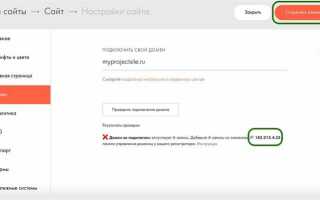
Чтобы карта работала корректно, убедитесь, что подключён API-ключ. Перейдите в «Настройки сайта» → «API и интеграции» и вставьте ключ от Google Maps. Если ключ отсутствует или введён неверно, карта может не загрузиться.
Для изменения масштаба карты используйте поле «Zoom», задав значение от 1 до 20. Оптимальный масштаб для городской локации – 14–16.
Сохраните изменения и проверьте результат в режиме предпросмотра. Если карта не отображается, проверьте консоль браузера на наличие ошибок, связанных с API или координатами.
Создание маршрута с помощью конструктора карт

Для добавления маршрута на сайт Tilda, сначала необходимо создать его в онлайн-конструкторе карт, например, Google My Maps или Яндекс.Карты. Далее приведён пошаговый процесс для Google My Maps:
- Откройте Google My Maps и нажмите «Создать новую карту».
- На карте введите начальную точку маршрута в строку поиска и добавьте её на карту с помощью кнопки «Добавить на карту».
- Добавьте следующие точки маршрута, используя поиск или клик по карте. Каждая точка должна быть добавлена вручную.
- Нажмите на иконку линии под поисковой строкой и выберите «Добавить маршрут» → «Пешком», «На велосипеде» или «На автомобиле».
- Щёлкните по первой и последней точке маршрута. Программа автоматически построит линию пути.
- При необходимости скорректируйте маршрут, перетаскивая узлы линии или добавляя промежуточные точки.
- Переименуйте карту и каждый слой маршрута для удобства идентификации.
- Нажмите «Поделиться» → «Опубликовать» → выберите «Доступно всем по ссылке».
- Нажмите на три точки рядом с названием карты и выберите «Встроить на сайт».
- Скопируйте HTML-код iframe для вставки на Tilda.
Созданный маршрут будет доступен для просмотра прямо на сайте, с возможностью масштабирования и навигации.
Встраивание готового маршрута по коду HTML
Чтобы встроить маршрут на страницу Tilda через HTML-код, сначала получите embed-код с платформы, предоставляющей карту. Например, на Google My Maps откройте нужную карту, нажмите на кнопку «Поделиться», выберите «Встроить карту» и скопируйте iframe-код.
Перейдите в редактор Tilda, добавьте блок T123 «HTML-код» из категории «Другие», вставьте скопированный код в поле редактирования и сохраните изменения. После публикации страницы карта маршрута появится в нужном месте.
Убедитесь, что карта имеет публичный доступ, иначе она не отобразится. Для этого на My Maps перейдите в настройки доступа и выберите параметр «Доступен всем по ссылке».
Если карта не масштабируется или отображается некорректно на мобильных устройствах, отредактируйте размеры в iframe. Замените фиксированные значения ширины и высоты на width="100%" и height="400" для адаптивности.
Для корректного отображения маршрута избегайте вложенных iframe внутри других блоков. Блок с HTML-кодом должен быть размещён отдельно, без дополнительных контейнеров или сторонних скриптов, влияющих на загрузку.
Настройка внешнего вида и масштаба маршрута
Для точной настройки внешнего вида маршрута в Tilda используйте встроенные параметры карты или внешние сервисы, такие как Яндекс.Карты или Google Maps. В разделе «Настройки блока» выберите нужный вид карты: схема, спутник или гибрид. Цветовые схемы задаются автоматически в зависимости от выбранного типа карты, но можно корректировать стиль через API сервисов при использовании пользовательского кода.
Для масштабирования маршрута оптимально установить уровень масштабирования от 10 до 15, где 10 охватывает крупный район, а 15 – отдельные улицы и здания. В Tilda масштаб задается в настройках блока карты или в параметрах вставленного iframe, например: zoom=13. Рекомендуется подобрать масштаб, чтобы маршрут занимал большую часть видимой области, обеспечивая комфортное восприятие без необходимости ручного приближения пользователем.
Если используется встроенный редактор Tilda, можно задать центр карты через координаты начала маршрута или середину пути для равномерного отображения. При добавлении пользовательского кода через HTML-блок подключите API и задайте параметры центра и масштаба через скрипт:
map.setCenter([широта, долгота], масштаб);
Для улучшения визуального восприятия маршрута измените цвет линий и маркеров. В API Яндекс.Карт, например, параметр strokeColor позволяет задать цвет линии маршрута в формате RGBA, а strokeWidth – толщину. Значения рекомендуется выбирать с учётом контраста с фоном карты: прозрачность около 0.7 и толщина 4–6 пикселей обеспечивают хорошую видимость.
Не забывайте проверять отображение маршрута на различных устройствах и разрешениях экрана, чтобы масштаб и элементы управления оставались удобными и информативными. Для адаптивности используйте относительные размеры контейнера карты и динамическое управление параметрами масштаба при загрузке страницы с помощью JavaScript.
Проверка работы маршрута на опубликованной странице

После публикации сайта на Tilda необходимо убедиться, что добавленный маршрут корректно отображается и работает. Для этого откройте страницу в браузере по прямой ссылке и проверьте URL: он должен содержать указанный вами путь маршрута. Например, если маршрут задан как /about/team, адрес страницы должен быть https://ваш_домен/about/team.
Обратите внимание на корректное отображение контента, связанного с маршрутом. Если используются динамические данные или вложенные блоки, проверьте их загрузку без ошибок. Включите режим разработчика в браузере (F12) и убедитесь, что отсутствуют ошибки JavaScript и все необходимые ресурсы (скрипты, стили) загружаются с кодом состояния 200.
Проверьте работу маршрута на разных устройствах и браузерах, чтобы исключить проблемы совместимости. Если маршрут использует параметры (например, /product?id=123), протестируйте несколько значений для подтверждения стабильности обработки.
В случае некорректной работы маршрута первым шагом перезапустите публикацию страницы через Tilda. При необходимости очистите кэш браузера или используйте режим инкогнито. Если проблема сохраняется, проверьте правильность настроек в разделе «Маршруты» и корректность прописанных путей.
Вопрос-ответ:
Как добавить карту с маршрутом на сайт, созданный в Tilda?
Для добавления маршрута на сайт в Tilda нужно использовать блок с интеграцией карт. В редакторе выберите подходящий блок с картой (например, из категории «Контакты» или «Карты»), затем откройте настройки блока и вставьте ссылку на маршрут из Google Maps или другого сервиса. После этого карта с маршрутом отобразится на вашем сайте.
Можно ли настроить отображение маршрута так, чтобы он показывал не только путь, но и описание остановок?
В стандартных блоках Tilda можно добавить только сам маршрут, без подробного описания остановок. Чтобы добавить описания, нужно использовать дополнительные текстовые блоки под картой или встраивать карту через HTML с помощью сервиса, который поддерживает такую функцию. Это требует небольших знаний в работе с кодом и API карт.
Какие форматы карт лучше всего подходят для вставки маршрута на сайт через Tilda?
Наиболее удобным и распространённым вариантом является использование карт Google Maps, поскольку сервис позволяет создавать маршруты и получать их прямые ссылки или коды для вставки. Также можно использовать Яндекс.Карты, которые поддерживают создание маршрутов и генерацию ссылок. В Tilda вставка происходит через блок с HTML-кодом или через настройку блока карты, где можно вставить URL.
Что делать, если карта с маршрутом не отображается на сайте после вставки в Tilda?
Если карта не отображается, проверьте корректность ссылки или кода, который вы вставляете. Иногда причиной может быть отсутствие разрешения на встраивание карты со стороны сервиса или неправильный формат вставляемых данных. Также проверьте, включена ли опция показа карты в настройках блока, и не блокирует ли браузер загрузку внешнего контента. При необходимости попробуйте заменить ссылку на другой формат или использовать официальный код для вставки.

 Загрузка...