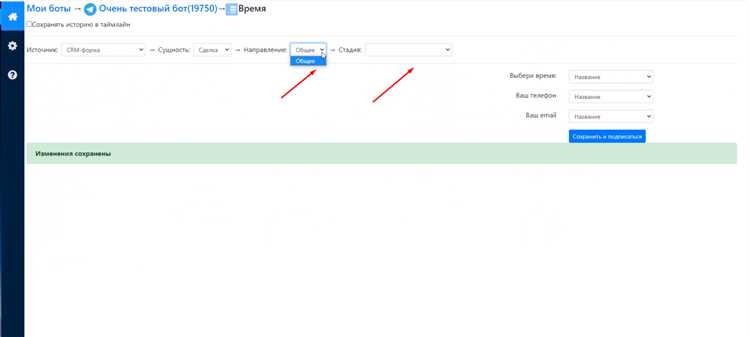
В Битрикс24 удаление диалогов происходит через раздел «Живые ленты» или непосредственно в окне чата. Удалять можно как отдельные сообщения, так и весь диалог целиком, но с учётом ролей и прав доступа пользователя. Для удаления диалога необходимо открыть чат, нажать на меню действий и выбрать пункт «Удалить». После этого диалог исчезнет только для вас, но сохраняется в системе, если у других участников остались права на него.
Для полного удаления диалога из системы требуется обратиться к администратору или использовать API с соответствующими командами. Важно помнить, что удалённые диалоги нельзя восстановить без резервных копий. При массовом удалении рекомендуется предварительно экспортировать важные данные во избежание потери информации.
Совет: регулярно проверяйте настройки прав доступа и разграничивайте роли пользователей, чтобы ограничить возможность удаления критически важных сообщений. Также стоит вести мониторинг активности в чатах, чтобы избежать случайного удаления ценных данных.
Как удалить один диалог в Битрикс 24 через веб-интерфейс
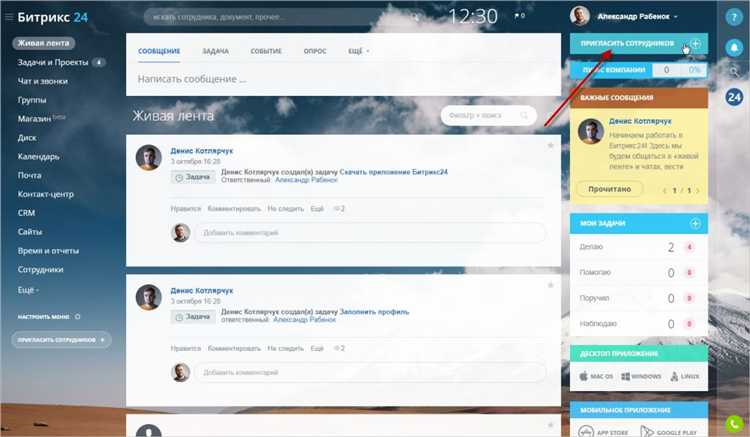
Откройте раздел «Живая лента» или «Чат» в вашем аккаунте Битрикс 24. Найдите нужный диалог в списке бесед.
Наведите курсор на диалог, справа появится иконка с тремя точками – нажмите на неё.
В открывшемся меню выберите пункт «Удалить». Появится окно подтверждения, подтвердите удаление.
Удалённый диалог исчезнет из списка, восстановить его невозможно без резервной копии.
Если диалог с пользователем важен, перед удалением сохраните нужную информацию или скопируйте переписку.
Удалять можно только диалоги, в которых вы являетесь участником. В случае групповых чатов удаление действует для вас лично, остальные участники продолжат видеть переписку.
Удаление сразу нескольких диалогов в Битрикс 24: пошаговые действия
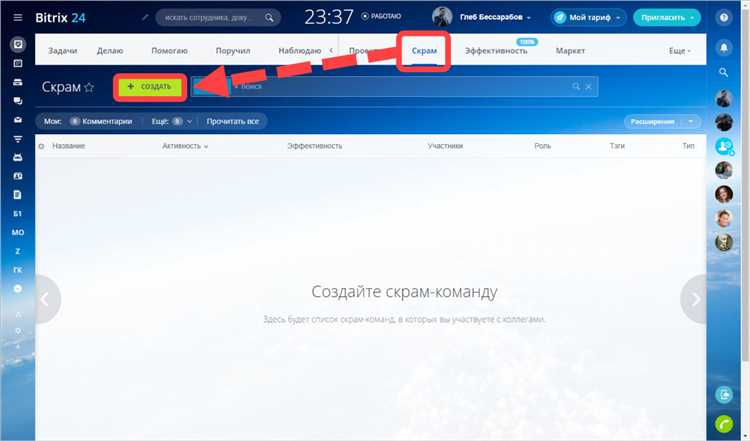
Для удаления нескольких диалогов в Битрикс 24 выполните следующие шаги:
- Откройте раздел «Живая лента» или «Чаты» в интерфейсе Битрикс 24.
- Слева найдите список диалогов и отметьте галочками нужные для удаления беседы. Для этого наведите курсор на диалог, появится чекбокс.
- После выбора нескольких диалогов в верхней части экрана появится панель действий.
- Нажмите на кнопку «Удалить» (значок корзины) на панели.
- Подтвердите удаление в появившемся окне, чтобы окончательно удалить выбранные диалоги.
- Если требуется, повторите процедуру для других диалогов.
Обратите внимание:
- Удаление диалогов необратимо и приведёт к исчезновению всех сообщений внутри выбранных бесед.
- Права доступа могут ограничивать возможность удаления диалогов для некоторых пользователей.
- Для ускорения процесса используйте фильтры и поиск, чтобы быстро выбрать нужные диалоги.
Можно ли восстановить удалённые диалоги в Битрикс 24 и как это сделать
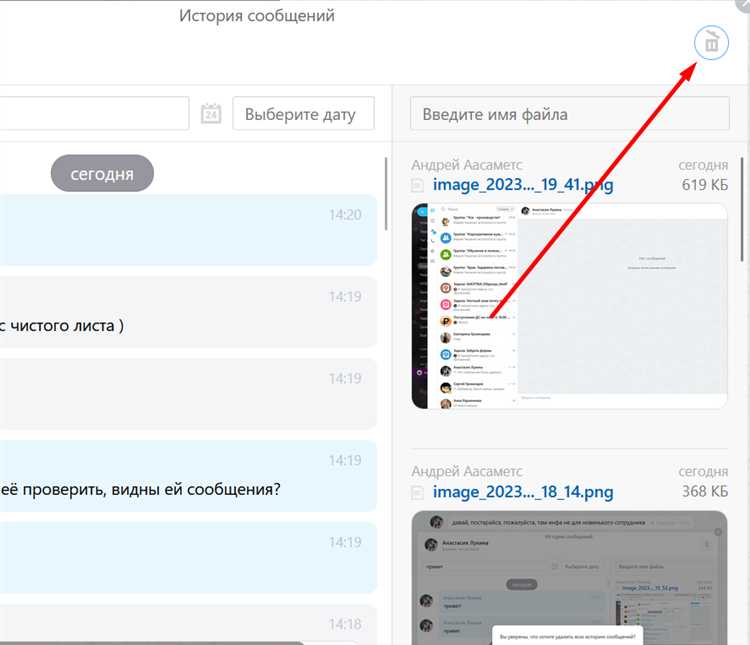
Восстановление удалённых диалогов в Битрикс 24 напрямую через интерфейс невозможно, так как система не сохраняет их в корзине или архиве. Однако вернуть данные можно через резервные копии, если они были настроены заранее. Для этого необходимо обратиться к администратору портала, который сможет загрузить резервную копию из раздела «Журнал резервных копий» в настройках.
Если резервные копии отсутствуют, стоит проверить подключённые интеграции или внешние системы, где мог сохраниться экспорт переписки. Например, интеграция с CRM или внешними мессенджерами может содержать копии сообщений.
В случае корпоративных тарифов с расширенными возможностями хранения и аудита, администрация может использовать журнал активности для восстановления части информации, но полноценное восстановление диалогов доступно только через резервные копии.
Рекомендуется регулярно настраивать автоматическое создание резервных копий и экспорт важных данных для защиты от потери информации. Без этого восстановление удалённых диалогов невозможно.
Автоматическое удаление диалогов в Битрикс 24: настройка и ограничения
В Битрикс 24 автоматическое удаление диалогов реализуется через правила очистки, доступные в настройках мессенджера и CRM. Для активации функции перейдите в раздел «Настройки» → «Общие» → «Диалоги» и выберите пункт «Автоочистка». Здесь можно задать период хранения сообщений – от 7 до 180 дней.
Настройка включает следующие параметры: выбор канала (чат, лид, сделка), указание минимального срока бездействия диалога, а также критерии исключения, например, диалоги с важными клиентами или помеченные флагом «избранные» сохраняются дольше.
Важно: автоматическое удаление действует только на сообщения, полностью прочитанные обеими сторонами. Непрочитанные или закреплённые диалоги не подлежат удалению.
Ограничения системы связаны с типом тарифа. На бесплатных и базовых тарифах доступен только ручной режим очистки или удаление по умолчанию через 180 дней. Автоматизация удаления с гибкими настройками возможна только на коммерческих тарифах «Команда» и выше.
Для контроля процесса рекомендуется включить уведомления о предстоящем удалении в личных настройках, чтобы избежать случайной потери важных данных. Также можно настроить резервное копирование сообщений через API для дополнительной защиты информации.
Причины, по которым диалоги могут не удаляться в Битрикс 24 и способы решения
Ограничения прав доступа. Если у пользователя нет полномочий на удаление сообщений или диалогов, функция будет недоступна. Проверьте роли и настройки прав в разделе «Пользователи» и «Группы доступа». Решение: расширьте права или обратитесь к администратору.
Архивирование диалогов. В некоторых случаях диалоги автоматически архивируются и становятся защищёнными от удаления. Проверьте настройки автоматического архивирования в CRM или Битрикс24 Чате. Чтобы удалить такие диалоги, их сначала нужно разархивировать.
Технические сбои и ошибки синхронизации. Иногда проблемы с сервером или плохое интернет-соединение блокируют процесс удаления. Попробуйте обновить страницу, перезагрузить приложение или проверить соединение. При системных ошибках – свяжитесь с технической поддержкой Битрикс24.
Удаление диалогов, созданных внешними приложениями. Диалоги, инициированные через интеграции или ботов, могут иметь ограничения на удаление из-за настроек API. Проверьте права и настройки интеграции, чтобы разрешить удаление.
Наличие непрочитанных сообщений или активных задач. В некоторых версиях Битрикс24 удаление блокируется, если диалог содержит непрочитанные сообщения или связан с текущими задачами. Убедитесь, что все сообщения прочитаны, а задачи закрыты.
Подсказка: всегда обновляйте Битрикс24 до последней версии – обновления часто исправляют ошибки, влияющие на функционал удаления.
Удаление диалогов через мобильное приложение Битрикс 24: особенности
Удаление диалогов в мобильном приложении Битрикс 24 происходит через раздел «Чаты». Для удаления конкретного диалога необходимо нажать и удерживать его в списке, после чего появится меню с опцией «Удалить».
Важно учитывать, что удаление происходит только на устройстве пользователя и не удаляет историю у других участников беседы. Для полного удаления переписки у всех участников требуется действие с правами администратора или использование веб-версии.
В мобильном приложении нельзя удалить сразу несколько диалогов; удаление выполняется по одному. При удалении чат сохраняется в архиве, если не выполнена дополнительная очистка в настройках.
Для экономии места на устройстве рекомендуется периодически очищать кэш приложения через системные настройки телефона, так как удаление диалогов не освобождает автоматически память от сохранённых медиафайлов.
Если диалог содержит важную информацию, перед удалением сделайте экспорт или скриншоты, так как восстановление удалённых сообщений через мобильное приложение невозможно.
Вопрос-ответ:
Как удалить один конкретный диалог в Битрикс24?
Для удаления отдельного диалога нужно открыть чат, который хотите удалить, затем в правом верхнем углу нажать на три точки или значок настроек. В появившемся меню выберите пункт «Удалить диалог» или «Удалить переписку». После подтверждения действие будет выполнено, и диалог исчезнет из списка.
Можно ли восстановить удалённые диалоги в Битрикс24?
В стандартном интерфейсе Битрикс24 функции восстановления удалённых переписок нет. После удаления диалога вся история исчезает без возможности вернуть её обратно. Если переписка была важна, стоит заранее сохранить нужные сообщения или сделать экспорт истории, чтобы не потерять данные.
Удалятся ли диалоги для всех участников чата или только для меня?
Удаление диалога влияет только на ваш аккаунт. Другие участники сохранят переписку у себя, если они её не удалят сами. Это значит, что удаление происходит локально и не стирает сообщения из аккаунтов остальных пользователей.
Как убрать сразу несколько диалогов в Битрикс24?
Массовое удаление диалогов в Битрикс24 не предусмотрено стандартным функционалом. Для удаления каждого диалога нужно выполнять процедуру по отдельности. Если таких диалогов много, можно рассмотреть вариант автоматизации с помощью API или обратиться к администратору для настройки специальных скриптов.

 Загрузка...