Монтажная область в Adobe Illustrator определяет границы рабочего пространства и влияет на экспорт изображений. Удаление или изменение монтажной области требуется для точной подгонки макета под нужные размеры без лишних полей.
Прежде чем приступать к удалению монтажной области, важно определить, какой результат нужен: полностью убрать монтажную область или изменить её размер. В Illustrator монтажная область – это отдельный объект, который можно редактировать с помощью панели Монтажные области (Artboards).
В статье представлена пошаговая инструкция, как быстро удалить монтажную область, не затрагивая содержимое документа, а также как корректно настроить рабочее пространство для последующего экспорта или печати.
Как открыть монтажную область для редактирования
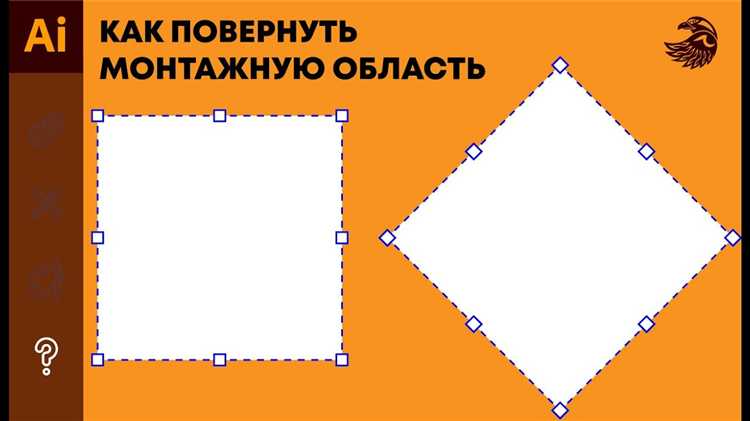
- Запустите Adobe Illustrator и откройте файл с монтажной областью.
- В панели «Документы» выберите нужную монтажную область, если их несколько.
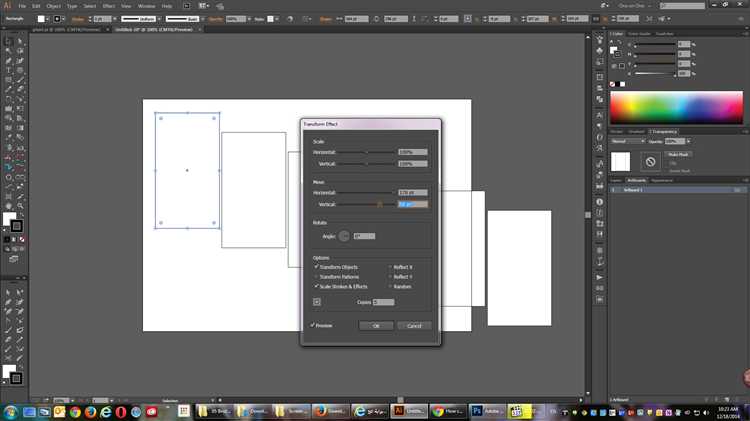
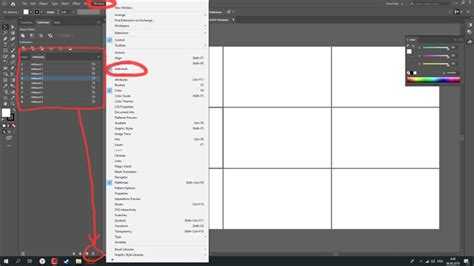
- Для активации режима редактирования монтажной области перейдите в меню «Окно» → «Монтажные области» (Artboards).
- В появившейся панели найдите монтажную область, которую нужно редактировать, и дважды щелкните по её названию или иконке.
- После двойного клика контур монтажной области станет активным, а вокруг неё появятся маркеры изменения размера и положения.
- Если необходимо, используйте инструмент «Выделение» (V) для перемещения монтажной области, либо инструмент «Монтажная область» (Shift + O) для изменения размеров вручную.
- Для выхода из режима редактирования нажмите клавишу Esc или кликните вне монтажной области.
Этот способ позволяет быстро переключаться между монтажными областями и корректировать их параметры без потери общего вида проекта.
Способы выбора монтажной области в документе
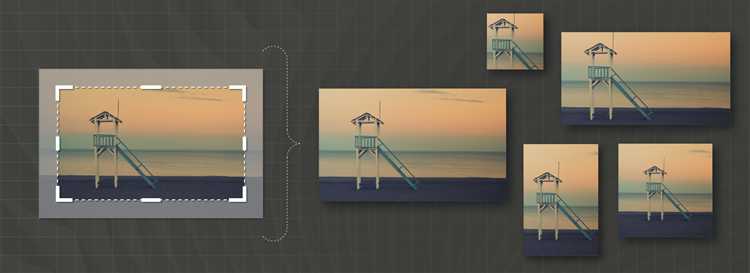
Для выбора монтажной области в Adobe Illustrator применяются несколько точных методов. Первый способ – клик по вкладке с названием монтажной области в верхней части рабочего окна. Этот метод удобен при наличии нескольких артбордов, позволяя быстро переключаться между ними.
Второй способ – использование панели «Артборды» (Window > Artboards). В списке монтажных областей достаточно выделить нужную, после чего она автоматически становится активной для редактирования и экспорта.
Третий способ – инструмент «Артборд» (Shift+O). При активации инструмента кликом по монтажной области происходит её выбор. Чтобы выбрать несколько монтажных областей, удерживайте Shift и кликайте по нужным артбордам, что полезно для пакетного редактирования.
Также монтажную область можно выбрать через меню «Объект» → «Артборд» → «Выбрать артборд». Этот способ позволяет напрямую выделить монтажную область без необходимости поиска её на рабочем пространстве.
При работе с документом с одним артбордом выбор автоматический – выделяется единственная монтажная область. Для точного управления в многополосных проектах рекомендуется сочетать панель «Артборды» с инструментом «Артборд» для визуального контроля.
Удаление монтажной области с помощью панели Артов

Откройте панель Артов через меню Окно → Арты или нажатием клавиши Shift + O. В списке монтажных областей найдите нужную для удаления. Кликните по её имени, чтобы выделить.
После выделения монтажной области нажмите на значок корзины в нижней части панели или используйте контекстное меню, вызванное правым кликом по выбранной области, выбрав пункт Удалить монтажную область.
При удалении монтажной области объекты, расположенные внутри неё, не удаляются, а перемещаются в основное пространство документа. Если требуется удалить и содержимое, выберите все объекты в монтажной области вручную и удалите их отдельно.
Панель Артов позволяет быстро управлять множеством монтажных областей, особенно в сложных проектах с несколькими артбордами. Рекомендуется проверять выделение перед удалением, чтобы избежать потери нужных областей.
Использование контекстного меню для удаления монтажной области
Удаление монтажной области через контекстное меню в Adobe Illustrator происходит быстро и не требует перехода в сложные настройки. Для выполнения действия следуйте инструкции:
- Выделите монтажную область, которую хотите удалить. Для этого выберите инструмент «Монтажная область» (Artboard Tool) или нажмите Shift+O.
- Кликните правой кнопкой мыши непосредственно по выделенной монтажной области.
- В появившемся контекстном меню выберите пункт Удалить монтажную область (Delete Artboard).
- Подтвердите удаление, если появится соответствующее окно, либо действие выполнится мгновенно.
Особенности метода:
- Контекстное меню активируется только при выделенной монтажной области, поэтому важно использовать инструмент «Монтажная область».
- Удаление через контекстное меню не влияет на содержимое самой области – все объекты останутся на холсте.
- Если монтажная область содержит объекты, они не удаляются, а просто остаются за пределами видимой зоны.
- Удаление одной монтажной области не меняет номера других областей и не влияет на настройки документа.
Данный способ удобен при работе с несколькими монтажными областями и позволяет оперативно удалить ненужные без перехода в панель «Монтажные области».
Влияние удаления монтажной области на содержимое документа
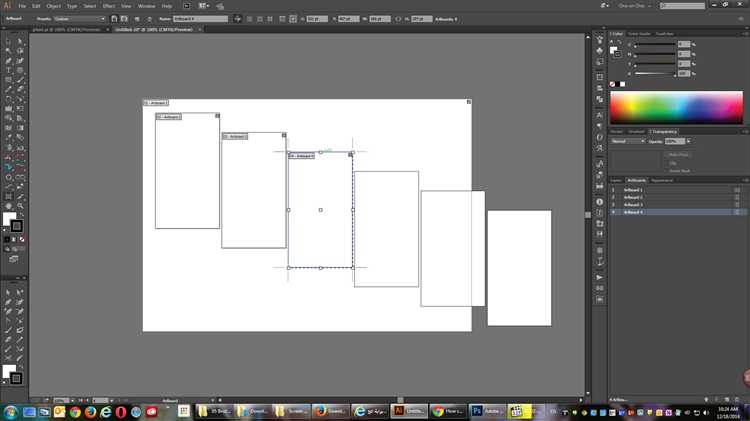
Удаление монтажной области в Adobe Illustrator не удаляет объекты, расположенные за её пределами, но меняет визуальную и рабочую область документа. При удалении монтажной области объекты, выходящие за границы других монтажных областей, остаются доступными для редактирования и экспорта, если они не скрыты или не заблокированы.
Если монтажная область содержит важные объекты, при её удалении эти объекты сохраняются в документе, но перестают быть ограничены рамками этой области. Это может привести к непреднамеренному изменению порядка отображения элементов, если другие монтажные области находятся рядом.
Удаление монтажной области сокращает общее число страниц документа, что влияет на экспорт многостраничных файлов (например, PDF). В таких случаях экспортируются только оставшиеся монтажные области, а содержимое удалённой области исключается из итогового файла, если не находится в пределах других монтажных областей.
При работе с пакетами для печати и подготовкой макетов важно проверять наличие объектов за пределами монтажной области, так как удаление области может скрыть визуальные ориентиры и обрезать часть элементов, если для экспорта выбран режим «По монтажной области».
Рекомендация: перед удалением монтажной области стоит проверить все объекты с помощью панели слоёв и инструмента выделения, чтобы избежать потери важного содержимого. При необходимости используйте функцию «Сохранить монтажную область как отдельный файл» для резервной копии.
Как сохранить изменения после удаления монтажной области
После удаления монтажной области в Adobe Illustrator сохранение файла требует точного соблюдения порядка действий, чтобы избежать потери данных и сохранить итоговый вид работы.
Для начала нажмите Файл → Сохранить как…. В открывшемся окне выберите формат .ai для дальнейшего редактирования. Обязательно убедитесь, что опция «Сохранить монтажные области» отключена – это гарантирует, что удалённая монтажная область не сохранится в документе.
Если вы хотите экспортировать результат для печати или публикации, используйте Файл → Экспорт → Экспортировать для экранов или Сохранить для Web (Legacy). В настройках экспорта установите параметры так, чтобы формат поддерживал прозрачность и обрезку изображения по оставшимся монтажным областям.
При сохранении в формате PDF проверьте, чтобы в разделе «Диапазон страниц» были указаны номера только существующих монтажных областей, поскольку Illustrator по умолчанию сохраняет все изначальные монтажные области, даже удалённые визуально.
Обратите внимание, что простое нажатие Ctrl+S после удаления монтажной области может не обновить структуру документа корректно. Рекомендуется сохранять проект под новым именем, чтобы избежать перезаписи исходного файла с ошибками.
Устранение ошибок при удалении монтажной области
Если кнопка удаления монтажной области неактивна, убедитесь, что выбрана именно монтажная область, а не объекты на ней. Для этого выберите инструмент «Монтажная область» (Shift+O) и кликните по нужной области.
Ошибка «невозможно удалить монтажную область» возникает при попытке удалить последнюю оставшуюся монтажную область в документе. Illustrator требует минимум одну монтажную область, поэтому перед удалением добавьте новую.
Если монтажная область не удаляется, проверьте, не заблокирована ли она. Разблокируйте монтажную область через меню «Объект» → «Монтажные области» → «Разблокировать монтажные области».
Проблемы могут возникать при наличии вложенных групп или эффектов. Перед удалением избавьтесь от сложных эффектов или разберите группы объектов, влияющих на монтажную область.
При большом количестве монтажных областей программа может тормозить и не реагировать. В этом случае сохраните документ и перезапустите Illustrator перед повторной попыткой удаления.
Если монтажная область остается видимой после удаления, проверьте настройки панели «Монтажные области». Возможно, включена опция «Показывать все монтажные области» или видимость области не обновилась. Снимите отметку и обновите экран.
Вопрос-ответ:
Как удалить монтажную область в Adobe Illustrator без потери содержимого?
Чтобы убрать монтажную область и сохранить при этом все объекты, нужно сначала выделить все элементы на рабочем поле, затем создать новый артборд подходящего размера и удалить исходный. Это позволит перенести содержимое на новую область без удаления объектов. Подробно это делается через панель «Артборды», где можно управлять их размерами и количеством.
Можно ли полностью убрать монтажную область, чтобы осталась только графика?
В Adobe Illustrator монтажная область служит основой для работы, поэтому полностью убрать её нельзя, но можно сделать её размер минимальным. Для этого выбирают инструмент «Артборд» и уменьшают область до габаритов графики. Таким образом, визуально будет казаться, что монтажная область отсутствует, а на самом деле она просто минимальна.
Почему при удалении монтажной области часть рисунка исчезает?
Если после удаления монтажной области часть изображения пропадает, скорее всего, эти объекты выходили за пределы первоначального артборда и не были выделены. При создании нового артборда или изменении размеров важно убедиться, что все элементы находятся внутри или выбраны, иначе они не попадут в новую область и станут невидимыми.
Как быстро изменить размер монтажной области под размер рисунка в Illustrator?
Для этого есть инструмент «Артборд» и функция «Подогнать артборд под содержимое». Нужно выделить все объекты на холсте, выбрать инструмент «Артборд» и нажать кнопку «Подогнать артборд к выделенному». После этого монтажная область автоматически подстроится под габариты рисунка.
Можно ли удалить монтажную область в нескольких файлах Illustrator одновременно?
В самом Illustrator нет встроенного инструмента для массового удаления или изменения монтажных областей в нескольких документах одновременно. Для таких задач обычно используют скрипты или сторонние плагины, которые автоматически обрабатывают нужные параметры в нескольких файлах. Альтернативный способ — вручную открыть каждый файл и выполнить нужные действия.

 Загрузка...