Работа с векторной графикой требует точности, и часто возникает необходимость быстро удалить ненужные элементы. В Adobe Illustrator существует несколько инструментов, позволяющих делать это эффективно без потери качества макета или нарушения структуры слоёв.
Выделение и удаление с помощью инструмента «Выделение» (Selection Tool) – базовый метод, применимый к простым объектам. Достаточно нажать V, кликнуть по элементу и нажать Delete. Если объект входит в группу, сначала необходимо применить Object → Ungroup, затем удалить нужные компоненты.
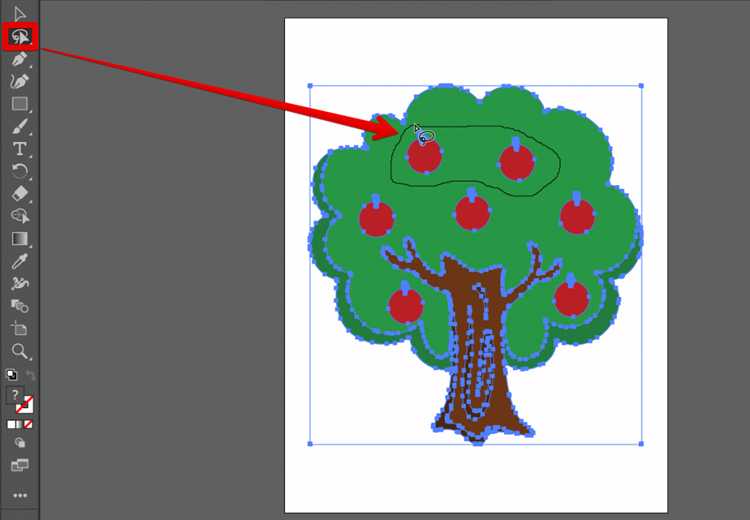
Лассо (Lasso Tool) подходит для точечного удаления фрагментов сложных объектов. Выбирается нажатием Q. Позволяет обвести и выделить отдельные точки или сегменты внутри формы, после чего их можно удалить с помощью клавиши Delete, не затрагивая всю фигуру.
Удаление с использованием панели «Слои» даёт полный контроль над структурой документа. Разверните нужный слой, выделите конкретный объект в списке и удалите. Это особенно полезно при работе с плотно сгруппированной графикой или наложением объектов.
Инструмент «Нож» (Knife) позволяет разрезать объекты и удалять только часть формы. После разрезания можно выделить фрагмент и удалить его, не влияя на остальную геометрию. Этот метод эффективен при корректировке сложных и нестандартных форм.
Горячие клавиши играют важную роль в ускорении процесса. Помимо V и Q, используйте Ctrl+Z для отмены действий, Ctrl+G для группировки после удаления лишнего и Ctrl+Shift+G для разгруппировки перед редактированием.
Как удалить выбранный объект с помощью клавиш клавиатуры
В Adobe Illustrator для мгновенного удаления выделенного объекта достаточно воспользоваться стандартными клавишами удаления. Это значительно ускоряет рабочий процесс при редактировании макета.
- Выделите нужный объект с помощью инструмента Selection Tool (черная стрелка) – клавиша V.
- Нажмите клавишу Delete (на основной клавиатуре) или Backspace (на ноутбуках и некоторых клавиатурах без цифрового блока).
- Если выделено несколько объектов, все они будут удалены одновременно.
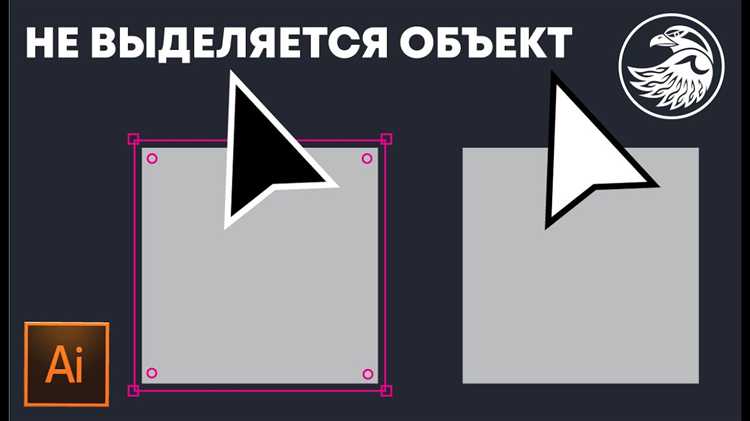
Важно: клавиша Del удаляет только выбранное. Если объект не выделен – действие не сработает. Проверьте наличие выделения перед удалением.
Дополнительно:
- Для отмены удаления сразу нажмите Ctrl + Z (Windows) или Cmd + Z (Mac).
- Если необходимо удалить объект внутри группы, предварительно войдите в режим изоляции – двойной щелчок по группе.
- Удаление через клавиатуру работает также в Outline-режиме (Ctrl + Y), облегчая работу с невидимыми объектами.
Эти действия позволяют избавиться от лишних элементов без обращения к меню или панели инструментов.
Удаление лишних точек на контуре без искажения формы
Избыточные опорные точки усложняют редактирование и увеличивают размер файла. Для их удаления без потери формы используйте инструмент «Упрощение» (Object > Path > Simplify). В открывшемся окне отключите опцию «Auto Simplify» и вручную настройте параметры:
- Curve Precision: установите от 95% до 99%, чтобы сохранить оригинальные изгибы.
- Angle Threshold: начните с 0°, увеличивайте постепенно, чтобы устранить острые изломы.
- Show Original Path: включите для сравнения с исходным контуром в реальном времени.
Для локального удаления точек без потери формы используйте инструмент «Удаление точки» (Pen Tool с зажатым Alt). При удалении Illustrator сам пересчитает форму, но избегайте удаления точек в зонах с резкими изгибами – это может нарушить геометрию.
Если после удаления форма искажается, нажмите Ctrl+Z и добавьте вспомогательную точку рядом вручную, затем снова удалите лишнюю. Для визуального контроля включите режим отображения контуров (Ctrl+Y), чтобы видеть точную структуру без заливки.
Использование инструмента «Ластик» для удаления части объекта
Инструмент «Ластик» (Eraser Tool) активируется клавишей Shift+E. Он позволяет удалять фрагменты векторных объектов, разрезая их на части. Это особенно полезно для создания сложных форм без использования дополнительных контуров.
Перед использованием необходимо выделить объект. Если объект не выбран, «Ластик» будет воздействовать на все видимые элементы, что может привести к ошибкам. Убедитесь, что работаете в режиме выделения нужного элемента.
Размер и форму ластика можно настроить двойным щелчком по иконке инструмента. Диаметр и угол наклона влияют на точность удаления. Для более точной работы используйте меньший размер и минимальное сглаживание.
Во время работы удерживайте клавишу Shift, чтобы ограничить движение по прямой линии. Это позволяет создавать ровные разрезы. При необходимости временно переключайтесь на инструмент «Рука» (клавиша пробел) для перемещения по рабочей области без потери активного инструмента.
После применения «Ластика» объект делится на части. Чтобы удалить ненужный фрагмент, используйте инструмент «Чёрная стрелка» (Selection Tool, клавиша V) и нажмите Delete.
Инструмент не подходит для работы с текстом или символами – их необходимо сначала преобразовать в кривые (Outline), выбрав Type > Create Outlines.
Если требуется восстановить удалённую область, используйте команду Undo (Ctrl+Z или Cmd+Z на Mac).
Удаление объектов внутри обтравочной маски
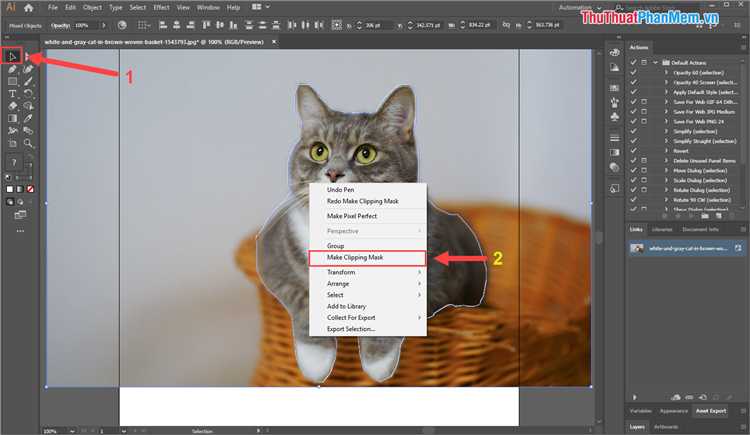
Обтравочная маска в Illustrator ограничивает видимость объектов внутри определённой формы. Чтобы удалить объекты внутри такой маски, необходимо учитывать структуру слоёв и составные элементы маски.
- Выделите обтравочную маску с помощью инструмента «Чёрная стрелка» (Selection Tool, клавиша V).
- Перейдите в меню Object → Clipping Mask → Edit Contents или используйте сочетание клавиш Alt + двойной клик по маске для входа в режим редактирования содержимого.
- Внутри маски выберите нужные объекты при помощи «Белой стрелки» (Direct Selection Tool, клавиша A).
- Нажмите клавишу Delete или используйте правый клик → Delete, чтобы удалить выбранные элементы.
- Для выхода из режима редактирования нажмите Esc или кликните за пределами артборда.
Если обтравочная маска содержит группу или слои, не забывайте разблокировать объекты: Object → Unlock All. Также убедитесь, что они не находятся на скрытых слоях – проверьте панель Layers.
- Не используйте «Expand» перед удалением – это превратит маску в обычный путь и усложнит работу.
- Если объекты удаляются некорректно, проверьте наличие дубликатов или пересекающихся слоёв внутри маски.
Точный контроль обеспечивается через панель Layers – разверните группу с маской и удалите лишние элементы вручную, избегая разрушения структуры маски.
Как быстро удалить все объекты одного цвета
Выделите один из объектов нужного цвета с помощью инструмента «Выделение» (V). Затем перейдите в меню «Выделение» → «Одинаковое» → «Цвет заливки». Illustrator выделит все объекты на активном слое, у которых тот же цвет заливки.
Убедитесь, что вы не выбрали объекты на скрытых или заблокированных слоях – Illustrator не будет учитывать их при поиске совпадений. Если необходимо удалить объекты с конкретным цветом обводки, вместо «Цвет заливки» выберите «Цвет обводки» в том же меню.
После выделения нажмите клавишу Delete или Backspace. Все выделенные объекты будут удалены сразу. Для отмены действия используйте Ctrl+Z (Cmd+Z на macOS).
Если объекты имеют одинаковый цвет, но разные прозрачности или эффекты, включите панель «Свойства» и проверьте атрибуты перед удалением. Это поможет избежать случайного удаления элементов с похожим, но не идентичным стилем.
Удаление скрытых и заблокированных объектов в проекте
Для эффективного удаления скрытых объектов в Adobe Illustrator используйте команду «Выделить» → «Все объекты», после чего в панели Layers отфильтруйте элементы с отметкой «скрыто». Альтернативно, через меню Object → Show All временно отобразите все скрытые объекты, чтобы выделить и удалить их.
Для работы с заблокированными объектами активируйте панель Layers, в которой заблокированные слои или элементы отмечены иконкой замка. Разблокируйте объекты, кликнув по замку, затем выделите и удалите ненужные элементы.
Автоматизировать процесс помогает скрипт, который выбирает и удаляет все скрытые и заблокированные объекты, что особенно полезно при сложных проектах с множеством слоев. Скрипты можно загрузить с официальных ресурсов или специализированных форумов.
Не забывайте сохранять резервные копии проекта перед массовым удалением. Это защитит от потери важных элементов и позволит быстро откатить изменения при необходимости.
Очистка артборда от неиспользуемых элементов
Для быстрого удаления неиспользуемых объектов на артборде в Adobe Illustrator воспользуйтесь функцией «Очистить». Она автоматически удаляет скрытые, заблокированные и невидимые элементы, которые не влияют на финальный дизайн.
Для запуска команды перейдите в меню Объект > Очистить. Это значительно ускоряет работу при большом количестве слоев и сложных композициях.
Если необходимо удалить только отдельные типы объектов, используйте панель Слои. С помощью иконок видимости и блокировки легко выявить и отключить лишние элементы, затем выделить и удалить их вручную.
Для поиска «заблудших» объектов, находящихся вне видимой области артборда, применяйте функцию Выделение > Все на артборде и внимательно просматривайте границы выделения. Объекты за пределами артборда можно удалить вручную, что позволяет избежать случайного удаления важных элементов.
Регулярное использование команды «Очистить» снижает вес файла и улучшает производительность, особенно при подготовке к печати или экспорту в другие форматы.
Вопрос-ответ:
Как быстро удалить ненужный объект в Adobe Illustrator без удаления соседних элементов?
Для удаления конкретного объекта, не затрагивая другие элементы, можно использовать инструмент «Выделение» (черная стрелка). Кликните по нужному объекту, затем нажмите клавишу Delete. Если объекты пересекаются и сложно выделить нужный, воспользуйтесь инструментом «Прямое выделение» (белая стрелка), который позволяет выбирать отдельные части сложных объектов.
Можно ли убрать объекты с похожим цветом или формой автоматически, чтобы не удалять их вручную?
В Illustrator есть функция выбора объектов по цвету или типу. Для этого выберите один объект с нужным цветом, затем через меню «Выделение» → «Одноцветные объекты» или «Похожий объект» можно быстро выделить все элементы с таким цветом или свойством. После выделения нажмите Delete — это ускорит процесс удаления схожих элементов.
Как удалить объект, который находится на заблокированном слое или сгруппирован с другими элементами?
Если объект на заблокированном слое, сначала разблокируйте слой в панели слоев, нажав на значок замка. Для объектов в группе используйте инструмент «Прямое выделение» — это позволит выбрать и удалить отдельный элемент внутри группы, не затрагивая остальные. Также можно временно разгруппировать объекты с помощью команды «Разгруппировать» в меню «Объект».
Какие существуют способы удаления объектов с прозрачным фоном, чтобы сохранить только нужные элементы?
Чтобы убрать объекты с прозрачным фоном, убедитесь, что при выделении не захватываете фоновые слои. Можно использовать маски, которые скрывают ненужные части, либо инструменты «Ластик» и «Нож» для точечного удаления. Еще один способ — выделить объекты и воспользоваться функцией «Обрезать», оставляя видимую часть, а остальное удаляя.
Как отменить удаление объекта, если ошибочно удалил важный элемент в процессе работы?
В Adobe Illustrator для отмены последнего действия нажмите Ctrl+Z (Cmd+Z на Mac). Это позволит вернуть удаленный объект. Историю действий можно просматривать и откатывать в панели «История» (если она включена), что помогает исправлять ошибки без потери данных.

 Загрузка...