Удаление пользователя из Битрикс24 – это не просто исключение из списка сотрудников. Система сохраняет историю действий, задачи и комментарии, связанные с этим пользователем. Поэтому важно понимать, какие именно действия нужно выполнить, чтобы удалить пользователя корректно и без последствий для рабочих процессов.
Перед удалением убедитесь, что у пользователя нет активных задач, в которых он назначен ответственным. В противном случае задачи останутся без контроля. Зайдите в раздел «Задачи и проекты», фильтруйте задачи по имени пользователя и переназначьте их другим сотрудникам.
Далее перейдите в «Сотрудники» → «Список сотрудников», найдите нужного пользователя, откройте его карточку и выберите пункт «Уволить». Этот статус автоматически ограничит доступ ко всем разделам портала, но при этом сохранит данные пользователя в системе. Полное удаление возможно только через административный доступ и исключительно в облачной или коробочной версии, в зависимости от тарифа.
Если используется коробочная версия Битрикс24, для удаления учетной записи потребуется зайти в административную часть (обычно доступна по пути /bitrix/admin) и удалить пользователя через управление пользователями. Это действие необратимо и требует предварительного бэкапа базы данных.
Рекомендуется после увольнения проверить отчёты, CRM и автоматизации, где мог использоваться пользователь. Некоторые бизнес-процессы могут прекратить работу, если в них задействован удалённый сотрудник. Используйте поиск по ID или имени сотрудника для точной проверки.
Как найти список пользователей в Битрикс24
Чтобы получить актуальный список всех пользователей вашего портала Битрикс24, выполните следующие действия:
- Авторизуйтесь в веб-версии Битрикс24 под учетной записью с правами администратора.
- В левом меню выберите пункт «Компания».
- Откройте вкладку «Сотрудники» – здесь отображаются все активные пользователи, включая приглашённых и тех, кто не завершил регистрацию.
Для более точной информации и фильтрации:
- Используйте фильтр по отделам, должностям или статусу (активный, уволен, приглашён).
- Для просмотра только активных сотрудников – установите фильтр «Статус: Работает».
- Для поиска конкретного человека введите имя или email в строку поиска над списком.
Дополнительно:
- Во вкладке «Структура компании» можно увидеть распределение пользователей по подразделениям.
- Администратор может экспортировать список сотрудников в формате Excel через меню действий (три точки в правом верхнем углу списка).
- Если включена интеграция с Active Directory или другими внешними системами, данные пользователей могут обновляться автоматически.
Что нужно знать перед удалением сотрудника
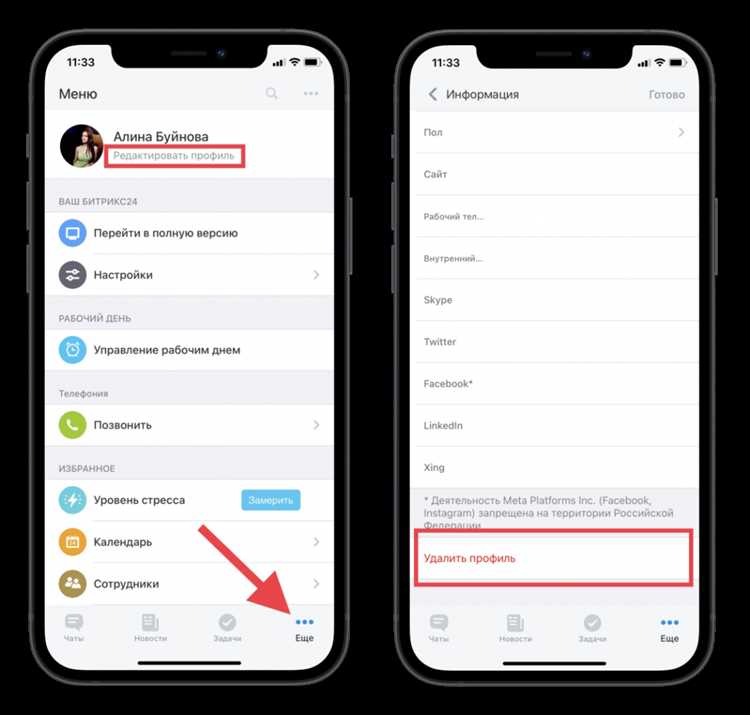
Перед удалением пользователя из Битрикс24 убедитесь, что его задачи, CRM-объекты и документы не останутся без владельца. Права на все элементы, к которым имел доступ сотрудник, необходимо заранее перераспределить между действующими участниками.
Письма, чаты и комментарии сотрудника сохраняются в системе, но удаление заблокирует его доступ и исключит из рабочих групп. Если требуется сохранить доступ к данным для анализа или отчетности, рассмотрите возможность временной деактивации вместо удаления.
Удаление невозможно, если сотрудник является владельцем компании или административных разделов. Назначьте нового администратора до начала процедуры. Проверьте, не подключены ли к его аккаунту внешние интеграции, API-ключи или автоматизации – их также нужно перенастроить.
Если используется тариф с ограничением на количество активных пользователей, удаление освободит слот. Однако восстановить пользователя после удаления невозможно – потребуется создавать нового с нуля.
Рекомендуется выгрузить личные файлы сотрудника из «Диска» и сохранить важную переписку. Убедитесь, что доступ к двумфакторной аутентификации и корпоративной почте также отключён.
Как удалить пользователя через раздел «Сотрудники»
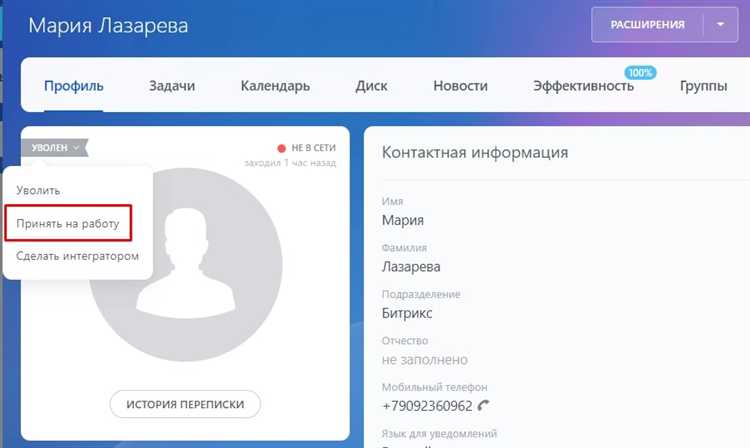
Для удаления пользователя через раздел «Сотрудники» выполните следующие действия:
- Откройте раздел «Компания» в левом меню и выберите вкладку «Сотрудники».
- Найдите нужного пользователя с помощью строки поиска или вручную, прокрутив список.
- Кликните по имени пользователя, чтобы открыть его профиль.
- В правом верхнем углу профиля нажмите кнопку с тремя точками (⋮), затем выберите пункт «Уволить».
- Подтвердите действие в появившемся окне. После увольнения пользователь теряет доступ к порталу, но его данные сохраняются в системе.
После увольнения сотрудник автоматически исключается из рабочих групп, задач и чатов. Он отображается в списке сотрудников как «уволенный».
Удалить полностью карточку пользователя из системы невозможно – история активности сохраняется для аудита и отчетности.
Как удалить пользователя через настройки компании
Перейдите в раздел «Компания» на верхней панели Битрикс24. Откройте пункт «Сотрудники» и найдите нужного пользователя с помощью строки поиска.
Кликните по имени пользователя, чтобы перейти в его профиль. Нажмите на кнопку с тремя точками или значок шестерёнки в правом верхнем углу карточки сотрудника.
Выберите опцию «Уволить» в выпадающем меню. Подтвердите действие в открывшемся окне. После этого сотрудник будет переведён в список уволенных, а доступ к порталу будет заблокирован.
Для полного исключения из рабочих процессов проверьте, чтобы все задачи, сделки и CRM-объекты были перераспределены на других сотрудников. Это исключит сбои в автоматических сценариях.
Удаление из раздела «Сотрудники» не стирает историю активности пользователя. Все комментарии, файлы и действия сохраняются для контроля и аналитики.
Как отключить доступ без полного удаления
Чтобы временно ограничить доступ сотрудника к Битрикс24 без удаления его учетной записи, используйте функцию деактивации. Перейдите в раздел «Сотрудники» – «Список сотрудников». Найдите нужного пользователя и откройте его профиль. В правом верхнем углу нажмите «Ещё» и выберите пункт «Уволить».
После увольнения пользователь потеряет доступ к порталу, но его данные, задачи, комментарии и история активности сохранятся. Он останется в списке уволенных сотрудников и может быть восстановлен в любой момент. Уволенные сотрудники не учитываются в лицензии, что позволяет освободить место для нового пользователя.
Если сотрудник использовал доступ по внешним каналам (мобильное приложение, интеграции), убедитесь, что его токены и вебхуки отключены. Это можно сделать в разделе «Приложения» – «Вебхуки» или через настройки REST API.
Для исключения возможности получения уведомлений или приглашений на события отключите уведомления через настройки уведомлений в его профиле до момента увольнения или измените роли и группы доступа заранее.
Как удалить администратора из аккаунта
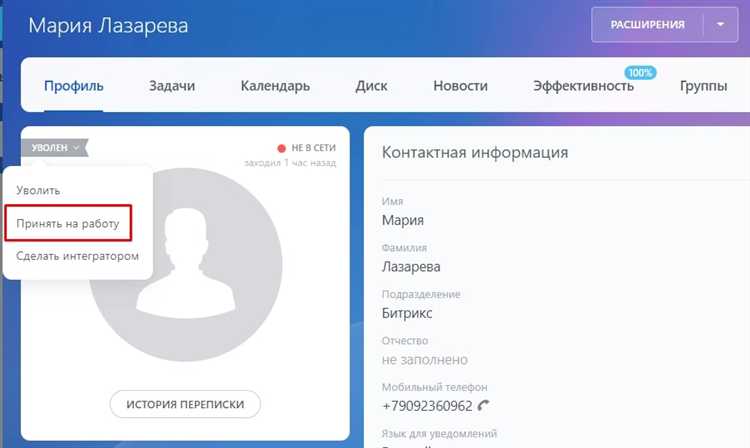
Для удаления администратора в Битрикс24 необходимо иметь права владельца аккаунта. Перейдите в раздел «Настройки» → «Пользователи» → «Сотрудники». Найдите администратора, которого требуется удалить, используя строку поиска или фильтры.
Откройте профиль администратора и нажмите кнопку «Редактировать». В разделе ролей снимите флажок «Администратор». Если требуется полностью удалить пользователя, воспользуйтесь функцией «Удалить сотрудника» в меню действий рядом с его именем.
При удалении администратора убедитесь, что у других пользователей есть необходимые права для управления учетной записью, иначе возникнут ограничения доступа к важным функциям.
Если администратор выполняет ключевые задачи, рекомендуем предварительно переназначить их на другого сотрудника, чтобы избежать сбоев в работе аккаунта. После удаления роль администратора будет снята без возможности восстановления через обычный интерфейс – для восстановления потребуется создание нового администратора.
Какие ограничения существуют при удалении пользователя
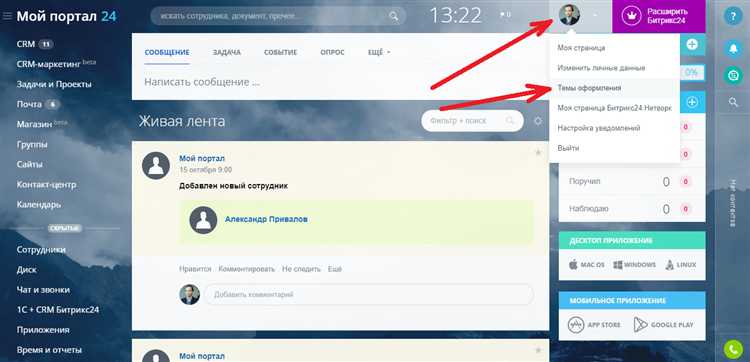
Нельзя удалить администратора без предварительного назначения нового администратора. Это необходимо для сохранения контроля над настройками и безопасностью аккаунта.
Пользователь, у которого активна лицензия или который входит в платный тариф, не будет удалён без освобождения соответствующего места в лицензии. Удаление не освободит лицензию автоматически, её необходимо переназначить или уменьшить количество пользователей.
В случае интеграции с внешними системами (например, 1С или почтовыми сервисами), удаление пользователя может привести к нарушению синхронизации данных. Перед удалением нужно проверить и отключить все связанные интеграции.
Удаление невозможно, если пользователь является создателем публичных групп или рабочих процессов, не переданных другому сотруднику. В таких случаях требуется переназначение прав или удаление соответствующих объектов.
Как проверить, что пользователь удалён из всех разделов
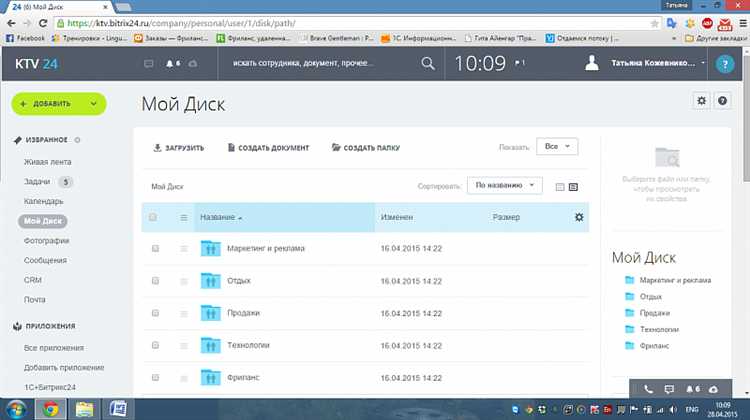
Для подтверждения полного удаления пользователя из аккаунта Битрикс24 необходимо проверить несколько ключевых разделов системы:
1. Раздел «Пользователи» – убедитесь, что в списке сотрудников отсутствует профиль пользователя. Используйте фильтр по имени или email для точного поиска.
2. CRM – проверьте настройки доступа к сделкам, контактам и компаниям. Убедитесь, что пользователь не числится ответственным и не присутствует в списках участников сделок.
3. Задачи и Проекты – откройте раздел «Задачи» и выполните поиск по имени удалённого сотрудника. Проверьте, что он не назначен ответственным или соисполнителем ни в одной задаче или проекте.
4. Рабочие группы и чаты – проверьте список участников рабочих групп и чатах, исключая пользователя из всех активных коммуникаций.
5. Доступы и права – в разделе «Настройки» → «Права доступа» убедитесь, что пользователь не имеет назначенных ролей или разрешений.
Для ускорения проверки можно воспользоваться встроенным поиском по пользователям и фильтрами в каждом разделе. Отсутствие пользователя во всех перечисленных местах подтверждает его полное удаление из аккаунта.
Вопрос-ответ:
Как удалить пользователя из аккаунта Битрикс24, если у меня нет прав администратора?
Без прав администратора удалить пользователя нельзя. Необходимо обратиться к администратору аккаунта, который имеет соответствующие полномочия для управления списком пользователей. Если вы являетесь владельцем или администратором, то сможете выполнить удаление самостоятельно через настройки.
Что происходит с данными пользователя после его удаления из Битрикс24?
После удаления пользователя из аккаунта его личные данные и доступ к системе становятся недоступными. Однако информация, которую он создавал или редактировал (например, задачи, документы, комментарии), сохраняется и остается в системе, чтобы не нарушать целостность данных и истории.
Можно ли восстановить удалённого пользователя в Битрикс24, если удаление было случайным?
Восстановить пользователя напрямую после удаления нельзя. Для повторного доступа нужно будет заново добавить его в аккаунт, создав новый профиль с теми же или другими данными. При этом история активности удалённого пользователя не восстанавливается в полном объеме, но его созданный контент сохраняется.
Какие шаги нужно выполнить, чтобы убрать сотрудника из аккаунта Битрикс24 через интерфейс?
Чтобы удалить пользователя, нужно зайти в раздел «Сотрудники» или «Пользователи» в панели управления. Найти нужного человека в списке, открыть его карточку и выбрать опцию удаления или блокировки. Важно учитывать, что при этом пользователь потеряет доступ ко всем сервисам аккаунта.
Что делать, если пользователь не удаляется из аккаунта Битрикс24 из-за технической ошибки?
В случае технических проблем стоит проверить, есть ли у вас необходимые права, а также попробовать очистить кэш браузера или сменить браузер. Если проблема сохраняется, рекомендуется обратиться в службу поддержки Битрикс24 с описанием ошибки, чтобы специалисты помогли решить вопрос.
Можно ли удалить пользователя из аккаунта Битрикс24, если у меня нет прав администратора?
Удалить пользователя из аккаунта Битрикс24 может только тот, у кого есть соответствующие права — обычно это администратор или владелец аккаунта. Если у вас нет таких полномочий, функция удаления будет недоступна. В этом случае стоит обратиться к администратору для решения вопроса или получения необходимых прав.

 Загрузка...