В Substance Painter текстуры импортируются и применяются к 3D-моделям через слои и каналы. Иногда возникает необходимость удалить конкретную загруженную текстуру из проекта, чтобы освободить память или заменить ее на другую. Простое удаление файла из проводника не приведет к удалению текстуры из проекта – требуется работать напрямую с интерфейсом программы.
Для удаления текстуры откройте вкладку Texture Set Settings и найдите список используемых текстур в разделе Channels. Отсюда можно отключить или удалить конкретную текстуру, сняв с нее назначение. Если текстура подключена через материал, необходимо проверить и очистить слои, в которых она применяется.
Удаление происходит в несколько шагов: сначала нужно убрать ссылку на текстуру в слоях, затем – удалить саму текстуру из проекта через меню Export Resources или очистить кеш текстур. После этих действий в списке текстур проекта она больше не отображается, что снижает нагрузку на систему и упрощает дальнейшую работу.
Поиск загруженной текстуры в проекте Substance Painter
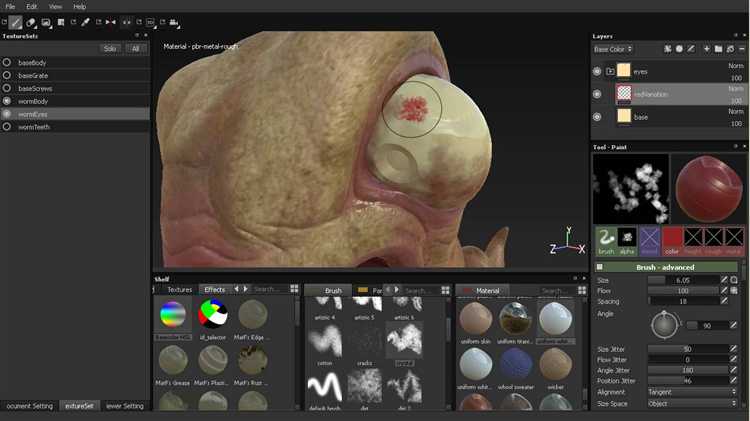
Для точного обнаружения загруженной текстуры в проекте Substance Painter воспользуйтесь панелью «Texture Set List». В списке выберите нужный набор текстур, чтобы увидеть связанные с ним материалы и карты. Далее откройте вкладку «Shelf» и перейдите в раздел «Textures». Используйте строку поиска, введя имя файла или часть названия текстуры, чтобы отфильтровать результаты.
Если текстура применяется в одном или нескольких слоях, перейдите в окно слоев и воспользуйтесь функцией поиска по имени слоя или содержимому. Также можно выбрать инструмент «Texture Set Settings» и просмотреть назначенные карты в разделе «Channels», где указаны используемые текстуры и их разрешения.
Для более детального анализа откройте окно «Resource Manager» через меню «Edit» → «Resources». Здесь перечислены все ресурсы проекта с возможностью фильтрации по типу (текстуры, материалы, кисти). Убедитесь, что выбран фильтр «Used Resources», чтобы увидеть только те текстуры, которые реально используются в проекте.
Если текстура не отображается в перечисленных местах, проверьте привязки UV-карт и назначение материалов в 3D-вьюпорте, чтобы исключить скрытые или неактивные слои с данной текстурой.
Удаление текстуры из слоя и слоев материалов
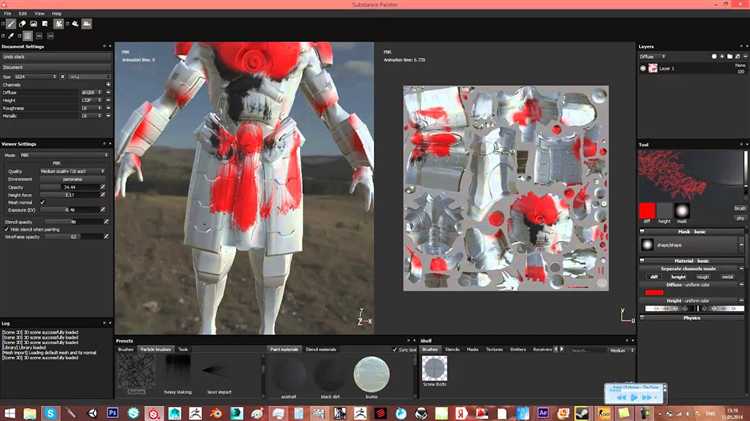
В Substance Painter для удаления текстуры из отдельного слоя необходимо перейти в панель слоёв, выбрать нужный слой и в его свойствах найти канал с текстурой (например, Base Color, Roughness или Normal). Чтобы удалить текстуру, кликните по значку текстуры рядом с названием канала и в появившемся окне выберите опцию «Clear» или просто перетащите пустое изображение на этот слот.
Если текстура применяется к нескольким слоям материала, их удаление требует последовательного подхода: для каждого слоя повторите процедуру удаления, так как автоматического инструмента для одновременного удаления из всех слоев в Substance Painter нет. Для ускорения процесса можно использовать группировку слоёв и массовое выделение, после чего очищать текстуры каналов поочерёдно.
В случаях, когда текстура привязана через маску или слой эффекта, удалите или отключите соответствующую маску, чтобы убрать влияние текстуры без удаления самого слоя. При необходимости полного удаления текстуры из проекта, дополнительно очистите и ресурс в библиотеке текстур, чтобы избежать её повторного применения.
Очистка текстурных каналов в редакторе
Для удаления содержимого конкретного текстурного канала в Substance Painter откройте панель Texture Set Settings. В списке каналов найдите нужный (например, Base Color, Roughness, Normal) и снимите с него галочку, чтобы временно отключить его отображение.
Чтобы полностью очистить данные канала, перейдите в окно Layers. Выберите слой, содержащий данные текстуры, и выделите нужный канал через панель Properties, где отображается список каналов слоя. Используйте кнопку Clear для удаления содержимого именно этого канала, не затрагивая остальные.
Если канал забит из предыдущих операций, можно добавить новый пустой слой, настроить его на работу с нужным каналом и залить цветом, соответствующим базовому значению (черный для Roughness, серый для Normal и т.д.), что эффективно обнуляет данные этого канала.
Очистка отдельных каналов полезна при подготовке текстур к экспорту, чтобы исключить ненужные данные и уменьшить вес файлов. После очистки обязательно проверьте корректность отображения результата в режиме просмотра каналов (Texture Set Viewer).
Удаление текстур из библиотеки ресурсов Substance Painter
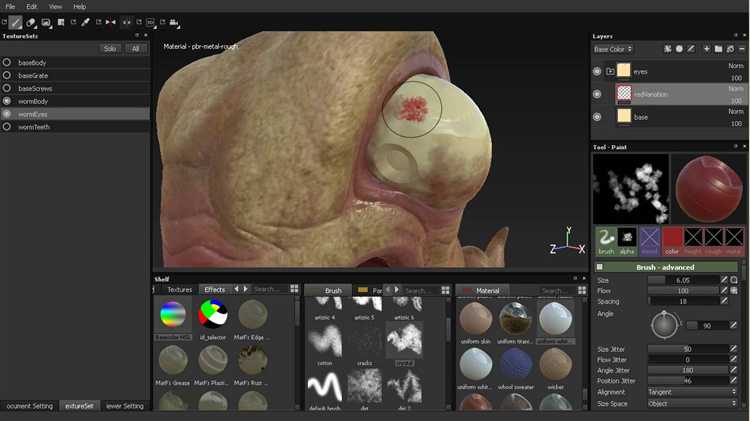
Для удаления текстур из библиотеки ресурсов Substance Painter необходимо выполнить последовательные действия. Сначала откройте панель Assets, расположенную в нижней части интерфейса или в меню Window > Assets. В этой панели отображаются все загруженные текстуры, материалы и другие ассеты.
Выберите нужную текстуру, кликнув по её иконке правой кнопкой мыши. В появившемся контекстном меню выберите пункт Delete. Подтвердите удаление во всплывающем окне. Этот метод удаляет текстуру только из текущего проекта, но не из глобальной библиотеки.
Чтобы полностью удалить текстуру из глобальной библиотеки, потребуется удалить её файл из папки ассетов на жестком диске. По умолчанию пользовательские текстуры располагаются в директории:
Documents\Allegorithmic\Substance Painter\assets (Windows) или /Users/ВашеИмя/Library/Application Support/Allegorithmic/Substance Painter/assets (macOS).
Закройте Substance Painter перед удалением файлов, чтобы избежать конфликтов. Удалите нужные текстуры из этой папки вручную. После запуска программы обновите библиотеку, нажав кнопку Refresh Assets в меню Assets.
Удаление системных текстур или встроенных ассетов не поддерживается напрямую и может привести к ошибкам. Для очистки только пользовательских материалов следует работать с пользовательской папкой ассетов.
Использование горячих клавиш для быстрого удаления текстуры
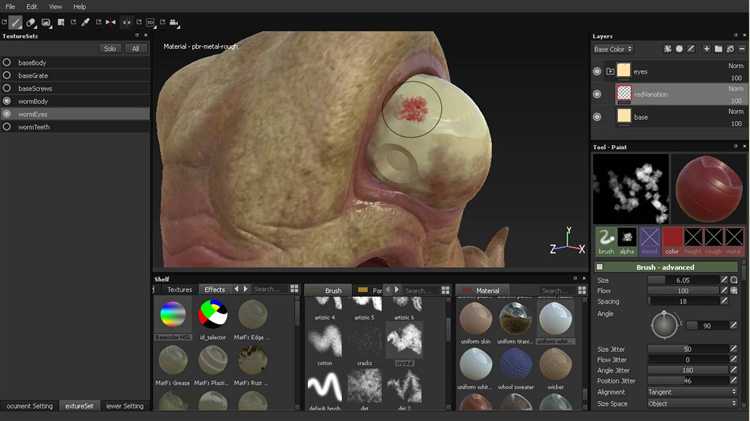
В Substance Painter удаление текстур можно значительно ускорить с помощью горячих клавиш, минимизируя время на навигацию по меню.
- Выделение слоя или текстуры: Для удаления сначала нужно выделить нужный слой с текстурой в панели Layers. Сделать это можно мышью или с помощью клавиш
Ctrl + Clickдля множественного выбора. - Удаление выделенного слоя: Нажмите
DeleteилиBackspaceдля мгновенного удаления выделенного слоя с текстурой без подтверждения. - Отмена удаления: Если удаление было ошибочным, комбинация
Ctrl + Zсразу восстановит слой. - Очистка текстурных каналов: Для удаления текстур из конкретного канала используйте правый клик по слою → «Clear Channel» или настройте пользовательскую горячую клавишу через меню Edit → Keyboard Shortcuts.
- Управление пользовательскими горячими клавишами: В настройках можно задать удобные сочетания для удаления или очистки текстур, например,
Shift + Deleteдля удаления без запроса подтверждения.
Использование горячих клавиш ускоряет рабочий процесс и сокращает число кликов, особенно при работе с большим количеством слоев и текстур.
Проверка и восстановление состояния после удаления текстуры
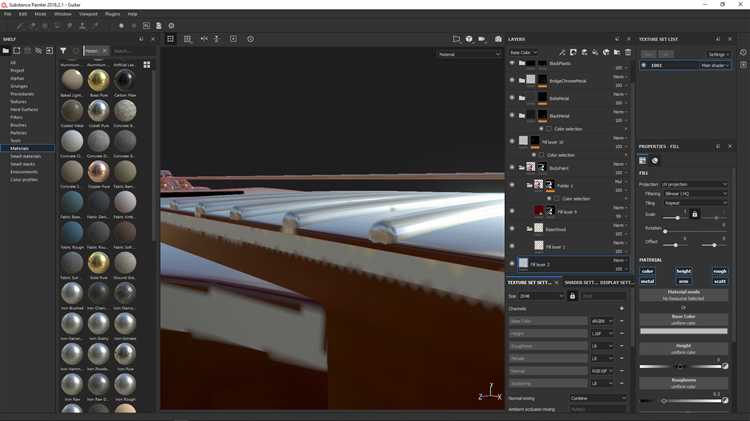
После удаления текстуры в Substance Painter важно убедиться, что проект сохранил корректное состояние и визуальные ошибки отсутствуют. Следуйте этим шагам для проверки и восстановления:
- Проверка отсутствия ссылок на удалённую текстуру:
- Откройте панель Texture Set и проверьте, что слоты текстур, связанные с удалённым ресурсом, пусты или заменены.
- Используйте фильтр по имени текстуры в разделе Assets, чтобы убедиться, что удалённая текстура не применяется в материалах и слоях.
- Обновление слоёв и масок:
- Просмотрите слои, которые могли использовать удалённую текстуру, и замените их на новые или удалите соответствующие элементы.
- Проверьте маски, особенно если они привязаны к параметрам удалённой текстуры, и скорректируйте их вручную.
- Перекомпиляция шейдера:
- В меню Shader выберите текущий шейдер и активируйте перекомпиляцию для обновления отображения материала.
- Обратите внимание на предупреждения или ошибки в консоли – они могут указывать на ссылки на удалённые ресурсы.
- Ручная замена отсутствующих текстур:
- Если проект требует, импортируйте новую текстуру и привяжите её к соответствующим слотам Texture Set.
- Используйте функцию Drag & Drop для быстрого добавления новых текстур на необходимые слои.
- Сохранение резервной копии:
- Перед внесением изменений создайте дубликат проекта для возможности отката в случае ошибок.
- Регулярно сохраняйте проект после исправлений.
Эти действия обеспечат корректное состояние проекта после удаления текстуры и предотвратят сбои в визуализации и работе с материалами.
Вопрос-ответ:
Как удалить загруженную текстуру из проекта в Substance Painter?
Чтобы удалить загруженную текстуру, откройте панель Texture Set, найдите вкладку с нужной текстурой и кликните правой кнопкой мыши на имени файла. В появившемся меню выберите опцию удаления. После этого текстура будет удалена из текущего проекта.
Можно ли восстановить удалённую текстуру в Substance Painter, если случайно её удалил?
Если текстура была удалена из проекта, вернуть её можно, повторно загрузив исходный файл через меню импорта. Однако, если проект был сохранён после удаления, прямого способа откатить удаление в программе нет, поэтому рекомендуется создавать резервные копии важных материалов.
Удалятся ли текстуры из библиотеки, если их удалить из проекта?
Удаление текстуры из проекта влияет только на текущую сессию работы. Исходные файлы, которые были добавлены в библиотеку Substance Painter, останутся на месте и будут доступны для использования в других проектах. Для удаления из библиотеки нужно работать с папками вне программы.
Как удалить сразу несколько загруженных текстур в Substance Painter?
Прямой функции массового удаления текстур в интерфейсе нет. Чтобы удалить несколько текстур, нужно поочерёдно выбрать каждую в панели Texture Set и удалить их вручную через контекстное меню. Для удобства можно предварительно очистить проект от лишних материалов и загрузок.
Что делать, если текстура не удаляется через стандартное меню в Substance Painter?
Если текстура не удаляется обычным способом, возможно, она используется в слое или связанном ресурсе. Проверьте, нет ли активных слоёв с этой текстурой и удалите их. В крайнем случае, перезапустите программу или откройте проект заново, чтобы сбросить кеш и повторить удаление.
Как удалить загруженную текстуру из проекта в Substance Painter?
Чтобы убрать загруженную текстуру в Substance Painter, сначала откройте окно ресурсов (Shelf). Найдите вкладку с текстурами и выберите нужный элемент. После этого можно нажать правой кнопкой мыши по текстуре и выбрать опцию удаления или очистки кеша, если таковая доступна. Также можно удалить текстуру из конкретного слоя в списке слоев, если она применяется там. Важно сохранить проект после внесённых изменений, чтобы удалить ссылку на текстуру окончательно.
Почему загруженная текстура не исчезает из списка после попытки её удаления в Substance Painter?
Часто текстура остаётся в списке, если она всё ещё используется в одном из слоёв или материалов проекта. Substance Painter хранит ресурсы, пока они связаны с элементами сцены. Чтобы полностью удалить текстуру, необходимо убедиться, что она не применяется ни к каким слоям и не используется в масках или материалах. Иногда помогает закрыть программу и перезапустить проект, чтобы обновить список ресурсов. Также полезно проверить, не загружена ли текстура повторно из других источников или библиотек.

 Загрузка...