Перед установкой OpenCart убедитесь, что выбранный хостинг соответствует минимальным требованиям: PHP 7.3–8.1, MySQL 5.6+, поддержка Apache с mod_rewrite или Nginx. Рекомендуется использовать VPS или тариф с доступом к панели управления (например, cPanel или DirectAdmin).
Скачайте актуальную версию OpenCart с официального сайта https://www.opencart.com. Распакуйте архив на локальном компьютере и загрузите содержимое папки upload на сервер в корневой каталог сайта с помощью FTP-клиента (например, FileZilla). Удалите файл config-dist.php только после переименования его в config.php, аналогично поступите с файлом в папке admin.
Создайте базу данных MySQL через панель управления хостингом. Запишите имя базы данных, пользователя и пароль. Эти данные потребуются на этапе установки.
Перейдите по адресу сайта в браузере. Установка запустится автоматически. Следуйте инструкциям мастера установки: примите лицензионное соглашение, дождитесь проверки системных требований, введите параметры подключения к базе данных и настройте администратора.
После завершения установки удалите папку install с сервера. Это обязательный шаг для обеспечения безопасности. Проверьте доступ к административной панели по адресу https://ваш_домен/admin и убедитесь, что все функции работают корректно.
Установка OpenCart на хостинг: пошаговая инструкция
1. Скачайте последнюю стабильную версию OpenCart с официального сайта: opencart.com. Формат архива – ZIP.
2. Распакуйте архив на локальном компьютере. Откройте папку upload – содержимое этой папки нужно загрузить на сервер.
3. Подключитесь к хостингу через FTP-клиент (например, FileZilla). Укажите FTP-данные: адрес сервера, логин и пароль. Загрузите содержимое папки upload в корневой каталог сайта (обычно /public_html или /www).
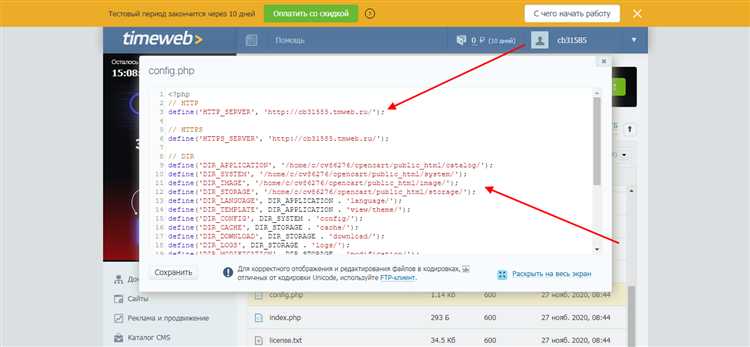
4. Переименуйте файл config-dist.php в config.php в корне сайта. То же самое сделайте с файлом admin/config-dist.php.
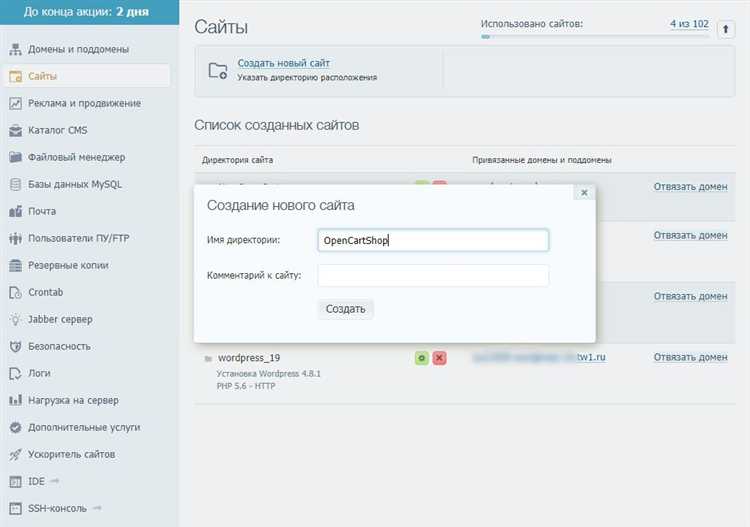
5. В панели управления хостингом создайте новую базу данных MySQL. Укажите имя базы, логин пользователя и пароль. Сохраните эти данные – они потребуются на этапе установки.
6. Откройте в браузере адрес вашего сайта. Автоматически запустится мастер установки OpenCart. На первом шаге примите лицензионное соглашение. На втором – убедитесь, что все системные требования выполнены (в частности, PHP версии не ниже 7.4, модули mysqli, curl, zip, gd, mbstring активированы).
7. Введите параметры базы данных: сервер (обычно localhost), имя базы, имя пользователя и пароль. Укажите логин и пароль для доступа к админ-панели OpenCart, а также email администратора.
8. После завершения установки удалите директорию install с сервера – это обязательное требование безопасности.
9. Проверьте доступ к сайту и административной панели: ваш_домен/admin. Войдите, используя указанные при установке данные.
Выбор хостинга с поддержкой PHP и MySQL для OpenCart
OpenCart требует от хостинга поддержки PHP от версии 7.4 до 8.1 и MySQL 5.6 или выше. Также необходима возможность использовать расширения PHP: curl, zip, mbstring, xml, gd и intl.
Идеальный вариант – хостинг с предустановленным LAMP-стеком (Linux, Apache, MySQL, PHP), панелью управления (например, cPanel или ISPmanager) и возможностью быстро разворачивать SSL-сертификаты.
Рекомендуемые параметры:
- PHP 8.0 или 8.1
- MySQL 5.7 или MariaDB 10.3+
- SSD-хранилище
- Поддержка cron-задач
- Бекапы минимум раз в сутки
Проверенные провайдеры в РФ и СНГ:
- Timeweb – PHP 8.1, MySQL 8, быстрый отклик техподдержки, автосоздание SSL
- REG.RU – отдельный тариф под CMS, PHP 7.4–8.1, 24/7 поддержка
- Beget – простая панель управления, поддержка всех нужных расширений, высокая стабильность
Не выбирайте хостинг без доступа к php.ini или с ограничениями на загрузку файлов менее 128 МБ – это затруднит установку модулей и обновлений. Виртуальные сервера (VPS) подойдут, если есть опыт администрирования или нужна максимальная гибкость.
Скачивание дистрибутива OpenCart с официального сайта

Чтобы получить последнюю стабильную версию OpenCart, выполните следующие действия:
- Перейдите на официальный сайт проекта: https://www.opencart.com.
- В главном меню выберите пункт «Download» или перейдите по прямой ссылке: https://www.opencart.com/index.php?route=cms/download.
- Прокрутите страницу до раздела с последней стабильной версией. Обратите внимание на номер версии и дату выхода. Например, «OpenCart 4.0.2.3 (Release Date: 2024-10-15)».
- Нажмите кнопку «Download Now» рядом с нужной версией. Скачивание начнётся автоматически. Файл будет в формате ZIP, например:
opencart-4.0.2.3.zip.
Рекомендуется сохранять дистрибутив в отдельную папку проекта, чтобы избежать путаницы при последующих действиях.
Не используйте сторонние сайты или неофициальные зеркала для загрузки. Это может привести к установке модифицированной или заражённой версии.
Загрузка файлов OpenCart на сервер через FTP
Скачайте архив OpenCart с официального сайта https://www.opencart.com и распакуйте его на компьютере. Внутри каталога будет папка upload – именно её содержимое необходимо загрузить на сервер.
Установите FTP-клиент, например FileZilla. Подключитесь к серверу, указав хост (обычно ftp.имя_сайта), логин и пароль, полученные от хостинг-провайдера. Порт по умолчанию – 21, если не используется FTPS.
Откройте корневой каталог сайта на сервере. Для основного домена это обычно папка public_html или www. Удалите из неё стандартные файлы, если они там есть (например, index.html), чтобы избежать конфликтов.
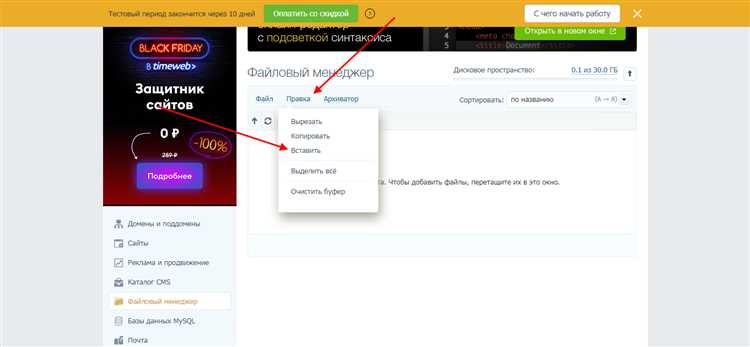
Выделите все файлы и папки из каталога upload на локальной машине и перетащите их в корень сайта на сервере. Не загружайте саму папку upload – только её содержимое.
После завершения загрузки убедитесь, что на сервере присутствуют файлы index.php, config.php и папка admin. Если что-то отсутствует – повторно загрузите недостающие элементы.
Переименуйте файл config-dist.php в config.php, а также файл внутри папки admin – admin/config-dist.php в admin/config.php.
Создание базы данных MySQL для OpenCart в панели управления хостингом
Авторизуйтесь в панели управления хостингом (например, cPanel или ISPmanager).
Перейдите в раздел «Базы данных MySQL» или аналогичный, в зависимости от интерфейса.
Создайте новую базу данных. Введите имя, например opencart_db, и подтвердите создание.
Создайте пользователя MySQL. Укажите логин, например opencart_user, и задайте сложный пароль. Рекомендуется использовать генератор паролей хостинга с длиной не менее 12 символов, включающей буквы, цифры и символы.
Привяжите пользователя к базе данных. При установке прав доступа выберите «Все привилегии» и подтвердите изменения.
Сохраните имя базы данных, имя пользователя и пароль – эти данные потребуются при установке OpenCart.
Запуск веб-установщика OpenCart и настройка подключения к базе данных
После загрузки файлов OpenCart на сервер перейдите в браузере по адресу вашего сайта, где расположены файлы (например, https://ваш-домен.ru). Автоматически запустится веб-установщик.
На первом шаге проверяется соответствие сервера минимальным требованиям OpenCart. Если отображаются ошибки, исправьте их перед продолжением.
Далее перейдите к настройке базы данных. Введите следующие параметры:
Имя хоста: обычно localhost, но может отличаться у некоторых хостеров – уточните в панели управления.
Имя пользователя базы данных: учетная запись с правами на выбранную базу.
Пароль пользователя базы данных: используйте надежный пароль, установленный при создании базы.
Имя базы данных: точное имя, созданное заранее через панель хостинга или phpMyAdmin.
В поле префикса таблиц рекомендуется оставить значение по умолчанию oc_, если не планируется одновременное использование одной базы для нескольких сайтов.
После заполнения данных нажмите «Продолжить». Установщик проверит соединение с базой. При ошибках проверьте корректность введенных данных и права пользователя в базе.
Если соединение успешно, вы перейдете к следующему этапу установки. Не закрывайте вкладку и не обновляйте страницу, пока установка не завершится.
Удаление установочного каталога и проверка работоспособности сайта

После успешного завершения установки OpenCart обязательно удалите папку /install с вашего хостинга. Ее наличие представляет угрозу безопасности, так как позволяет повторно запустить процесс установки и перезаписать настройки сайта.
- Подключитесь к вашему серверу через FTP-клиент (например, FileZilla) или через файловый менеджер в панели управления хостингом.
- Перейдите в корневую директорию сайта, где находится папка
install. - Выделите папку
installи удалите её полностью.
Если удалить папку не удается через FTP, попробуйте использовать инструменты управления файлами в панели хостинга или обратитесь в техподдержку.
После удаления установочного каталога проверьте работу сайта:
- Откройте браузер и введите адрес вашего сайта.
- Убедитесь, что главная страница загружается без ошибок.
- Войдите в административную панель OpenCart через
/admin, используя указанные при установке логин и пароль. - Проверьте основные функции: добавление товара, оформление заказа, навигацию по категориям.
Если при попытке загрузить сайт появляется ошибка 404 или перенаправление на страницу установки, значит папка install не удалена или удалена некорректно.
Для дополнительной проверки откройте файл config.php в корне сайта и файл admin/config.php. Проверьте корректность настроек пути и базы данных.
При любых сбоях рекомендуется очистить кеш браузера и кеш OpenCart через админку (если доступна). Это исключит влияние устаревших данных на отображение сайта.
Вопрос-ответ:
Какие шаги нужно выполнить для загрузки OpenCart на хостинг?
Сначала нужно скачать последнюю версию OpenCart с официального сайта. Затем распаковать архив и с помощью FTP-клиента загрузить все файлы на сервер в нужную папку. После этого создать базу данных MySQL через панель управления хостингом и запомнить данные для подключения. Следующий этап — запустить установку через браузер, указав адрес вашего сайта, и последовательно заполнить формы с параметрами базы данных, настройками администратора и прочими. После успешного завершения установки удалить папку install с сервера ради безопасности.
Какие требования к серверу для корректной работы OpenCart?
Для нормальной работы OpenCart необходим сервер с поддержкой PHP версии не ниже 7.3 и MySQL или MariaDB для базы данных. Важно, чтобы была активирована библиотека cURL, а также расширения GD и ZIP. Рекомендуется использовать хостинг с поддержкой HTTPS и достаточным объемом дискового пространства для хранения файлов и базы данных. Проверить соответствие можно через панель управления хостингом или с помощью специального скрипта, который обычно идет в комплекте с OpenCart.
Как создать базу данных для OpenCart на хостинге и какие параметры указывать при установке?
Создать базу данных обычно можно через панель управления хостингом, например, cPanel или ISPmanager. Нужно выбрать раздел баз данных, создать новую MySQL базу, указать имя и пользователя с паролем, дать права на всю базу. В процессе установки OpenCart потребуется ввести: имя базы данных, имя пользователя, пароль, а также адрес сервера базы данных — чаще всего это localhost. Важно вводить данные точно, чтобы соединение установилось корректно.
Что делать, если при установке OpenCart появляется ошибка подключения к базе данных?
В первую очередь проверьте правильность введенных данных: имя базы, пользователя, пароль и адрес сервера. Частая ошибка — неправильный адрес базы, который может отличаться от localhost, особенно на некоторых хостингах. Также стоит проверить, создан ли пользователь и имеет ли он права на базу. Если всё указано верно, можно попробовать обратиться в техподдержку хостинга или проверить логи сервера на наличие более детальной информации об ошибке.
Как после установки OpenCart защитить сайт от несанкционированного доступа к админке?
Для безопасности сразу после установки рекомендуется переименовать стандартную папку админки в что-то уникальное. Также стоит использовать сложный пароль для учетной записи администратора и подключить двухфакторную аутентификацию, если хостинг или расширения OpenCart это поддерживают. Рекомендуется ограничить доступ по IP к административной части, если это возможно. Наконец, регулярно обновлять движок и установленные модули, чтобы исключить уязвимости.

 Загрузка...