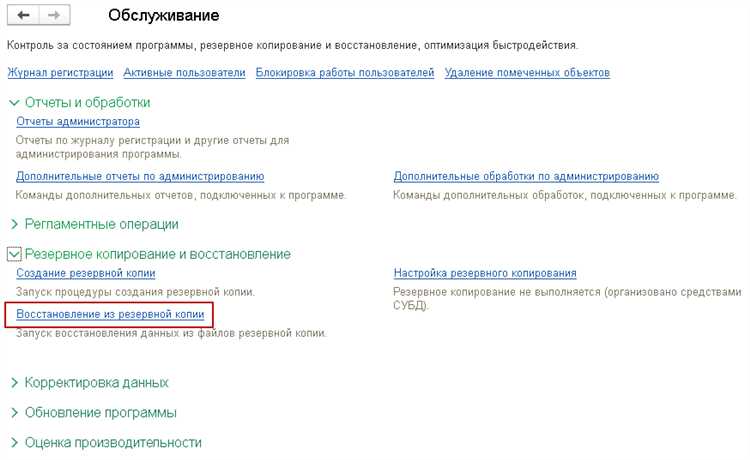
Восстановление информационной базы 1С из резервной копии – критически важная операция, от правильности которой зависит непрерывность работы предприятия. При сбое оборудования, повреждении данных или миграции на новый сервер, корректное восстановление позволяет избежать потери информации и простоев.
Для восстановления потребуется доступ к конфигуратору 1С, файл резервной копии с расширением .dt и информация о предыдущей конфигурации базы. Процесс отличается в зависимости от того, используется ли файловый или клиент-серверный вариант хранения. В первом случае достаточно локального доступа к каталогу с базой, во втором – требуется подключение к серверу 1С:Предприятия и учетная запись с административными правами.
Перед началом процедуры важно проверить целостность резервной копии. Это можно сделать, запустив тестовую загрузку в отдельную временную базу. Ошибки при загрузке укажут на повреждение файла или несоответствие версий платформы. Несовпадение версий 1С также может стать причиной отказа восстановления, поэтому необходимо использовать ту же версию, на которой создавалась копия, либо выполнить предваренное обновление платформы.
Особое внимание следует уделить восстановлению в клиент-серверной архитектуре. Здесь важно остановить активные сеансы, проверить доступность кластера и убедиться в наличии прав администратора к СУБД. При нарушении этих условий восстановление может завершиться сбоем или привести к неполной загрузке данных.
Как определить, какую резервную копию 1С использовать
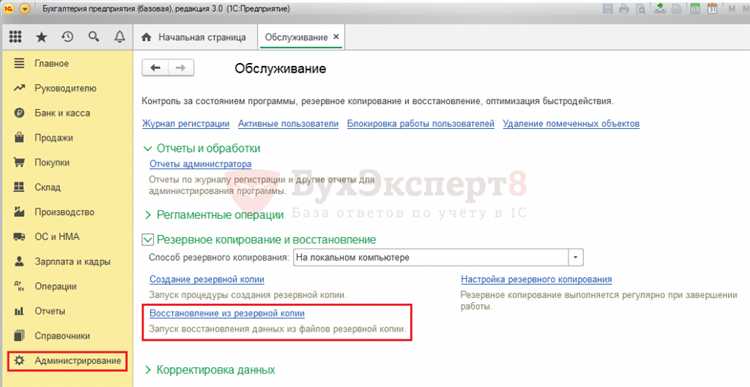
Для выбора нужной резервной копии 1С необходимо опираться на конкретные параметры, которые позволяют точно установить пригодность и актуальность файла архива. Приведённые ниже шаги помогут определить правильный вариант для восстановления.
- Проверьте дату создания копии. Название архива обычно содержит дату в формате YYYYMMDD или аналогичном. Сравните её с моментом возникновения проблемы. Используйте ближайшую по времени копию, созданную до сбоя.
- Сверьте версию конфигурации. Откройте файл конфигурации внутри архива (обычно с расширением .dt или .bak), чтобы убедиться, что версия соответствует установленной в вашей системе. Несовпадение может привести к ошибкам при восстановлении.
- Оцените размер архива. Аномально маленький размер может указывать на неполный экспорт или ошибку при создании копии. Сравните с другими резервными файлами.
- Проверьте наличие журнала регистрации. Если резервная копия создавалась с включённым журналом регистрации, это поможет восстановить действия пользователей и системные события. Ориентируйтесь на копии, где журнал доступен, если требуется анализ операций.
- Учтите критичность данных. Если необходимо восстановить конкретную информацию (например, документы за определённый день), проверьте вручную наличие нужных данных в копии путём её временного восстановления на тестовом стенде.
Выбор копии должен основываться на балансе между актуальностью данных и стабильностью работы конфигурации. Всегда тестируйте выбранный архив в изолированной среде перед восстановлением в рабочей базе.
Где найти файлы резервной копии для восстановления
Файлы резервных копий 1С обычно имеют расширение .dt и создаются вручную через интерфейс конфигуратора или автоматически по расписанию с помощью специальных средств администрирования.
Если копирование выполнялось вручную, проверьте каталоги, указанные при сохранении: чаще всего это рабочий стол, сетевые папки, внешний носитель или специально выделенный диск, например D:\1C_Backup\. Также проверьте последние использованные пути в диалоге сохранения копии – 1С обычно запоминает их.
Для автоматических копий проверьте настройки заданий в планировщике резервного копирования (если используется, например, утилита 1С:Резервное копирование). Там указывается путь для сохранения. Стандартный путь – C:\Program Files\1cv8\backup\ или папка, заданная администратором при настройке скриптов.
Если используется сервер 1С, резервные копии могут сохраняться на сервере или в сетевом хранилище. В этом случае подключитесь к серверу и проверьте директории, указанные в скриптах или планировщике задач. Часто они расположены по пути \\server-name\1C_Backups\ или в пользовательских папках администратора.
Дополнительно проверьте папки с именами, содержащими дату или название базы, так как автоматические скрипты часто создают структуру вида ИмяБазы_ГГГГММДД.dt. Используйте поиск по расширению .dt в проводнике Windows, чтобы ускорить процесс.
Если копии создавались в формате выгрузки информационной базы (каталог с файлами, а не один .dt), найдите папки, содержащие файлы 1Cv8.1CD – это основной файл базы данных. Обычно такие копии размещаются в отдельных каталогах с понятными именами, например D:\1C_Exports\.
Как подготовить каталог для восстановления базы 1С
Перед восстановлением базы данных необходимо создать отдельную папку, в которую будет распакована резервная копия. Используйте диск с достаточным объёмом свободного пространства – размер копии может превышать 1 ГБ.
Создайте каталог вручную и присвойте ему понятное имя, отражающее содержание, например: D:\1C_Backup\Restore_2025_05_15. Не используйте русские буквы и пробелы в имени пути, чтобы избежать проблем с доступом и совместимостью.
Убедитесь, что у пользователя, под которым запускается 1С, есть полный доступ к этому каталогу. Проверьте права через свойства папки – вкладка «Безопасность». Если доступа нет, добавьте пользователя вручную и установите полный доступ.
Очистите папку перед началом восстановления, даже если она использовалась ранее. Присутствие посторонних файлов может привести к ошибкам при распаковке или запуске базы.
Если восстановление будет производиться в режиме «файловая база», проверьте, чтобы путь к каталогу не превышал 260 символов – это ограничение файловой системы Windows. Укоротите путь или перенесите каталог ближе к корню диска, если необходимо.
Не размещайте каталог восстановления на сетевых дисках или внешних накопителях – это снижает скорость работы и увеличивает риск ошибок доступа. Используйте локальный диск.
Как восстановить файловую базу 1С через конфигуратор
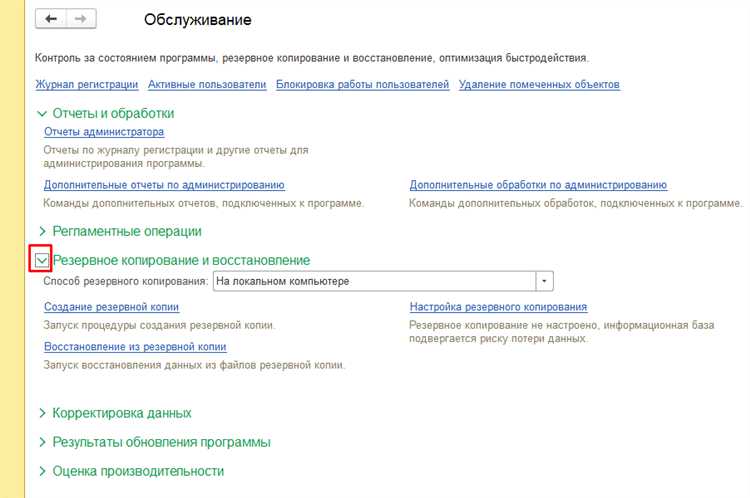
Закройте все рабочие сеансы 1С. Убедитесь, что доступ к каталогу с базой имеет только один пользователь, чтобы избежать конфликтов при восстановлении.
Запустите конфигуратор 1С в режиме работы с локальной базой. Для этого в окне запуска 1С выберите нужную информационную базу, нажмите «Конфигуратор» и дождитесь полной загрузки среды.
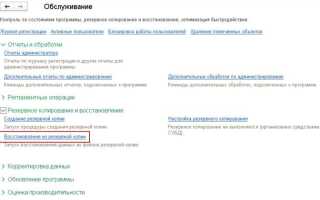
В верхнем меню выберите «Администрирование» → «Восстановить из копии». В появившемся окне укажите путь к файлу резервной копии с расширением .dt. Убедитесь, что резервная копия не повреждена и создана в совместимой версии платформы 1С.
Нажмите «Открыть». Конфигуратор предупредит, что вся текущая информация будет удалена. Подтвердите действие только в случае полной уверенности, что актуальные данные не нужны.
Дождитесь завершения процедуры восстановления. Процесс может занять от нескольких секунд до нескольких минут в зависимости от размера базы. После завершения появится сообщение об успешном восстановлении.
Закройте конфигуратор и перезапустите 1С в пользовательском режиме, чтобы убедиться в корректной работе восстановленной базы. Проверьте ключевые справочники и документы на целостность и актуальность данных.
Как восстановить серверную базу 1С через управление кластерами
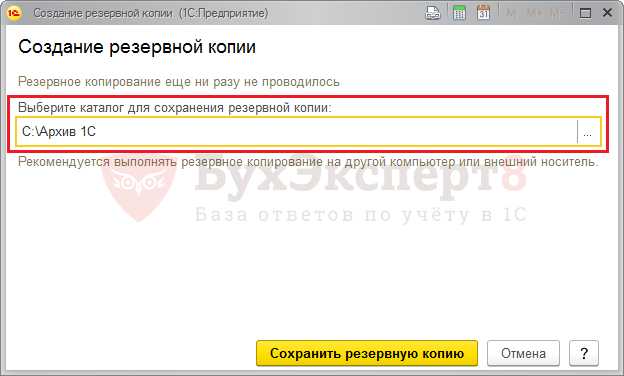
Для восстановления серверной базы 1С через консоль «Администрирование сервера 1С:Предприятия» необходимо наличие прав администратора и заранее подготовленного архивного файла в формате .dt.
1. Откройте «Управление кластером серверов 1С» (Администрирование сервера 1С) с сервера, где установлен кластер.
2. Перейдите во вкладку «Информационные базы», нажмите «Создать».
3. Укажите тип информационной базы: «На сервере 1С:Предприятия».
4. В поле «Имя» введите идентификатор новой базы. Поле «Каталог хранения» должно указывать на директорию кластера, куда будут физически размещены файлы базы.
5. После создания базы в списке выберите её и нажмите «Открыть конфигуратор».
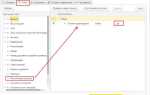
6. В конфигураторе откройте меню «Администрирование» → «Загрузить информационную базу из файла».
7. Укажите путь к файлу резервной копии (.dt). Начнётся процесс загрузки – дождитесь завершения без ошибок.
8. После успешного восстановления закройте конфигуратор. В «Управлении кластером» база готова к запуску.
9. Проверьте работоспособность базы: выполните тестовый вход через тонкий клиент.
10. Если используются фоновые задания, убедитесь, что агенты кластеров назначены корректно и задания активированы.
Что делать, если резервная копия повреждена
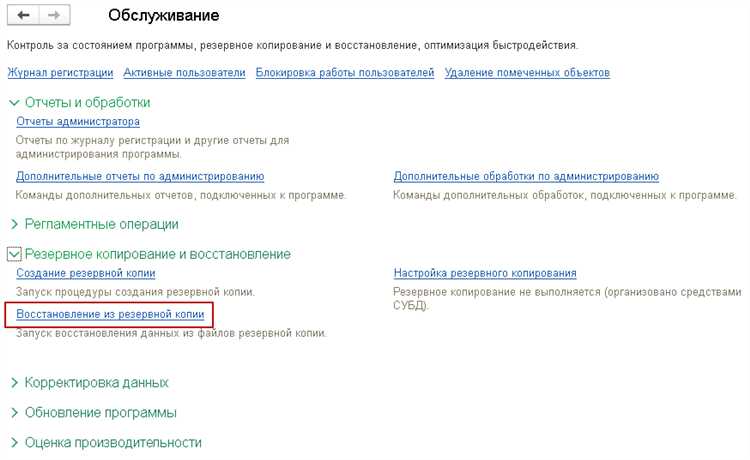
Если при восстановлении из резервной копии 1С возникает ошибка, связанная с повреждением файла, необходимо выполнить следующие действия для минимизации потерь данных и восстановления работоспособности:
-
Проверка целостности файла резервной копии:
- Убедитесь, что размер файла соответствует ожидаемому. Очень маленький файл (несколько килобайт) почти всегда означает повреждение.
- Попробуйте открыть архив резервной копии с помощью стандартных архиваторов (например, 7-Zip). Если архив не открывается, файл действительно повреждён.
-
Поиск альтернативных копий:
- Проверьте наличие других резервных копий на разных носителях или в облачном хранилище.
- Попросите коллег проверить свои копии, если архивы хранятся распределённо.
-
Попытка восстановления повреждённого файла:
- Используйте специализированные утилиты для восстановления архивов, например, WinRAR с функцией восстановления или 7-Zip.
- При наличии навыков можно попытаться распаковать рабочие файлы вручную и собрать данные в новую базу.
-
Восстановление из логов и промежуточных данных:
- Если база работала в режиме накопления изменений, попробуйте восстановить данные из файлов журналов регистрации (если они включены и сохранены).
- Проанализируйте последние изменения и попробуйте вручную воссоздать критичные данные.
-
Обращение в техническую поддержку:
- Если предыдущие шаги не дали результата, обратитесь в службу поддержки 1С или к профильным специалистам с полным описанием проблемы и предоставлением повреждённого файла.
- Для анализа и частичного восстановления могут потребоваться специализированные инструменты и знания.
-
Организация профилактики на будущее:
- Настройте регулярные автоматические резервные копии на несколько носителей.
- Контролируйте корректность создания резервных копий с помощью логов и тестовых восстановлений.
- Храните резервные копии вне основного сервера, чтобы избежать одновременной потери данных.
Как проверить работоспособность базы после восстановления
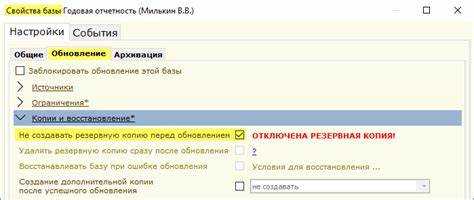
После восстановления базы 1С из резервной копии необходимо выполнить проверку её целостности и функциональности. Сначала запустите конфигуратор и выполните полное сравнение конфигурации с эталоном. Ошибки и несоответствия конфигурации укажут на возможные проблемы с восстановлением.
Далее откройте информационную базу в режиме пользователя и проведите проверку основных бизнес-процессов: создание документа, проведение, редактирование и удаление. Особое внимание уделите критичным для компании операциям, например, регистрации приходных и расходных накладных, расчёту зарплаты или учёту товаров.
Используйте встроенную проверку целостности данных (если предусмотрена в вашей версии 1С), чтобы обнаружить повреждённые записи и несогласованные ссылки. В конфигураторе запустите «Проверку и исправление ошибок» в меню администрирования базы.
Не забудьте проверить корректность подключения внешних обработок и обменов с другими системами, если они используются. Проверьте выполнение синхронизации и импорт/экспорт данных, чтобы исключить ошибки интеграции.
При обнаружении ошибок выгрузите лог с сообщениями 1С и проанализируйте причины. При необходимости восстановите базу повторно с использованием другой копии или обратитесь к системному администратору.
Как сохранить восстановленную базу под новым именем
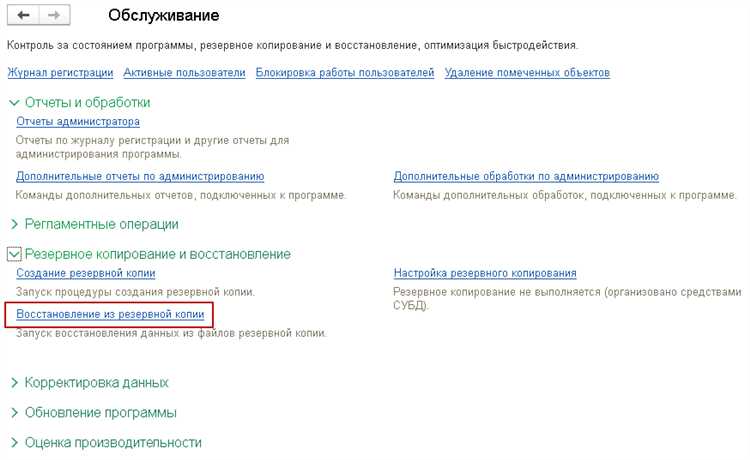
После восстановления базы 1С из резервной копии необходимо изменить её имя, чтобы избежать конфликтов с исходной базой и четко различать рабочие копии. Для этого выполните следующие шаги.
Откройте конфигуратор 1С и загрузите восстановленную базу. В меню выберите «Администрирование» → «Параметры информационной базы» или «Свойства базы» (в зависимости от версии платформы).
В поле «Имя информационной базы» задайте уникальное название, которое будет использоваться для подключения к базе. Рекомендуется использовать формат, отражающий дату восстановления или назначение, например: База_2025_05_15 или Тестовая_База_Новая.
Если база хранится в файловом формате, сохраните её в отдельной папке, переименовав каталог с базой в соответствии с новым именем. Для баз на сервере измените путь подключения через администрирование сервера 1С, добавив новую информационную базу с новым именем и указав корректный путь к данным.
Для избежания дублирования учетных записей и прав доступа рекомендуется проверить и при необходимости обновить настройки пользователей через «Администрирование» → «Пользователи».
После переименования и сохранения новой базы выполните тестовое подключение через конфигуратор или тонкий клиент 1С, чтобы убедиться в корректности настроек и доступности всех данных.
Вопрос-ответ:
Какие предварительные действия нужно выполнить перед восстановлением 1С из резервной копии?
Перед восстановлением базы данных 1С следует проверить, что резервная копия актуальна и целостна. Важно удостовериться, что на сервере или рабочем компьютере достаточно свободного места для восстановления. Также желательно завершить все текущие сеансы работы с базой 1С, чтобы избежать конфликтов. Рекомендуется сделать дополнительную копию текущих данных на случай, если потребуется откат.
Можно ли восстановить 1С из резервной копии, если версия программы изменилась с момента создания копии?
В большинстве случаев восстановление возможно, однако рекомендуется использовать версию 1С, совпадающую с той, на которой была сделана резервная копия. Если версия программы была обновлена, иногда возникают проблемы с совместимостью, из-за которых данные могут не корректно загрузиться. В таких случаях стоит либо откатиться к предыдущей версии 1С, либо проверить наличие официальных инструкций и инструментов по миграции базы данных между версиями.
Как пошагово выполнить восстановление базы 1С из резервной копии через конфигуратор?
Для восстановления базы из резервной копии через конфигуратор необходимо выполнить следующие шаги: 1) Закрыть все сеансы пользователей, работающих с базой. 2) Запустить конфигуратор 1С и выбрать пункт меню для открытия базы. 3) В открывшемся окне указать путь к базе, затем выбрать опцию восстановления из резервной копии. 4) Указать расположение файла резервной копии. 5) Подтвердить начало процесса восстановления и дождаться его завершения. По окончании процесса рекомендуется проверить целостность данных и корректность работы базы.
Какие ошибки могут возникнуть при восстановлении 1С из резервной копии и как с ними справиться?
Одной из частых проблем является несовпадение версий конфигурации базы и резервной копии, что приводит к ошибкам при восстановлении. Также возможны повреждения файла копии или недостаток прав доступа. Если возникает ошибка, стоит проверить, не занят ли файл базой или другими процессами, а также убедиться, что используемый файл резервной копии не поврежден. В некоторых случаях помогает восстановление на другом компьютере или с помощью специализированных утилит для работы с 1С. При сложных ошибках рекомендуется обратиться к специалисту по 1С.

 Загрузка...