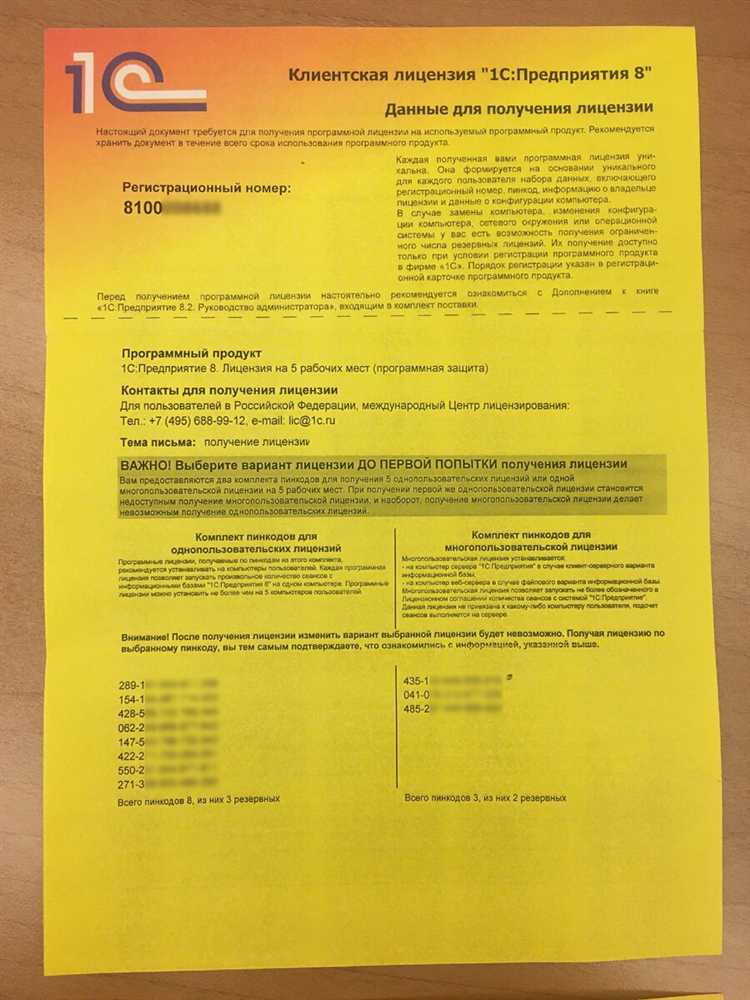
При повреждении или утере лицензии 1С предприятие сталкивается с невозможностью запустить систему, а, следовательно, и с простоем в работе. Особенно критично это для организаций с высокой зависимостью от автоматизированного учета и документооборота. Восстановление лицензии возможно, но требует четкого понимания механизма активации и хранения лицензионных данных.
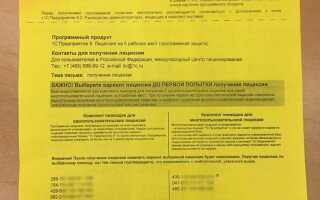
Если используется программная лицензия, она привязывается к конкретному оборудованию. При переустановке ОС, замене комплектующих или сбое жёсткого диска лицензия может стать недействительной. В таких случаях необходимо обратиться в техническую поддержку фирмы 1С с файлом запроса восстановления. Его можно сгенерировать через утилиту rls.exe, которая входит в состав дистрибутива платформы.
При наличии аппаратного ключа (USB HASP) восстановление возможно только в случае его физического повреждения или утери. Тогда требуется предъявить акт утери или повреждения, а также документы, подтверждающие право собственности на ключ. Замена производится через партнёра 1С или разработчика, при этом может потребоваться дополнительная проверка со стороны регистрационного центра.
Рекомендуется: заранее сохранять файл резервной копии лицензии (*.lic), регулярно делать backup ключевых данных, привязанных к лицензии, и использовать виртуализацию только в соответствии с лицензионными условиями. Это значительно ускорит процесс восстановления и минимизирует риски простоев.
Проверка сохранности файлов лицензии на компьютере
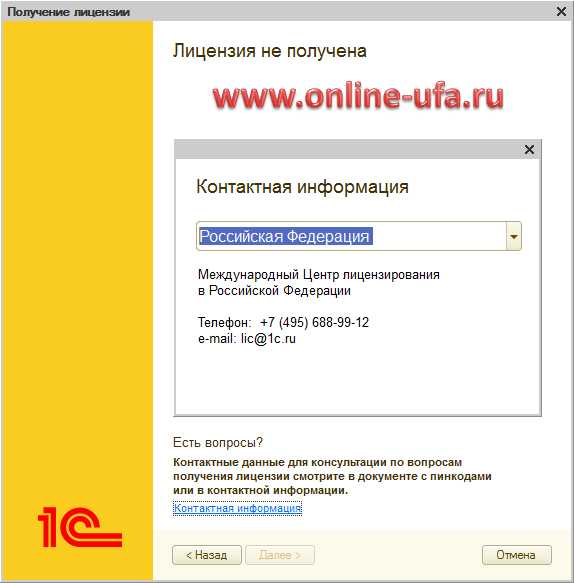
Файлы лицензий 1С хранятся локально и имеют расширение .lic. Они размещаются в системной директории, чаще всего по пути:
- C:\ProgramData\1C\licenses – для Windows 10/11
- C:\Documents and Settings\All Users\Application Data\1C\licenses – для более старых версий Windows
Проверьте наличие следующих условий:
- Каталог 1C\licenses существует и не пустой.
- Файлы с расширением .lic присутствуют и имеют актуальные даты изменения.
- Объём файлов не равен нулю – это указывает на их целостность.
Если директория пуста или отсутствует, это признак утери лицензии. Дополнительно:
- Убедитесь, что папка не скрыта – включите отображение скрытых элементов в проводнике.
- Проверьте антивирусный карантин – лицензионные файлы могут быть ошибочно заблокированы.
- Просмотрите журналы событий Windows на предмет удаления или блокировки файлов.
Для создания резервной копии скопируйте содержимое директории 1C\licenses на внешний носитель или в облачное хранилище. После сбоя можно восстановить лицензии, просто вернув эти файлы на прежнее место.
Поиск резервных копий ключа регистрации и лицензии 1С
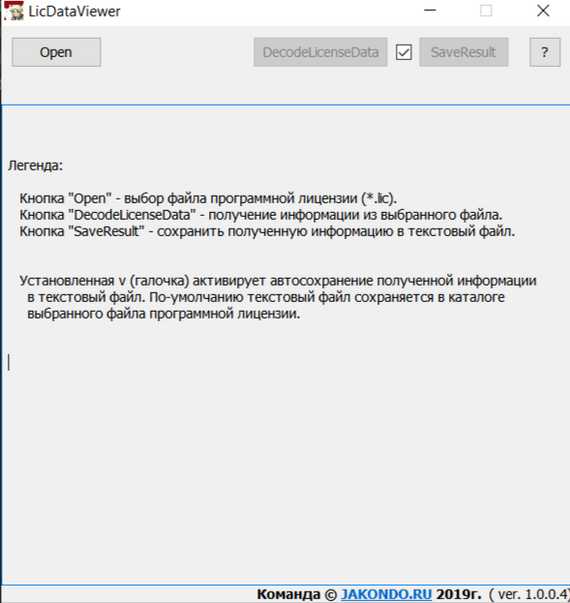
Для восстановления лицензии 1С после утери или сбоя в первую очередь необходимо найти резервные копии ключа регистрации и файлов лицензии. Эти данные часто сохраняются автоматически или вручную при корректной настройке системы.
- Каталог %APPDATA%\1C\1CEStart\conf: содержит настройки пользователя, включая пути к лицензиям. Проверьте наличие файлов с расширением
.licи.v8i. - Каталог установки 1С: в подкаталогах типа
\Program Files\1cv8\могут находиться лицензионные файлы, особенно при использовании аппаратных USB-ключей. - Папка C:\ProgramData\1C\licenses\: здесь хранятся лицензии, выданные программно. Обратите внимание на файлы с датами, совпадающими с датой последней активации.
- Бэкап системы или диск C: при наличии системных точек восстановления или ручных резервных копий можно извлечь файлы лицензий. Используйте архивы, созданные средствами Acronis, Cobian, Veeam или встроенным средством Windows Backup.
- Сетевые папки или NAS: если используется централизованное хранение резервных копий, проверьте указанные директории, особенно если резервное копирование настраивал системный администратор.
- Ищите файлы с расширениями
.lic,.v8i,.pgdи.rgs. - Проверьте наличие записей в журнале активации в файле
license.log, который может указать путь к лицензии. - Если используется HASP-ключ, используйте утилиту
hlr.exeдля извлечения информации с резервной копии ключа.
Не переустанавливайте 1С до окончания поиска – это может затереть остатки данных. При обнаружении старых лицензий можно попытаться повторно их активировать через техподдержку 1С, приложив найденные файлы и данные журнала.
Восстановление программной лицензии через Личный кабинет 1С
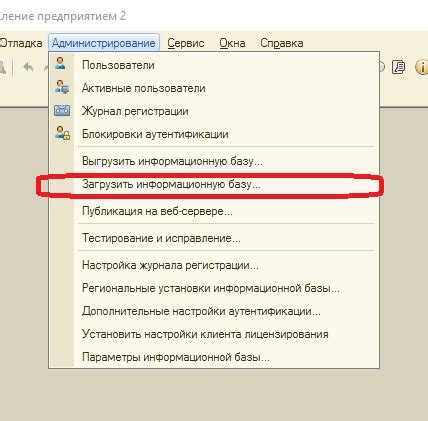
Для восстановления программной лицензии 1С после сбоя или утери, авторизуйтесь в Личном кабинете 1С под учетной записью, к которой была привязана лицензия. Убедитесь, что используете тот же ИНН и e-mail, указанные при первичной регистрации.
Перейдите в раздел «Мои лицензии». Здесь отображаются все программные лицензии, ранее активированные на данном аккаунте. Если лицензия отсутствует, используйте опцию «Добавить лицензию вручную» и введите регистрационный номер и PIN-код, полученные при покупке.
Для восстановления утраченной лицензии на конкретном устройстве:
- Откройте раздел «Поддержка и восстановление».
- Выберите пункт «Восстановить программную лицензию».
- Укажите причину запроса (например, «замена оборудования» или «сбой ОС»).
- Загрузите файл запроса, сформированный через средство активации 1С на новом или переустановленном компьютере.
После обработки запроса (обычно до 1 рабочего дня), в Личном кабинете появится файл восстановления. Скачайте его и загрузите в мастер активации на устройстве. Повторная активация лицензии завершится автоматически.
Важно: количество восстановлений ограничено. Частая смена оборудования или систем без корректной деактивации лицензии может привести к отказу в восстановлении. Рекомендуется заранее сохранять копии лицензий и использовать инструмент экспорта/импорта лицензий в интерфейсе 1С.
Действия при повреждении аппаратного ключа защиты (USB)
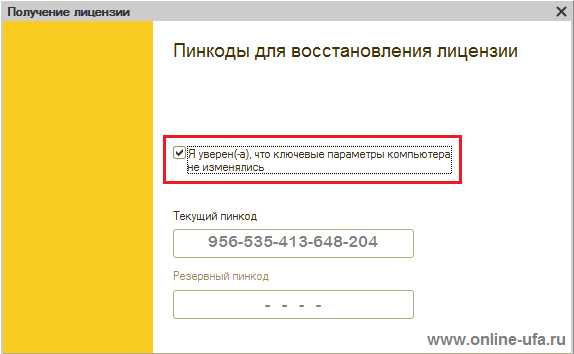
При физическом повреждении USB-ключа защиты 1С (например, Sentinel HASP), необходимо немедленно прекратить попытки его использования и перейти к процедуре восстановления. Программные средства не смогут распознать повреждённый ключ, что приведёт к невозможности запуска платформы 1С.
1. Подготовьте заявление на замену: обратитесь в организацию, у которой приобреталась лицензия, или к официальному партнёру 1С. Заполните заявление на замену ключа с указанием причины обращения, регистрационного номера продукта и данных владельца лицензии.
2. Соберите необходимые документы: для подачи заявки потребуются:
- Повреждённый ключ (даже если он частично разрушен)
- Оригинальный регистрационный номер
- Документы, подтверждающие покупку (счёт, накладная, акт)
- Письмо на фирменном бланке с просьбой о замене
3. Отправьте комплект в фирму 1С: передача осуществляется через партнёра или напрямую в фирму 1С. Физическую пересылку осуществляйте с трек-номером, так как замена невозможна без возврата повреждённого ключа.
4. Ожидайте замену: после рассмотрения заявки (в среднем от 5 до 15 рабочих дней) будет выдан новый аппаратный ключ. Он содержит тот же лицензионный набор, что и повреждённый. Новый ключ активируется стандартным способом через «1С:Обновление программ».
Важно: замена возможна только при наличии оригинального ключа и документов. При утрате без возможности предъявления физического ключа восстановление лицензии будет отказано.
Обращение в техническую поддержку 1С для восстановления лицензии
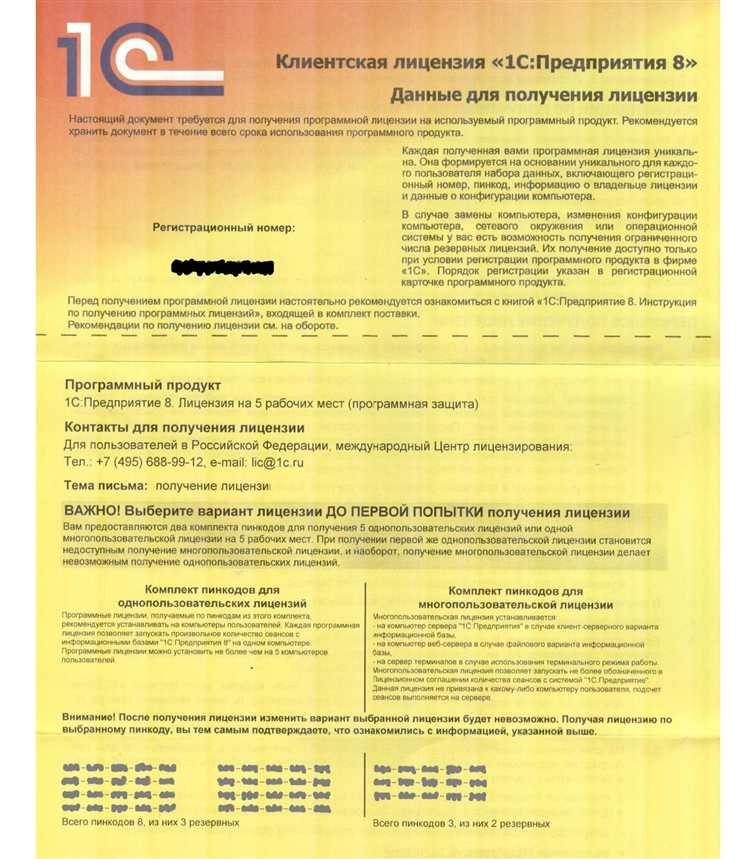
Для восстановления программной лицензии 1С после сбоя или утери необходимо связаться с официальной технической поддержкой фирмы «1С» через Личный кабинет на портале users.v8.1c.ru. Авторизуйтесь под учетной записью, к которой привязана утерянная лицензия. Если доступ утерян, предварительно восстановите его через форму восстановления пароля.
Создайте обращение в разделе «Техподдержка» с указанием причины восстановления. В заявке обязательно укажите регистрационный номер программного продукта, лицензионный номер (если сохранился), дату утери или сбоя, а также прикрепите файл журнала регистрации или скриншот сообщения об ошибке при запуске 1С.
Для ускорения рассмотрения подготовьте и приложите файл license.lic (если он уцелел), лог-файлы из папки C:\ProgramData\1C\licenses и сведения об изменениях в аппаратной конфигурации компьютера (например, замена жёсткого диска или переустановка ОС).
Ответ от технической поддержки обычно поступает в течение 1–3 рабочих дней. В случае одобрения будет выдан новый лицензионный файл или инструкции по восстановлению старого. Повторная активация производится через встроенный механизм лицензирования в интерфейсе 1С или вручную, по полученным инструкциям.
Порядок получения новой лицензии при невозможности восстановления старой
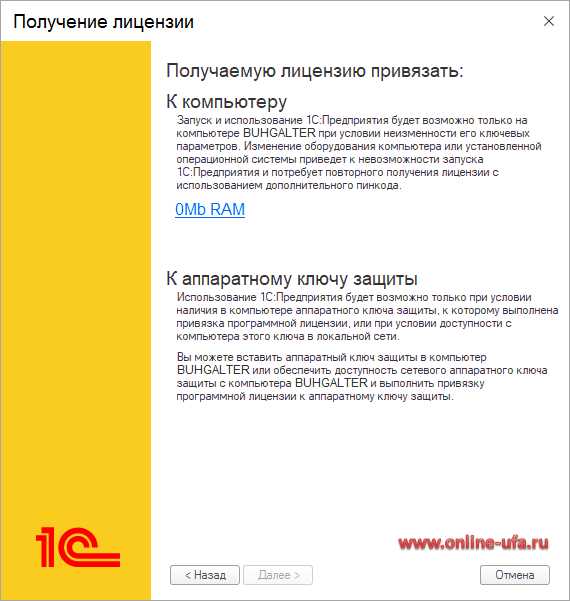
Если восстановить прежнюю лицензию 1С невозможно из-за потери ключа или серьезного сбоя, необходимо оформить запрос на новую лицензию через официальный портал 1С или обратиться к авторизованному партнеру.
Шаг 1. Подготовьте документы: договор на сопровождение или приобретение программного продукта, ИНН организации, реквизиты компании, а также подтверждение оплаты, если лицензия оплачивается отдельно.
Шаг 2. Авторизуйтесь на портале 1С в разделе «Личный кабинет пользователя» и выберите пункт «Запрос новой лицензии». При отсутствии доступа обратитесь в службу поддержки 1С для восстановления аккаунта.
Шаг 3. Заполните форму заявки, указав серийный номер продукта и причину запроса – утрата лицензии или сбой ключа. Прикрепите необходимые документы в формате PDF или JPEG.
Шаг 4. После проверки данных оператором 1С, вам направят файл новой лицензии или ключа. Время обработки заявки обычно не превышает 3 рабочих дней.
Шаг 5. Активируйте новую лицензию через 1С:Предприятие, следуя инструкции в полученном письме. Если лицензия не активируется автоматически, используйте программу «Лицензионный менеджер» для ручного ввода ключа.
В случае отказа или задержек рекомендуется сохранять все переписки и запросы для ускорения решения через службу поддержки.
Вопрос-ответ:
Что делать, если лицензия 1С была утеряна и нет резервных копий?
Если лицензия 1С утрачена и резервных копий нет, необходимо обратиться к официальному дилеру или в службу технической поддержки компании 1С. Для восстановления потребуется предоставить информацию о компании, которая приобрела лицензию, а также документы, подтверждающие право собственности. Обычно после проверки данных выдается новая лицензия или восстанавливается текущая.
Как восстановить лицензию 1С после сбоя оборудования?
В случае сбоя оборудования, например жесткого диска, где хранилась лицензия, нужно сначала восстановить работоспособность системы или переустановить программное обеспечение 1С. Для восстановления лицензии потребуется получить файл лицензии заново у дилера или через сервис 1С. Иногда это можно сделать, используя ранее сохраненные копии лицензии, если они были сделаны. Если резервов нет, потребуется предоставить подтверждающие документы для получения новой лицензии.
Сколько времени занимает восстановление лицензии 1С после утери?
Время восстановления лицензии зависит от нескольких факторов: наличия необходимых документов, скорости обработки запроса службой поддержки или дилером и текущей загруженности специалистов. В большинстве случаев процесс занимает от нескольких часов до нескольких рабочих дней. Чтобы ускорить процесс, рекомендуется заранее подготовить всю необходимую информацию и документы.
Можно ли самостоятельно восстановить лицензию 1С без обращения к специалистам?
Самостоятельно восстановить лицензию 1С возможно только при наличии резервной копии файла лицензии или доступа к личному кабинету на сайте 1С, где можно скачать лицензию повторно. Если таких возможностей нет, требуется помощь официального дилера или технической поддержки, так как лицензия привязана к определенным параметрам и требует проверки прав на использование программного продукта.

 Загрузка...