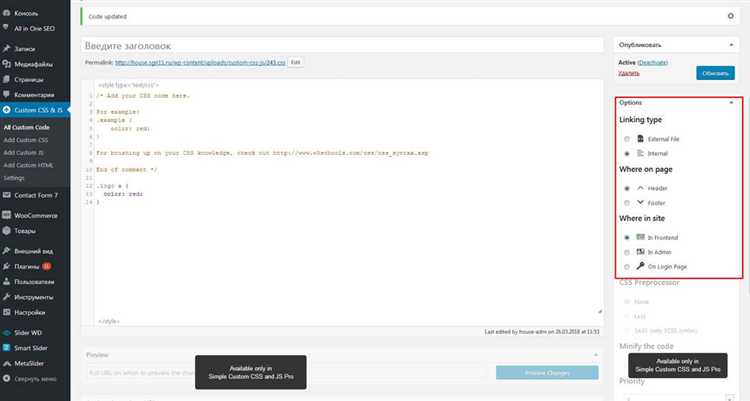
Вставка HTML-кода в WordPress необходима для настройки пользовательского интерфейса, добавления виджетов, кнопок, форм обратной связи и интеграции сторонних сервисов. Это позволяет расширить функциональность сайта без установки дополнительных плагинов.
В классическом редакторе WordPress вставка HTML выполняется через вкладку «Текст», где можно напрямую ввести или отредактировать код. В редакторе Gutenberg для этого используется блок «HTML-код», который поддерживает произвольные теги и атрибуты. Важно помнить, что WordPress автоматически фильтрует небезопасные теги, если пользователь не обладает правами администратора.
Для вставки HTML в виджеты используется блок «Пользовательский HTML» в разделе «Внешний вид» → «Виджеты». Этот метод подходит для размещения кода в боковой панели или подвале сайта. Код должен быть минимально оформлен и тщательно проверен – ошибки могут нарушить отображение всей страницы.
Если требуется внедрение HTML в шаблон темы, используется редактор файлов в разделе «Внешний вид» → «Редактор файлов тем». Здесь можно вставить код непосредственно в файлы header.php, footer.php, single.php и другие. Перед изменениями рекомендуется создать дочернюю тему или сделать резервную копию сайта.
Добавление HTML кода в визуальном редакторе Gutenberg
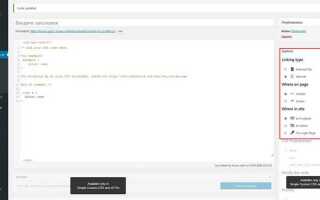
Для вставки HTML-кода в редакторе Gutenberg используйте блок «HTML-код» (Custom HTML). Это позволяет добавлять разметку без преобразования в визуальные элементы.
- Откройте запись или страницу в режиме редактирования.
- Нажмите на иконку «плюс» в любом месте редактора для добавления нового блока.
- В поиске блоков введите «HTML» и выберите блок «HTML-код».
- Вставьте нужный HTML-код в открывшееся поле.
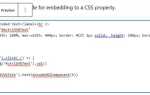
- Для предварительного просмотра нажмите кнопку «Просмотр» внутри блока.
Если необходимо разместить HTML-код между другими блоками (текст, изображения), вставляйте блок «HTML-код» именно в нужной позиции, так как Gutenberg сохраняет структуру строго по порядку.
Поддерживаются любые элементы HTML5: <div>, <section>, <a>, <iframe>, <script> (при включённой соответствующей поддержке в настройках безопасности сайта).
- Не вставляйте потенциально опасный JavaScript в публичные блоки без фильтрации – WordPress может автоматически удалить их.
- Если код не отображается как ожидается, проверьте, не активированы ли ограничения безопасности на уровне плагинов или темы.
- Для сложных фрагментов рекомендуется использовать предварительно созданный HTML в редакторе кода и вставлять его целиком в блок.
Использование блока «Пользовательский HTML» в записях и страницах
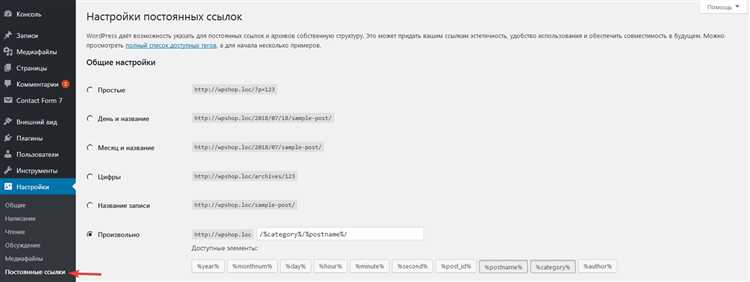
Откройте нужную запись или страницу в редакторе Gutenberg. Нажмите на кнопку «плюс» в левом верхнем углу или внутри области редактирования, чтобы добавить новый блок.
В поиске блоков введите «HTML» и выберите блок «Пользовательский HTML». После вставки блока появится поле для ввода кода.
Вставьте HTML-код в это поле. Поддерживаются любые стандартные HTML-теги, включая <div>, <span>, <a>, <iframe>, <form> и другие. Код исполняется точно так, как задан, без автоматической фильтрации или преобразования.
Для предпросмотра результата нажмите вкладку «Просмотр» в верхней части блока. Если код содержит интерактивные элементы (например, виджеты, формы, встроенные скрипты), убедитесь, что они работают корректно в режиме предпросмотра.
WordPress не выполняет JavaScript внутри блока на этапе редактирования. Чтобы проверить поведение скриптов, обновите или предварительно просмотрите запись/страницу на фронтенде сайта.
Блок «Пользовательский HTML» подходит для встраивания стороннего кода: например, форм подписки, кнопок соцсетей, HTML-баннеров, блоков аналитики. Однако использование таких блоков требует понимания структуры и безопасности HTML.
Не вставляйте в блок чувствительные данные или код, источник которого вызывает сомнения. Проверяйте HTML-код перед публикацией, чтобы избежать ошибок отображения или нарушений безопасности.
Вставка HTML кода через классический редактор WordPress
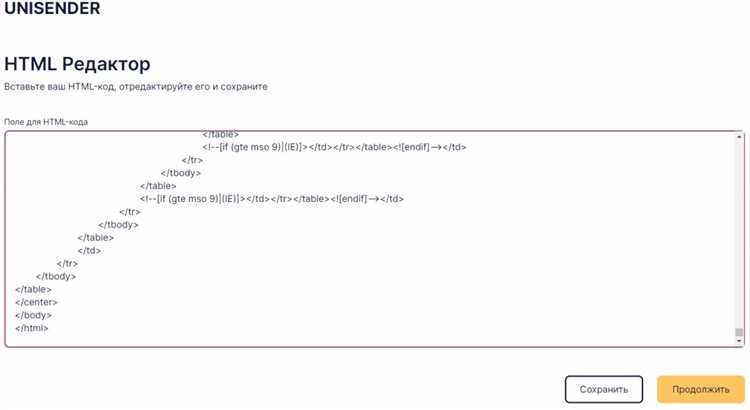
Откройте запись или страницу, где требуется вставить HTML-код. В классическом редакторе нажмите вкладку «Текст» в правом верхнем углу панели редактирования. Это переключит интерфейс из визуального режима в режим исходного кода.
Вставьте HTML-код в нужное место внутри текстового поля. Например, для добавления кастомной кнопки можно вставить:
<a href="https://example.com" target="_blank">Перейти</a>
После вставки нажмите «Обновить» или «Опубликовать», чтобы сохранить изменения. Не переключайтесь обратно во вкладку «Визуально», если редактор может автоматически отформатировать или удалить часть HTML-кода.
Для надёжности отключите автокоррекцию кода в настройках редактора, если используете плагины, влияющие на форматирование. Встроенные скрипты и стили вставляйте аккуратно, избегая конфликтов с текущей темой или плагинами.
Добавление HTML кода в виджеты боковой панели и подвала
Откройте админ-панель WordPress и перейдите в раздел «Внешний вид» → «Виджеты». Найдите область боковой панели или подвала, в которую требуется вставить HTML-код.
Нажмите кнопку «Добавить виджет» и выберите блок «Произвольный HTML». Этот тип виджета позволяет вставлять чистый HTML без ограничений.
В открывшемся поле вставьте необходимый код, например, форму подписки, скрипт стороннего сервиса, баннер или кастомизированную ссылку с изображением.
После вставки кода нажмите «Обновить», чтобы сохранить изменения. Виджет немедленно отобразится на соответствующей части сайта.
Если используется редактор блоков (Gutenberg), откройте нужную область через «Внешний вид» → «Редактор» → «Шаблоны», выберите нужный шаблон и добавьте блок «HTML-код» напрямую.
При добавлении JavaScript-кода убедитесь, что он не блокируется настройками безопасности сайта. Для размещения сложных скриптов предпочтительнее использовать функции темы или подключение через дочернюю тему.
Встраивание HTML кода в шаблоны темы через редактор файлов
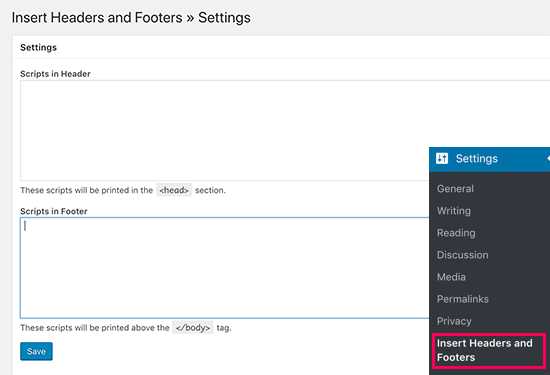
Для редактирования шаблонов темы перейдите в админ-панель WordPress, откройте меню Внешний вид → Редактор файлов темы. В правой колонке выберите нужный файл шаблона, например header.php, footer.php или single.php.
Вставьте HTML код в соответствующее место внутри файла. Например, чтобы добавить произвольный блок в шапку сайта, найдите тег <header> и поместите ваш код после него. Используйте только валидный HTML – некорректный код приведёт к ошибкам отображения.
Перед внесением изменений создайте дочернюю тему или сделайте резервную копию текущих файлов. Это позволит избежать потери правок при обновлении темы.
После вставки кода нажмите Обновить файл. Проверяйте результат на фронтенде сайта и в инструментах разработчика браузера, чтобы убедиться в корректности верстки.
Подключение HTML кода в заголовке или подвале сайта через functions.php
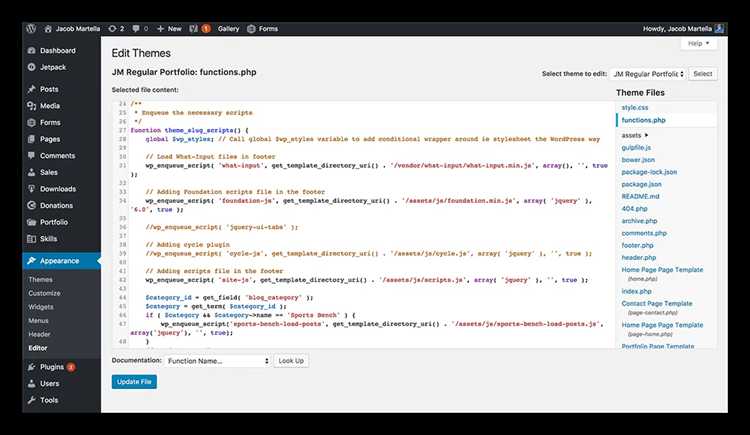
Для добавления HTML-кода в шапку или подвал сайта WordPress через файл functions.php используйте хуки wp_head и wp_footer. Вставка через эти хуки обеспечивает корректное подключение кода без изменения шаблонных файлов.
Пример добавления HTML в заголовок:
add_action('wp_head', function() {
echo '<!-- Ваш HTML код в шапке -->';
echo '<div>Пример контента в заголовке</div>';
});
Для вставки в подвал используйте аналогично:
add_action('wp_footer', function() {
echo '<!-- Ваш HTML код в подвале -->';
echo '<div>Пример контента в подвале</div>';
});
Изменения в functions.php безопасно выполнять через дочернюю тему, чтобы избежать потери при обновлении основной темы.
Вставка HTML кода в плагинах-конструкторах страниц (Elementor, WPBakery)
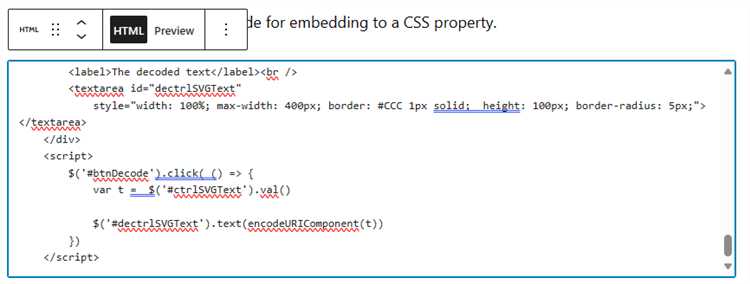
В Elementor добавление HTML кода выполняется через виджет «HTML». В редакторе откройте панель элементов, найдите «HTML» и перетащите на нужную секцию страницы. В поле виджета вставьте ваш код. Elementor поддерживает полный набор HTML-тегов, включая скрипты и стили, при этом они корректно обрабатываются и отображаются без искажений.
В WPBakery для вставки HTML используется элемент «Raw HTML» или «Custom HTML». Для этого в редакторе нажмите кнопку добавления нового блока, выберите «Raw HTML», после чего вставьте код в появившееся текстовое поле. Этот способ позволяет избежать автоматического фильтрования кода, что важно для сложных скриптов и нестандартных HTML-структур.
В обоих конструкторах важно проверять корректность кода перед публикацией, так как неправильная верстка может нарушить оформление страницы или вызвать конфликты с другими элементами. Рекомендуется тестировать код в режиме предпросмотра.
Если в коде присутствуют JavaScript-функции, убедитесь, что они не конфликтуют с основным JS плагина или темы. В Elementor можно дополнительно использовать виджет «HTML» для вставки скриптов в отдельные секции, чтобы локализовать их влияние.
Для динамических данных или сложных интеграций рекомендуется использовать плагины-расширения для Elementor и WPBakery, которые позволяют подключать внешние скрипты и стили с гибкой настройкой без прямой вставки кода.
Проверка корректности и безопасности HTML кода перед публикацией
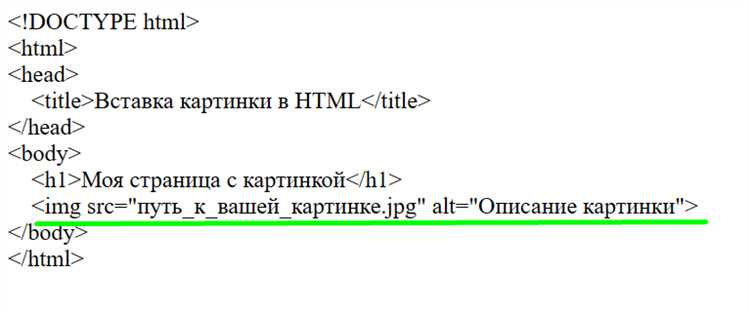
Перед вставкой HTML кода на WordPress-страницу необходимо убедиться в его технической и безопасной исправности. Ошибки в разметке могут нарушить отображение сайта, а небезопасный код – стать причиной уязвимостей.
- Валидация синтаксиса: Используйте официальные инструменты, например W3C Validator, чтобы обнаружить незакрытые теги, неправильные атрибуты и структурные ошибки.
- Проверка на XSS-уязвимости: Убедитесь, что код не содержит скриптов или вставок, которые могут выполнять произвольные действия (например,
<script>с внешними источниками). WordPress частично фильтрует опасные теги, но при вставке через редакторы типа «HTML» или плагины безопасность нужно контролировать вручную. - Использование безопасных атрибутов: Запрещайте inline-стили и события (например,
onclick), которые могут содержать вредоносный код. Отдавайте предпочтение чистой разметке без JavaScript в HTML. - Проверка ссылок: Все внешние URL должны вести на надежные источники и иметь атрибут
rel="noopener noreferrer"при открытии в новой вкладке (target="_blank") для предотвращения атак через window.opener. - Тестирование в песочнице: Перед публикацией вставьте код на тестовую страницу или локальную копию сайта. Отследите визуальные ошибки и проверьте работу функционала.
- Резервное копирование: Сделайте бэкап сайта или базы данных перед добавлением сложных блоков с кастомным HTML, чтобы быстро откатить изменения в случае проблем.
Следуя этим рекомендациям, вы минимизируете риск появления ошибок и угроз после добавления пользовательского HTML на WordPress.
Вопрос-ответ:
Как добавить HTML-код на страницу в WordPress без использования плагинов?
Для вставки HTML-кода на страницу WordPress можно воспользоваться встроенным редактором. В классическом редакторе переключитесь в режим «Текст» (HTML), затем вставьте нужный код в нужное место. Если используется блоковый редактор Gutenberg, добавьте блок «HTML» и вставьте код туда. Такой способ позволяет разместить любой HTML без дополнительных расширений.
Можно ли вставить HTML-код в виджет WordPress и как это сделать?
Да, вставить HTML-код в виджет возможно. В админке перейдите в раздел «Внешний вид» → «Виджеты». Там выберите виджет «Текст» или «Произвольный HTML» и вставьте ваш код в поле. После сохранения изменения появятся на сайте в выбранной области виджетов. Этот метод удобен для добавления небольших фрагментов кода, например, рекламных блоков или кастомных элементов.
Какие риски могут возникнуть при вставке HTML-кода напрямую в файлы темы WordPress?
Внесение изменений непосредственно в файлы темы, такие как header.php или footer.php, требует осторожности. Неправильный код может вызвать ошибки на сайте, нарушить его работу или безопасность. Кроме того, при обновлении темы все внесённые правки могут быть удалены. Поэтому рекомендуется создавать дочернюю тему или использовать специальные хуки и фильтры для добавления кода, чтобы избежать потери изменений и обеспечить стабильность сайта.
Как вставить HTML-код на сайт WordPress через кастомный блок Gutenberg, если код сложный и содержит стили и скрипты?
Если HTML-код содержит стили и скрипты, лучше использовать блок «HTML» в редакторе Gutenberg, но скрипты могут не всегда работать корректно из-за ограничений безопасности. Для сложных случаев рекомендуют добавлять CSS и JavaScript через функции темы (например, подключая файлы через functions.php) или использовать плагин, который позволяет безопасно внедрять скрипты. Такой подход сохраняет структуру и обеспечивает правильное выполнение кода без сбоев.

 Загрузка...