Добавление кода в <head> сайта на WordPress необходимо для интеграции аналитики, подключения шрифтов, верификации домена и других задач. Однако прямое редактирование файлов темы может привести к потере изменений при обновлении. Чтобы избежать этого, важно использовать устойчивые и безопасные методы.
Один из самых надёжных способов – использование хука wp_head через файл functions.php дочерней темы. Это позволяет внедрять произвольный код без риска перезаписи:
add_action( 'wp_head', function() {

    echo '<meta name="example" content="value">';

} );
Альтернативный способ – установка плагина, например, Insert Headers and Footers или WPCode, которые предоставляют интерфейс для вставки кода без необходимости редактировать PHP-файлы. Такой подход особенно полезен для пользователей без опыта разработки.
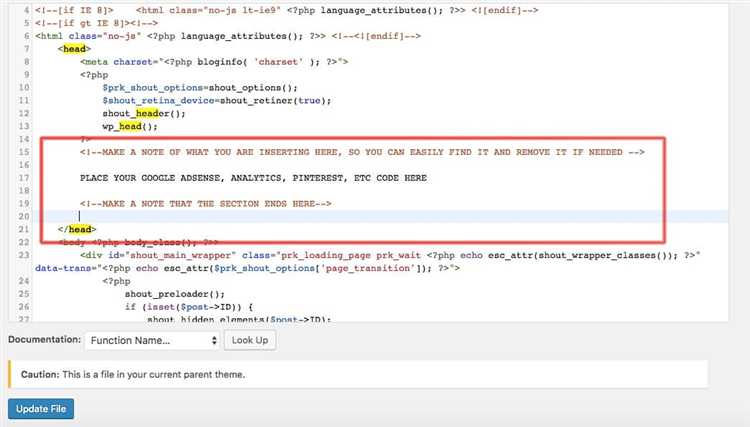
Изменение файла header.php возможно, но требует осторожности: любые правки следует вносить только в дочерней теме, иначе при обновлении основной темы все изменения будут утеряны.
Каждый из описанных методов подходит для разных сценариев. Выбор зависит от уровня доступа, необходимости сохранять изменения при обновлениях и предпочтительного способа управления кодом.
Добавление кода через плагин Insert Headers and Footers
Установите плагин Insert Headers and Footers через админ-панель WordPress: в разделе Плагины → Добавить новый введите название в поиске, нажмите Установить, затем Активировать.
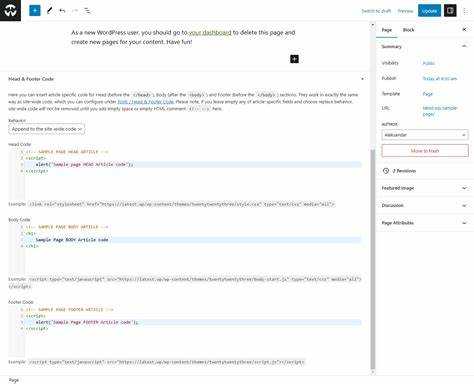
После активации перейдите в меню Настройки → Insert Headers and Footers. Откроется интерфейс с двумя основными полями: Scripts in Header и Scripts in Footer.
Чтобы вставить код в <head>, используйте поле Scripts in Header. Вставьте нужный HTML, JavaScript, мета-теги, верификационные коды или иные скрипты. Например, для добавления Google Tag Manager или кода верификации Google Search Console.
После вставки нажмите Save. Изменения применяются немедленно – код внедряется в раздел <head> на всех страницах сайта без правки файлов темы.
Плагин безопасен: не требует вмешательства в шаблон, не конфликтует с обновлениями темы или WordPress. Поддерживает множественные скрипты, автоматически исключает дублирование.
Вставка кода в head с помощью плагина WPCode

Плагин WPCode (ранее Insert Headers and Footers) позволяет безопасно добавлять произвольный код в раздел <head> без редактирования файлов темы. Это предотвращает потерю кода при обновлении темы.
- Установите WPCode через админку WordPress: «Плагины» → «Добавить новый», введите «WPCode», нажмите «Установить» и «Активировать».
- Перейдите в меню «Кодовые фрагменты» → «Добавить сниппет».
- Нажмите «Использовать пустой сниппет».
- В поле «Название» укажите краткое описание (например, «Google Analytics Head»).
- В редакторе кода вставьте нужный фрагмент (например, мета-теги, скрипты аналитики и т.д.).
- В разделе «Расположение» выберите «Site Wide Header» – это вставит код в
<head>на всех страницах. - Убедитесь, что переключатель «Активен» включен, затем нажмите «Сохранить сниппет» и «Включить».
WPCode поддерживает условия загрузки. Например, можно ограничить выполнение кода только на определённых страницах или для конкретных ролей пользователей. Для этого используйте настройки «Условия отображения» при редактировании сниппета.
Плагин не влияет на производительность и не требует знаний PHP. Это безопасный способ управления кодом в <head> без вмешательства в шаблоны темы.
Редактирование файла functions.php для добавления кода в head
Чтобы добавить кастомный код в секцию <head> через functions.php, используйте хук wp_head. Это безопасный способ внедрения кода без прямого редактирования файлов темы.
Пример добавления мета-тега:
function add_custom_meta_tag() {
echo '<meta name="robots" content="noindex, nofollow">';
}
add_action('wp_head', 'add_custom_meta_tag');
Рекомендации:
- Изменения вносите в дочернюю тему, чтобы избежать потери данных при обновлении.
- Используйте
is_page(),is_single()и другие условные теги для точечного добавления.
Пример с условием только для главной страницы:
function add_code_to_homepage_head() {
if (is_front_page()) {
echo '<script>console.log("Главная страница");</script>';
}
}
add_action('wp_head', 'add_code_to_homepage_head');
Изменения вступают в силу сразу после сохранения functions.php. При ошибках сайт может стать недоступен – перед правками сделайте резервную копию.
Использование хуков wp_head в теме WordPress

Хук wp_head позволяет вставлять произвольный код в секцию <head> сайта. Он вызывается функцией do_action(‘wp_head’), которая должна присутствовать в файле header.php активной темы. Без этой функции сторонние плагины и пользовательские скрипты не смогут корректно подключаться к заголовку страницы.
Для добавления своего кода необходимо использовать функцию add_action. Пример: добавление мета-тега в <head>:
function my_custom_meta_tag() {
echo '<meta name="author" content="Имя автора">';
}
add_action('wp_head', 'my_custom_meta_tag');
Код следует размещать в файле functions.php темы или в собственном плагине. Не вставляйте HTML напрямую в header.php, если можно использовать хук – это нарушает модульность и усложняет поддержку.
Порядок выполнения можно контролировать третьим параметром add_action – приоритетом. Чем ниже значение, тем раньше будет вызвана функция:
add_action('wp_head', 'my_custom_meta_tag', 5);Добавление кода в head только на определённых страницах
Чтобы вставить код в <head> только на конкретных страницах WordPress, используйте хук wp_head в файле functions.php вашей темы. Пример – добавление скрипта только на странице с ID 42:
add_action('wp_head', 'custom_head_code_for_page');
function custom_head_code_for_page() {
if (is_page(42)) {
echo '<script src="https://example.com/script.js"></script>';
}
}
Для добавления на страницу записи по ID используйте is_single(ID). Для условий по шаблонам – is_page_template(). Проверку на slug страницы можно сделать через is_page(‘about’).
Если требуется определить несколько страниц, используйте массив:
if (is_page(array(42, 'about', 'contacts'))) {
// код
}
Избегайте вставки условий в header.php, чтобы сохранить логику в функциях и облегчить обслуживание темы.
Вставка кода в head при использовании Full Site Editing (FSE)
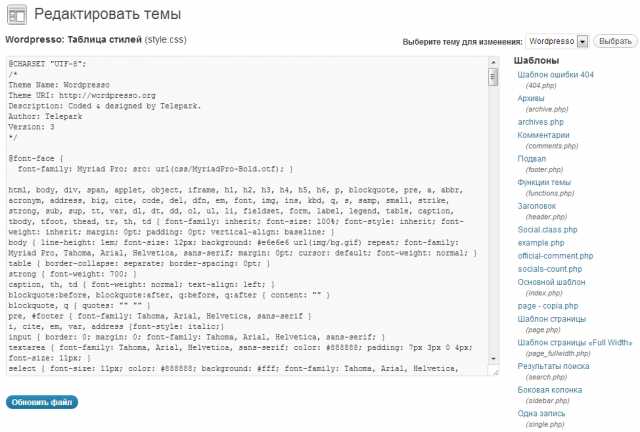
В Full Site Editing (FSE) добавление кода в <head> требует работы с темой, построенной на блоках и поддерживающей редактирование всей структуры сайта через редактор. В отличие от классических тем, где код можно добавить через functions.php или специальные плагины, в FSE главную роль играет шаблон header.html или файл header.php внутри темы, если он присутствует.
Для добавления скриптов или метатегов в <head> следует использовать функцию wp_head через блоки или создавать отдельный блок, который подключается в шаблоне. Самый надежный способ – создать собственный блок для вставки нужного кода и зарегистрировать его через PHP с применением хука enqueue_block_assets, чтобы подключить скрипты или стили именно в <head>.
Также можно воспользоваться хуком wp_head в файле functions.php темы, если такая структура сохраняется в FSE-теме. Пример добавления кода через хук:
add_action('wp_head', function() { echo '<script>/* Ваш код */</script>'; });
Однако некоторые FSE-темы минимизируют использование PHP-файлов, отдавая предпочтение JSON-шаблонам и блокам. В этом случае рекомендуется создавать блоки с поддержкой серверного рендеринга, которые можно включить в шаблон header.
Для вставки мета-тегов или аналитики без программирования часто применяют плагины, адаптированные под FSE, например, «Insert Headers and Footers», которые управляют содержимым <head> независимо от типа темы.
Добавление кода в head с помощью конструктора Elementor
Elementor по умолчанию не предоставляет встроенного инструмента для вставки кода непосредственно в секцию <head>. Для этого используются специальные методы и расширения.
- Использование Elementor Pro с функцией «Custom Code»:
- Перейдите в админ-панель WordPress → Elementor → Custom Code.
- Создайте новый скрипт, задав имя и выбрав позицию «Head».
- Вставьте нужный HTML, CSS или JavaScript код.
- Определите область применения (весь сайт или отдельные страницы).
- Сохраните и активируйте код.
- Использование сторонних плагинов для добавления кода в head:
- Популярные решения: «Insert Headers and Footers», «Header Footer Code Manager».
- После установки плагина добавьте код в раздел «Head».
- Плагины корректно работают совместно с Elementor и гарантируют безопасную загрузку.
- Ручное добавление через functions.php темы:
- Пример:
add_action('wp_head', function() { echo '<script>/* ваш скрипт */</script>'; }); - Подходит для кастомных тем, требует базовых знаний PHP и аккуратности.
- Пример:
Выбор метода зависит от используемой версии Elementor и уровня доступа к серверу. Для большинства пользователей Elementor Pro – самый простой и безопасный вариант, позволяющий централизованно управлять кодом в <head> без риска нарушить структуру сайта.
Вопрос-ответ:
Как вставить пользовательский код в раздел на сайте WordPress без использования плагинов?
Чтобы добавить код в секцию
без плагинов, нужно отредактировать файл темы, обычно это header.php. Найдите внутри этого файла тег <head> и вставьте ваш код перед закрывающимся тегом </head>. Учтите, что изменения в файлах темы могут пропасть при обновлении, поэтому лучше использовать дочернюю тему или подключать код через functions.php с помощью хука wp_head.Как проверить, что добавленный код в действительно работает и виден на сайте?
После внесения изменений зайдите на любую страницу сайта и откройте исходный код страницы через браузер (обычно это Ctrl+U). Найдите в нем раздел <head> и проверьте наличие вашего кода. Также можно использовать инструменты разработчика (F12) во вкладке Elements, чтобы убедиться, что код вставлен корректно.
Какие ошибки могут возникнуть при добавлении скриптов в и как их избежать?
Основные ошибки — неправильный синтаксис кода, конфликт с другими скриптами, и добавление больших скриптов, замедляющих загрузку. Чтобы избежать проблем, убедитесь, что вставляемый код корректен, не дублируется и размещается в правильном месте. Лучше использовать минимально необходимый код и по возможности загружать скрипты асинхронно.
Какие существуют безопасные способы добавления кода в , чтобы не повредить сайт?
Самый безопасный способ — использовать дочернюю тему и добавить код через functions.php с хуком wp_head. Также можно воспользоваться специальными плагинами, которые позволяют вставлять код без правки файлов. При редактировании напрямую файлов темы обязательно сохраняйте резервную копию и проверяйте сайт после изменений.

 Загрузка...