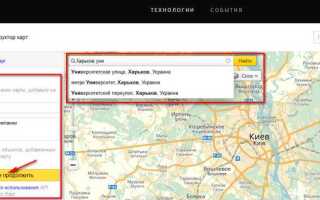
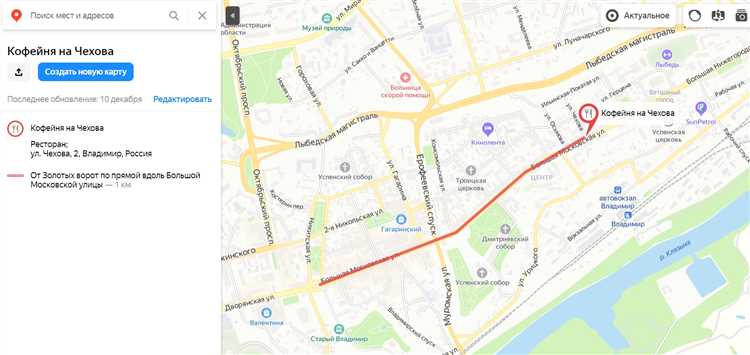
Для интеграции Яндекс карты на платформу Tilda необходимо получить корректный код с сервисов Яндекс.Карт. Используйте инструмент «Поделиться» на сайте maps.yandex.ru, выберите нужный участок карты и получите HTML-код с iframe. Обратите внимание на параметры ширины и высоты, чтобы карта органично вписалась в блок сайта.
Далее перейдите в редактор Tilda и создайте блок «HTML-код» или используйте встроенный элемент для вставки кода. Вставьте скопированный iframe в поле и сохраните изменения. Рекомендуется проверить отображение карты на разных устройствах, чтобы убедиться в адаптивности.
Если требуется дополнительная настройка, например, добавление меток или маршрутов, их следует задать непосредственно на сервисе Яндекс.Карт перед копированием кода. Для оптимизации скорости загрузки карты можно ограничить функционал через параметры iframe, убрав ненужные элементы управления.
Как получить HTML-код Яндекс карты для вставки
Перейдите на сайт Яндекс.Карты и найдите нужное место с помощью поиска или масштабирования. Убедитесь, что отображается правильный масштаб и ориентация карты.
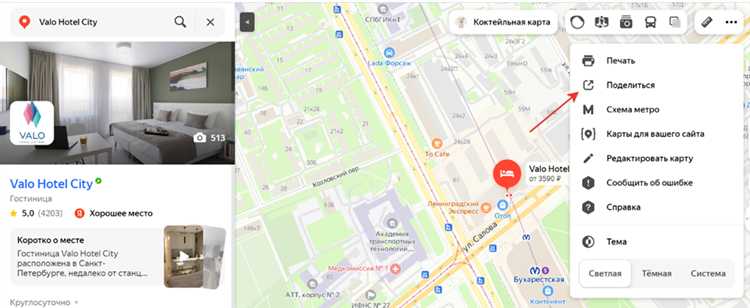
В правом нижнем углу экрана нажмите на кнопку «Поделиться» (значок в виде стрелки). В открывшемся окне выберите вкладку «Код для сайта».
Отрегулируйте размер карты, указав ширину и высоту в пикселях, чтобы она гармонично вписывалась в макет вашего сайта на Tilda. Для адаптивности можно указать ширину 100% и фиксированную высоту, например 400px.
Скопируйте полученный HTML-код iframe, который содержит ссылку на Яндекс.Карту с заданными параметрами. Этот код готов к вставке в блок с HTML-контентом на платформе Tilda.
Проверьте корректность отображения карты в режиме предварительного просмотра на Tilda, чтобы убедиться, что карта загрузилась без ошибок и выглядит согласно вашим ожиданиям.
Настройка параметров карты перед экспортом
Перед экспортом карты из Яндекс.Карт для вставки на сайт Tilda важно правильно задать ключевые параметры, чтобы обеспечить корректное отображение и функциональность.
- Центр карты: укажите точные координаты или адрес, вокруг которого будет центрироваться карта. Это влияет на начальный вид и удобство пользователя.
- Масштаб: выберите оптимальный уровень приближения (обычно от 10 до 16). Слишком большой масштаб покажет слишком широкую область, а слишком маленький – детали, не подходящие для общего обзора.
- Тип карты: выберите между «Схема», «Спутник» или «Гибрид». Для большинства сайтов оптимальна «Схема», она более легкая и информативная.
- Маркеры и метки: добавьте необходимые точки с информацией, чтобы пользователи сразу видели важные объекты. Убедитесь, что все метки правильно позиционированы.
- Панели управления: решите, какие элементы интерфейса оставить (масштабирование, переключатель слоев, кнопка геолокации). Избыточные элементы могут загромождать карту и усложнять взаимодействие.
- Размер карты: настройте ширину и высоту в пикселях или процентах, чтобы карта органично вписывалась в дизайн блока на Tilda.
- Активация скролла: отключите прокрутку колесом мыши, если карта встроена в блок с прокруткой страницы, чтобы избежать случайного масштабирования.
- API-ключ: получите и укажите рабочий API-ключ Яндекс.Карт с нужными правами, иначе карта не загрузится корректно.
После завершения настройки сохраните параметры и получите готовый iframe-код или скрипт для вставки на сайт Tilda. Проверяйте отображение на разных устройствах и браузерах.
Добавление блока HTML на страницу Tilda
Для вставки Яндекс карты в Tilda необходимо добавить блок с пользовательским HTML-кодом. В редакторе Tilda перейдите в нужную страницу и нажмите «+ Добавить блок».
В разделе «Другие» выберите блок «HTML» с названием «HTML-код» (обычно блок T123 или T124). После добавления блока откройте его настройки и вставьте код карты из Яндекс.Карт в поле для кода.
Код для вставки берётся через сервис Яндекс.Карт: выберите нужную карту, нажмите «Поделиться», затем «HTML-код» и скопируйте iframe.
После вставки кода сохраните блок и опубликуйте страницу. Рекомендуется проверить корректность отображения карты на всех устройствах в режиме предпросмотра.
Если карта не отображается, проверьте, чтобы код iframe не содержал запрещённых тегов и не был заблокирован настройками браузера или Tilda.
Вставка кода карты в HTML-блок Tilda
Для добавления Яндекс карты на сайт Tilda используйте встроенный HTML-блок. В панели редактирования выберите «+», затем раздел «Другое» и найдите блок «HTML». Откройте настройки блока и вставьте код карты, полученный в Яндекс.Картах.
Код карты можно получить, нажав кнопку «Поделиться» на странице нужной карты, затем – вкладку «Код для вставки» и скопировав iframe. Вставляйте только iframe без дополнительных скриптов и стилей.
Обязательно укажите в коде ширину и высоту карты в пикселях или в процентах, чтобы карта корректно отображалась на разных устройствах. Например: width="100%" height="400".
После вставки кода сохраните изменения и опубликуйте страницу. Рекомендуется проверить карту на мобильных устройствах и в разных браузерах, чтобы исключить проблемы с адаптивностью и загрузкой.
Если карта не отображается, проверьте, что в настройках блока HTML активирован режим безопасного контента и отсутствуют лишние теги внутри iframe. Избегайте вложенных блоков или других скриптов, которые могут конфликтовать с Tilda.
Проверка отображения карты на сайте в режиме предпросмотра
После вставки кода Яндекс карты в блок Tilda откройте режим предпросмотра проекта. Убедитесь, что карта загружается без ошибок и отображается полностью, без обрезанных областей.
Проверьте корректность работы интерактивных элементов: масштабирование, перемещение по карте и клик на метки должны функционировать без задержек и сбоев.
Обратите внимание на размер контейнера карты. Если карта отображается слишком маленькой или выходящей за границы блока, скорректируйте ширину и высоту в настройках блока Tilda или непосредственно в HTML-коде iframe.
В случае, если карта не загружается, проверьте правильность вставленного API-ключа и URL в коде карты, а также доступность сервиса Яндекс.Карт в вашем регионе.
Рекомендуется протестировать отображение карты на разных устройствах и браузерах через предпросмотр, чтобы убедиться в адаптивности и корректности загрузки элементов карты.
Настройка адаптивности карты для мобильных устройств
Для корректного отображения Яндекс карты на мобильных устройствах необходимо задать контейнеру карты относительные размеры с использованием процентов и ограничить максимальную ширину. Например, задайте ширину 100%, чтобы карта автоматически подстраивалась под ширину экрана, и установите max-width не более 600px для оптимальной читаемости на планшетах и больших смартфонах.
Высоту карты лучше задавать в единицах vh (высота окна браузера) или фиксированных пикселях с учетом дизайна страницы. Рекомендуется значение 300–400px для мобильных экранов, чтобы карта оставалась функциональной и не занимала слишком много места.
При использовании iframe с Яндекс картой важно добавить атрибуты loading="lazy" для ускорения загрузки и allowfullscreen для поддержки полноэкранного режима на мобильных устройствах.
Для управления масштабом карты используйте параметры API Яндекса: отключите скролл колесом мыши и жесты масштабирования, если они мешают пользователю прокручивать страницу. Вызов map.behaviors.disable('scrollZoom') и map.behaviors.disable('drag') помогает избежать случайных изменений масштаба на мобильных устройствах.
Проверяйте отображение карты на различных устройствах и разрешениях, используя инструменты разработчика в браузере и реальные смартфоны, чтобы убедиться, что карта занимает доступное пространство и не выходит за пределы экрана.
Устранение ошибок при загрузке Яндекс карты на Tilda
Если карта Яндекс не отображается на сайте, созданном в Tilda, проверьте следующие параметры:
- API-ключ: Убедитесь, что используемый ключ получен в Яндекс.Делопеp и активирован для «JavaScript API и HTTP Геокодер». Неверный или неактивный ключ вызывает ошибку загрузки карты.
- Ограничения ключа: В настройках ключа проверьте, указаны ли допустимые источники (Referer). Для Tilda должно быть указано:
*.tilda.wsи домен вашего сайта, если он подключён. - Протокол загрузки: Если сайт работает по HTTPS, а скрипт карты загружается по HTTP, произойдёт блокировка контентом браузера. Используйте ссылку
https://api-maps.yandex.ru/2.1/?apikey=ВАШ_КЛЮЧ&lang=ru_RU. - Порядок скриптов: Сначала должен загружаться API Яндекс.Карт, затем скрипт инициализации карты. Если порядок нарушен, карта не появится.
- Ошибка CORS: Проверьте консоль браузера. Если отображается ошибка доступа, проверьте корректность настроек API-ключа и домена в панели Яндекса.
Дополнительные действия:
- Откройте консоль браузера (F12 → вкладка Console) и найдите текст ошибки.
- Проверьте наличие дубликатов ключа в коде страницы.
- Убедитесь, что карта не помещена во фрейм, который блокирует внешние скрипты.
Если после выполнения всех шагов карта не загружается, временно замените API-ключ и повторите проверку. Часто проблема связана именно с ограничениями доступа или неверной активацией ключа в Яндекс-консоли.
Обновление и замена карты на уже опубликованном сайте
Для замены Яндекс карты на опубликованной странице Tilda откройте соответствующий проект в Tilda и перейдите в режим редактирования нужной страницы.
Найдите блок с текущей картой. Если использовался стандартный блок карты (например, блоки категории «Контакты»), нажмите на иконку шестерёнки в правом верхнем углу блока для входа в настройки.
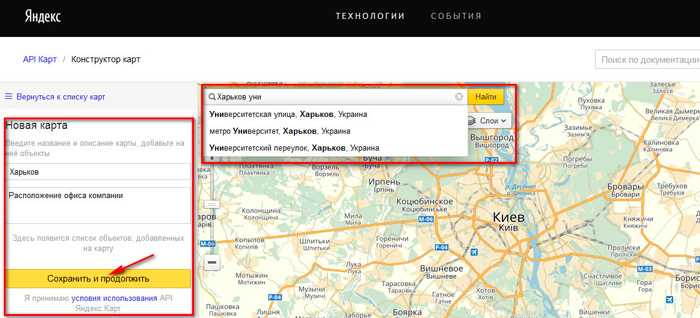
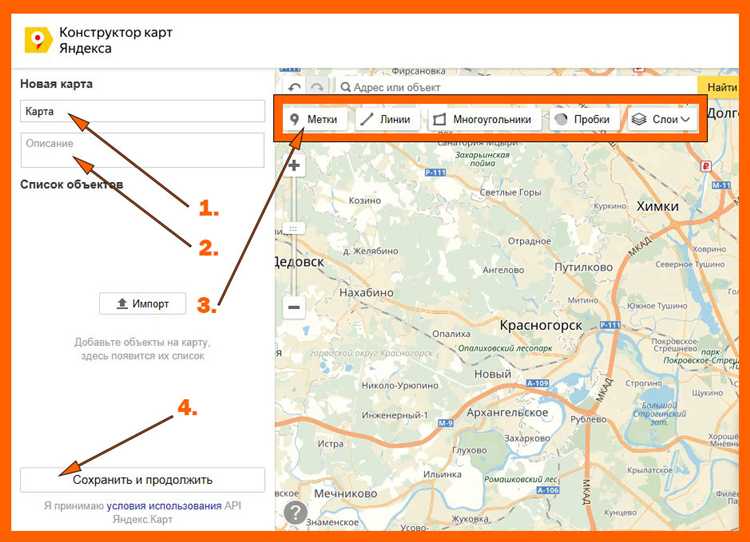
Удалите старый iframe-код или API-ключ, если карта вставлялась вручную, и вставьте обновлённый код, полученный в конструкторе Яндекс Карт: https://yandex.ru/map-constructor/
После вставки нового кода проверьте масштаб, маркеры, корректность отображения адреса. Нажмите «Сохранить и закрыть».
Опубликуйте страницу повторно, используя кнопку «Опубликовать» в правом верхнем углу. Обновлённая карта заменит старую сразу после кэширования Tilda и может потребовать 1–3 минуты для отображения изменений на сайте.
Если карта не обновляется, очистите кэш браузера и проверьте публикацию страницы в панели управления. Также проверьте, что не включено кэширование на стороне хостинга, если используется собственный домен.
Вопрос-ответ:
Можно ли вставить Яндекс Карту без использования кода API на Tilda?
Да, можно. Для вставки Яндекс Карты без использования API необходимо воспользоваться встроенным конструктором на сайте Яндекс.Карт. После настройки нужной области и внешнего вида карты, вы можете нажать кнопку «Поделиться» и выбрать «HTML-код». Скопированный код можно вставить в блок T123 на Tilda. Такой способ подойдёт для отображения простой карты без дополнительных функций, таких как метки по координатам или настройка поведения карты.
Какие блоки Tilda поддерживают вставку HTML-кода с картой?
Для вставки HTML-кода карты на Tilda чаще всего используют блоки из категории «Другой», например, блок T123. Этот блок позволяет вставить произвольный HTML-код, в том числе код Яндекс Карты. Также можно использовать блоки с поддержкой кода из Zero Block, если требуется точное позиционирование элементов. Важно учитывать, что визуальное редактирование вставленного кода в таких блоках будет недоступно — изменения вносятся только в HTML.
Почему Яндекс Карта не отображается после вставки кода на сайт?
Причин может быть несколько. Во-первых, убедитесь, что код скопирован полностью и без изменений. Во-вторых, проверьте, не заблокированы ли сторонние скрипты в настройках браузера или через расширения. Также стоит обратить внимание на то, чтобы сайт был опубликован — в редакторе Tilda встроенные элементы иногда не отображаются корректно. Если используется API, проверьте корректность ключа и его привязку к нужному домену. В случае ошибок в консоли браузера следует искать конкретную причину в тексте сообщения.
Как добавить метку с адресом на карту перед вставкой на сайт?
Чтобы добавить метку на карту, откройте Яндекс.Карты в браузере и найдите нужный адрес. Затем нажмите правой кнопкой мыши по точке на карте и выберите «Что здесь?». В появившемся окне нажмите на кнопку «Добавить на мою карту» (если используете сервис «Мои карты»), либо создайте новую карту и добавьте туда метку вручную. После этого можно нажать «Поделиться» — откроется HTML-код с уже установленной меткой. Этот код и вставляется в блок на Tilda.

 Загрузка...