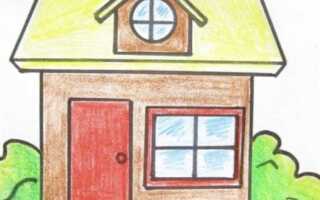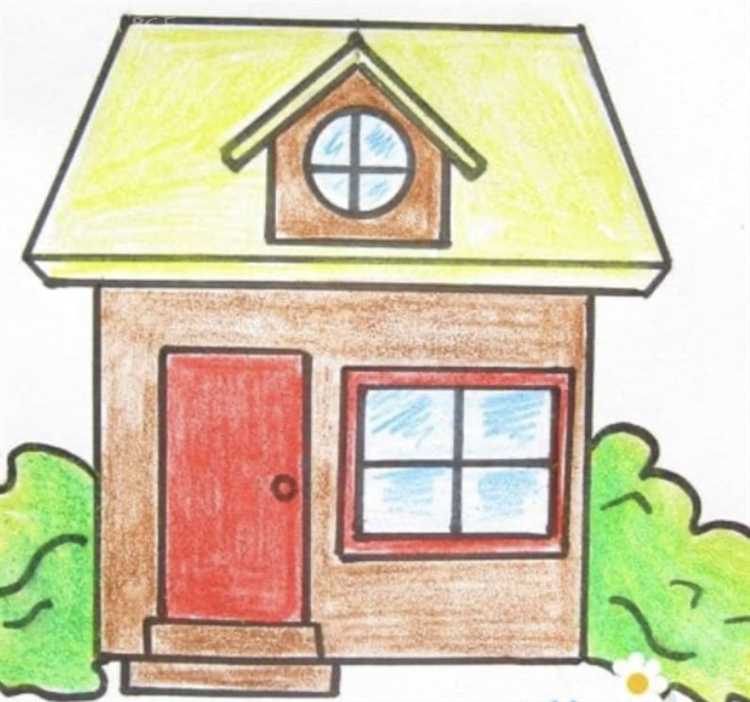
Модуль turtle входит в стандартную библиотеку Python и позволяет строить графику на основе пошаговых команд для черепахи – курсора, который оставляет след. Этот инструмент часто используется для обучения основам программирования и работы с координатами.
Чтобы нарисовать дом, потребуется задать чёткую последовательность действий: построение прямоугольника для основания, треугольника для крыши и дополнительных элементов вроде окон и двери. Все координаты рассчитываются вручную, поскольку turtle работает в двумерной системе с центром в точке (0, 0).
Перед началом стоит задать скорость рисования, цвет фона и толщину линии. Например: t.speed(3), t.bgcolor("lightblue"), t.pensize(2). Эти параметры улучшают читаемость изображения и позволяют контролировать процесс визуально.
Для рисования прямоугольника лучше использовать цикл for с чередованием длин сторон, а крышу удобнее строить при помощи треугольника с углом 45 или 60 градусов. Учитывая, что turtle запоминает направление движения, важно правильно завершать каждый фрагмент командой penup() и переводом курсора в нужную точку перед следующим блоком.
Каждый элемент домика рисуется отдельно, что даёт гибкость – например, окно можно легко переместить или изменить его размеры, не затрагивая остальную часть рисунка. Это хорошее упражнение для закрепления работы с циклами, функциями и координатами в Python.
Установка и подключение модуля turtle
Модуль turtle встроен в стандартную библиотеку Python, начиная с версии 3.x. Отдельно устанавливать его не требуется, если Python уже установлен корректно.
- Проверьте установленную версию Python командой:
python --versionилиpython3 --version. - Если Python не установлен, скачайте дистрибутив с сайта python.org и установите последнюю версию для вашей операционной системы.
- При установке на Windows убедитесь, что активирован флажок «Add Python to PATH».
После установки Python можно перейти к использованию модуля turtle в коде. Подключение выполняется одной строкой:
import turtleЕсли используете Jupyter Notebook, добавьте строку для отображения окна черепахи:
%gui tkДля запуска скриптов с графикой в Linux может потребоваться установка Tkinter, если он отсутствует:
sudo apt install python3-tkВ macOS и Windows Tkinter обычно входит в дистрибутив Python по умолчанию.
Настройка экрана и координатной системы

Для начала требуется создать объект экрана с помощью screen = turtle.Screen(). По умолчанию его размеры составляют 400 на 300 пикселей. Чтобы задать конкретные параметры, используйте метод screensize(width, height) для логических размеров и setup(width, height) – для физического окна. Например, screen.setup(800, 600) устанавливает ширину 800 и высоту 600 пикселей.
Координатная система по умолчанию имеет центр в точке (0, 0), а углы экрана лежат в диапазоне от -width/2 до width/2 по оси X и от -height/2 до height/2 по оси Y. Если требуется изменить систему координат, используйте screen.setworldcoordinates(llx, lly, urx, ury), где llx и lly – нижний левый угол, urx и ury – верхний правый. Например, screen.setworldcoordinates(0, 0, 100, 100) сместит начальную точку в левый нижний угол и задаст диапазон координат от 0 до 100 по обеим осям.
После настройки координатной сетки лучше не использовать относительное позиционирование (forward(), backward()), а обращаться к абсолютным координатам через goto(x, y). Это обеспечивает точное размещение элементов, особенно при отрисовке геометрически выверенных объектов, например, стен и крыши домика.
Рекомендуется отключить автоматическое обновление экрана методом screen.tracer(0) и после завершения всех операций вызвать screen.update(). Это существенно повышает скорость отрисовки, особенно при сложных рисунках.
Построение прямоугольного основания дома
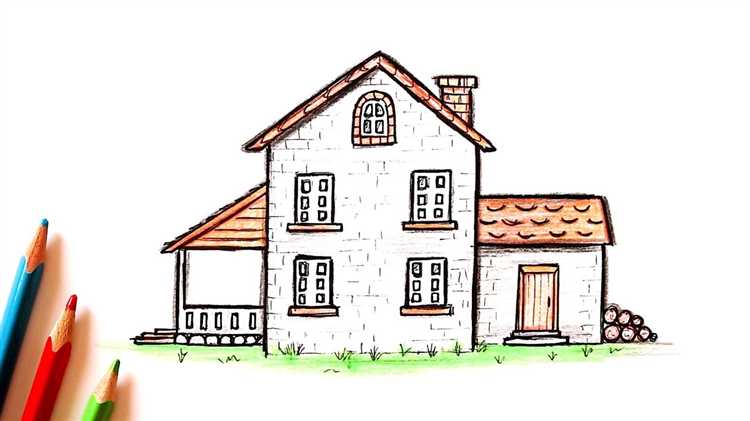
Для начала необходимо определить координаты, с которых черепашка начнёт рисовать. Например, можно установить начальную точку в левом нижнем углу основания с помощью команды turtle.penup() и turtle.goto(-100, -150), затем опустить перо командой turtle.pendown().
Прямоугольник строится четырьмя сторонами. Чтобы получить основание шириной 200 пикселей и высотой 100, используйте цикл:
for i in range(2):
turtle.forward(200)
turtle.left(90)
turtle.forward(100)
turtle.left(90)
Направление поворота – строго против часовой стрелки. Если черепашка движется по часовой, углы следует задавать через right() вместо left(). Перед запуском стоит задать скорость рисования, чтобы контролировать визуализацию: turtle.speed(3).
Цвет линии задаётся командой turtle.pencolor(), цвет заливки – turtle.fillcolor(). Чтобы залить прямоугольник, оберните команды рисования в turtle.begin_fill() и turtle.end_fill().
Рисование треугольной крыши с учётом углов
Для создания треугольной крыши необходимо точно рассчитать углы наклона и длины сторон. Предположим, что основание крыши – горизонтальная линия, шириной 200 пикселей. Для равнобедренного треугольника каждая наклонная сторона будет соединяться под углом 45° к основанию. Это создаёт угол вершины 90°, а боковые углы – по 45°.
В turtle такой треугольник рисуется следующим образом. Сначала устанавливается начальная точка. Далее чертится горизонтальное основание. После этого черепашка поворачивается на 135° (180° − 45°) и рисует первую наклонную сторону. Затем – поворот на 90°, чтобы получить второй наклон. После завершения отрезка возвращение в начальную точку не требуется, если линии сходятся точно.
Если необходимо изменить угол наклона, используется формула: угол = arccos(основание / (2 * сторона)), где сторона – длина наклонной линии. Результат переводится в градусы и используется для настройки поворота turtle. Для более точного построения рекомендуется избегать округлений и использовать функции из модуля math, такие как math.acos() и math.degrees().
При построении важно следить за направлением черепашки: после рисования основания она должна быть повернута строго вправо (0°). Это обеспечит правильные углы при дальнейшем рисовании. Если использовать абсолютные углы вместо относительных, можно повысить точность построения.
Добавление дверей и окон с пропорциональным масштабом
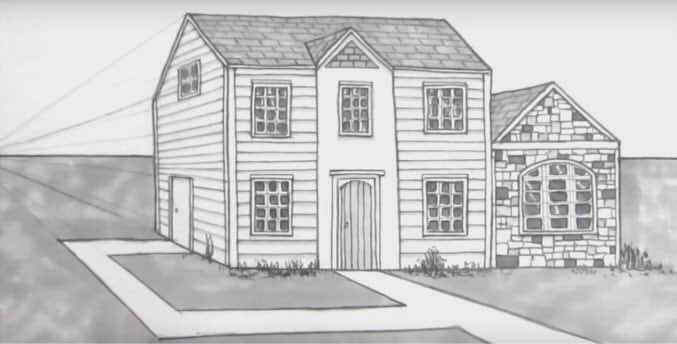
Для того чтобы двери и окна в доме, нарисованном с помощью Python и модуля turtle, выглядели гармонично и пропорционально, нужно учитывать размеры основных элементов здания. Пропорциональность достигается через расчет соотношений ширины и высоты элементов в зависимости от общей ширины и высоты дома.
Прежде чем добавлять окна и двери, определите размеры вашего дома. Например, если ширина дома составляет 300 пикселей, а высота – 200 пикселей, то размеры окон и дверей будут рассчитываться относительно этих величин. Окно можно сделать шириной 100 пикселей и высотой 80 пикселей, что составляет 1/3 от ширины и примерно 2/5 от высоты дома. Дверь будет пропорциональна, например, 1/4 ширины дома и 1/2 его высоты, то есть 75 пикселей в ширину и 100 пикселей в высоту.
Пример добавления двери и окна в коде с использованием модуля turtle:
import turtle
# Настройки экрана
screen = turtle.Screen()
screen.bgcolor("white")
# Настройки черепахи
t = turtle.Turtle()
t.speed(5)
# Рисуем дом
t.penup()
t.goto(-150, -100)
t.pendown()
t.begin_fill()
t.forward(300)  # Ширина дома
t.left(90)
t.forward(200)  # Высота дома
t.left(90)
t.forward(300)
t.left(90)
t.forward(200)
t.left(90)
t.end_fill()
# Рисуем дверь
t.penup()
t.goto(-75, -100)  # Позиция двери
t.pendown()
t.begin_fill()
t.setheading(0)
t.forward(75)  # Ширина двери
t.left(90)
t.forward(100)  # Высота двери
t.left(90)
t.forward(75)
t.left(90)
t.forward(100)
t.left(90)
t.end_fill()
# Рисуем окно
t.penup()
t.goto(-125, 0)  # Позиция окна
t.pendown()
t.begin_fill()
t.setheading(0)
t.forward(100)  # Ширина окна
t.left(90)
t.forward(80)   # Высота окна
t.left(90)
t.forward(100)
t.left(90)
t.forward(80)
t.left(90)
t.end_fill()
t.hideturtle()
turtle.done()
При добавлении дверей и окон важно соблюдать симметрию и выдерживать соотношения размеров, чтобы элементы не выглядели слишком крупными или маленькими по отношению к общему виду дома. Использование пропорций помогает сохранить правильные визуальные соотношения.
Выбор цветов и заливка элементов
Традиционно цвет в Turtle можно установить с помощью функции t.color(), которая принимает два параметра: цвет линии и цвет заливки. Например, можно использовать такую команду:
t.color("red", "yellow")В этом примере линия будет красной, а заливка – жёлтой. Если задать только один параметр, это будет означать цвет для обеих частей.
Примечание: для указания цвета можно использовать не только названия, такие как red, green, но и коды RGB. Например:
t.color("#ff6347", "#98fb98")Это создаст красную линию и зелёную заливку. Коды RGB позволяют создавать точные оттенки, что даёт более широкие возможности для оформления.
Основные рекомендации по выбору цветов:
- Для фона и заливки лучше использовать нейтральные цвета, чтобы они не отвлекали внимание от деталей рисунка.
- Для выделения основных элементов используйте контрастные цвета, чтобы они выглядели чётко и ярко на фоне.
- Если на рисунке присутствуют мелкие элементы, стоит использовать более тёмные или пастельные оттенки, чтобы они не терялись на фоне.
Чтобы залить фигуру, достаточно использовать функцию begin_fill() перед рисованием и end_fill() после того, как форма будет завершена. Пример кода:
t.begin_fill()
t.circle(50)
t.end_fill()
В этом примере черепаха рисует круг и заполняет его цветом, установленным с помощью t.color().
Техника использования прозрачности
В Turtle можно задать прозрачность с помощью RGBA. Например, можно использовать следующий код:
t.color((255, 0, 0, 128))Этот код установит красный цвет с полупрозрачностью. Таким образом, можно создавать эффекты наложения и более сложные композиции.
Не стоит забывать, что использование слишком ярких или насыщенных цветов может затруднить восприятие рисунка. Следите за балансом между яркостью элементов и их контекстом.
Сохранение рисунка и завершение работы программы
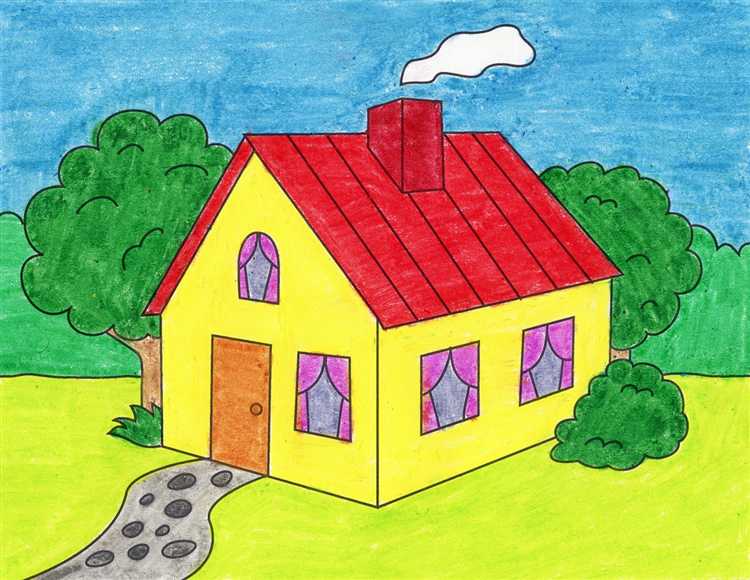
Для сохранения рисунка, созданного с помощью модуля turtle, используйте метод getcanvas(). Этот метод возвращает объект холста, на котором рисуется изображение, и позволяет сохранить его в файл. Чтобы экспортировать рисунок в файл, можно воспользоваться методом postscript(), который сохраняет изображение в формате .eps. Например:
import turtle
screen = turtle.Screen()
t = turtle.Turtle()
# Рисуем домик
t.forward(100)
t.left(90)
t.forward(100)
t.left(90)
t.forward(100)
t.left(90)
t.forward(100)
# Сохраняем рисунок
canvas = screen.getcanvas()
canvas.postscript(file="house.eps")
Этот код создаст файл house.eps в директории, где был запущен скрипт. Для конвертации в другие форматы, например, PNG или JPEG, можно использовать сторонние утилиты, такие как ImageMagick.
Для корректного завершения работы программы и закрытия окна turtle используйте метод bye() объекта turtle. Это автоматически закроет окно и завершит работу программы:
turtle.bye()
Если вы хотите позволить пользователю самостоятельно закрывать окно, используйте метод done(), который завершает выполнение программы, не закрывая окно сразу:
turtle.done()
Обе команды эффективны для корректного завершения работы программы. Если вы не вызовете один из этих методов, окно может остаться открытым после завершения рисования.
Вопрос-ответ:
Как установить модуль turtle для рисования на Python?
Модуль turtle является частью стандартной библиотеки Python, поэтому его не нужно устанавливать отдельно. Просто откройте Python и используйте команду `import turtle` в начале программы. Если модуль по какой-то причине не установлен, можно попробовать обновить или переустановить Python.
Можно ли рисовать домик с помощью turtle без использования циклов?
Да, можно рисовать домик без циклов. Просто нужно последовательно использовать команды для рисования каждой части домика: например, для рисования стен используйте команду `turtle.forward()`, а для крышу — `turtle.left()` и `turtle.right()` для поворотов. Однако циклы могут упростить код, если нужно повторить однообразные действия.
Как сделать так, чтобы домик был симметричным?
Для симметричности нужно следить за углами поворота и длиной сторон. Например, при рисовании треугольной крыши стоит повернуть черепаху на 45 градусов в одну сторону и на 90 градусов в другую. Также важно, чтобы стороны дома имели одинаковую длину. Если точно соблюдать эти пропорции, домик получится симметричным.
Как изменить цвет линии, чтобы домик был ярким?
Для изменения цвета линии можно использовать команду `turtle.pencolor(‘цвет’)`. Например, чтобы сделать линии красными, нужно написать `turtle.pencolor(‘red’)`. Также можно использовать команды `turtle.fillcolor(‘цвет’)` и `turtle.begin_fill()` для заливки объектов цветом.
Как можно добавить окна и двери на домик при рисовании?
Чтобы добавить окна и двери, нужно рисовать их как отдельные объекты. Для окна можно нарисовать маленький квадрат, используя команду `turtle.forward()` для создания сторон, а для двери — прямоугольник. Для каждого нового объекта можно использовать команды для перемещения черепахи в нужную позицию, например, `turtle.penup()` для поднятия пера и `turtle.goto(x, y)` для перемещения в нужную точку.

 Загрузка...