Для создания изображения солнца в Python можно использовать библиотеку turtle, которая предоставляет простые инструменты для рисования. Эта библиотека идеально подходит для создания геометрических фигур и анимаций, что позволяет легко визуализировать такие объекты, как солнце, с элементами динамики.
Простой и эффективный способ изобразить солнце – это комбинировать круг для самого солнца и линии, представляющие его лучи. С помощью функций turtle можно задать правильные координаты, цветовую палитру и углы поворота, чтобы достичь нужного результата.
Важно, чтобы при рисовании солнца учитывать пропорции элементов: круг должен быть достаточно крупным, чтобы в нем разместились лучи. Важно также настроить угол наклона лучей, чтобы они смотрелись гармонично и естественно. Например, для равномерного распределения лучей вокруг круга можно использовать цикл, который будет рисовать линии на одинаковых углах, поворачивая на определенный угол каждый раз.
В этом руководстве вы узнаете, как пошагово создать изображение солнца, настраивать параметры рисунка и в конечном итоге добиться того, чтобы изображение выглядело максимально приближенно к реальному солнечному светилу.
Выбор библиотеки для рисования графики в Python

Для рисования солнца в Python наилучшие результаты дают библиотеки, предназначенные для векторной или растровой графики. Выбор зависит от цели – интерактивная визуализация, генерация изображений или экспорт в формате SVG/PNG.
Turtle – встроенный модуль, ориентированный на обучение и простые векторные рисунки. Он позволяет рисовать солнце с помощью команд перемещения «черепахи» по координатной плоскости. Недостатки: низкая производительность и ограниченные графические возможности.
matplotlib – мощный инструмент для построения графиков, но может быть адаптирован для создания фигур с использованием функций patches и pyplot. Подходит для генерации солнца с точной геометрией, особенно если необходимо сохранять изображение в формате PNG или SVG. Недостаток – неинтерактивность и избыточная структура кода для простых рисунков.
Pygame – библиотека для создания игр, предоставляет удобные функции для отрисовки окружностей, лучей и анимации. Она позволяет рисовать динамичное солнце с лучами, меняющими положение во времени. Поддерживает работу с окнами, событиями и обновлением кадров. Подходит для проектов с интерактивностью и анимацией.
Pillow – библиотека для работы с изображениями. Подходит для генерации статичного солнца с последующим сохранением в файл. Позволяет задавать цвета, размеры, координаты и сохранять результат в форматах JPEG, PNG и других. Не подходит для интерактивных сцен или пошагового рисования.
Для новичков лучше всего подойдёт Turtle благодаря простоте. Если требуется сохранить изображение – Pillow или matplotlib. Для анимации или графических интерфейсов – Pygame. Выбор должен опираться на требуемую степень контроля над графикой и формат итогового изображения.
Как создать круг для солнца с использованием Turtle
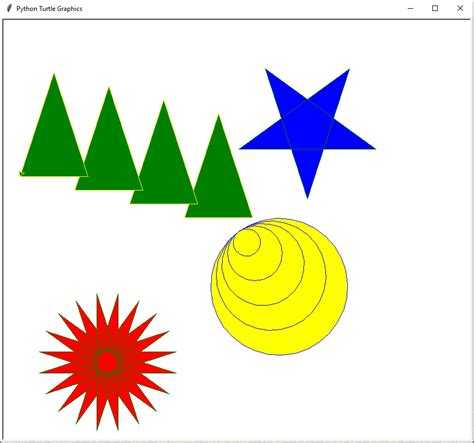
Для рисования круга, представляющего солнце, потребуется модуль turtle, встроенный в стандартную библиотеку Python. Инициализируйте объект черепахи командой t = turtle.Turtle(). Чтобы избежать отрисовки направляющей линии, вызовите t.penup(), затем переместите черепаху в нужную точку с помощью t.goto(x, y).
Перед началом рисования установите цвет заливки и контурной линии: t.color("orange", "yellow"). Команда t.begin_fill() активирует заливку. Для создания круга используйте t.circle(радиус). Например, t.circle(100) нарисует солнце диаметром 200 пикселей. Завершите заливку вызовом t.end_fill().
Если нужно сделать солнце в верхней части окна, переместите центр круга вверх: t.goto(0, 150). После рисования вызовите t.hideturtle(), чтобы скрыть курсор. Не забудьте добавить turtle.done() в конце скрипта для корректного завершения работы окна.
Добавление лучей солнца с помощью циклов и математических формул
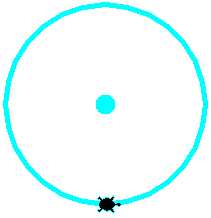
Для рисования лучей солнца с использованием Python подойдёт библиотека turtle, позволяющая легко управлять положением и направлением «черепахи». Лучи добавляются через равномерное вращение объекта по кругу с расчётом угла каждого луча.
- Определите количество лучей. Например,
num_rays = 12. - Вычислите угол между лучами:
angle = 360 / num_rays. - Установите длину луча, например,
ray_length = 100.
Цикл позволяет отрисовать каждый луч:
import turtle
num_rays = 12
angle = 360 / num_rays
ray_length = 100
turtle.penup()
turtle.goto(0, 0)
turtle.pendown()
for i in range(num_rays):
turtle.forward(ray_length)
turtle.backward(ray_length)
turtle.left(angle)
turtle.done()
- Центр круга: координаты
(0, 0)позволяют вращать лучи симметрично вокруг центра. - Функции
forwardиbackward: рисуют луч и возвращают черепаху в исходную точку, сохраняя симметрию. - Поворот на фиксированный угол:
left(angle)равномерно распределяет лучи по окружности.
Для более реалистичного эффекта можно варьировать длину или ширину лучей по формуле, например:
import math
for i in range(num_rays):
length = ray_length + 20 * math.sin(math.radians(i * angle))
turtle.forward(length)
turtle.backward(length)
turtle.left(angle)
- Функция
sin: создаёт волнообразный эффект, имитируя неровные или пульсирующие лучи. - Перевод угла в радианы:
math.radians()необходим для корректной работы тригонометрических функций.
Настройка цветов для солнца и фона в графике
Для создания визуально выразительного изображения солнца с помощью Python и библиотеки Turtle важно точно задать цветовые параметры. Цвета в Turtle указываются в формате RGB с диапазоном от 0 до 1 или в виде строк с названиями цветов.
Оптимальный цвет солнца – насыщенный жёлтый, близкий к естественному спектру. В RGB это (1.0, 0.84, 0.0), что соответствует тёплому солнечному оттенку. Альтернативный вариант – «gold» или «yellow», но они менее реалистичны по сравнению с точным RGB-заданием.
Фоновый цвет играет ключевую роль в контрастности. Для дневной сцены предпочтителен небесно-голубой – (0.53, 0.81, 0.92) или строковое значение «skyblue». Если требуется эффект рассвета или заката, подойдут переходные цвета вроде «lightcoral» или (0.98, 0.50, 0.45).
Для установки цветов используйте функции Turtle:
import turtle
screen = turtle.Screen()
screen.bgcolor((0.53, 0.81, 0.92))  # фон – небесно-голубой
sun = turtle.Turtle()
sun.color((1.0, 0.84, 0.0))  # солнце – золотисто-жёлтое
Использование точных RGB-значений обеспечивает лучшее соответствие визуальной задумке и совместимость с другими графическими элементами сцены.
Использование случайных значений для динамичного рисунка
Для создания более выразительного изображения солнца можно использовать модуль random из стандартной библиотеки Python. Это позволяет добавлять элемент случайности в такие параметры, как длина лучей, угол наклона, цвет и количество элементов, создавая эффект живого и уникального рисунка при каждом запуске программы.
Пример: при генерации лучей солнца можно задать их количество как random.randint(10, 25), а длину – в пределах random.uniform(40, 80). Углы поворота каждого луча легко варьируются с помощью random.uniform(-10, 10) градусов относительно идеального равномерного распределения. Это создаёт визуальный эффект «естественного» солнца, как будто оно нарисовано от руки.
Цветовая палитра также может быть динамичной. Используйте random.choice() из списка оттенков жёлтого и оранжевого для придания лучам и центру солнца разнообразия. Например: colors = ['#FFD700', '#FFA500', '#FF8C00'].
Для контроля над повторяемостью генерации рекомендуется устанавливать зерно генератора с помощью random.seed(). Это удобно при отладке или необходимости воспроизводимого результата.
Случайные значения значительно обогащают визуальный ряд и делают каждый запуск программы уникальным, что особенно ценно для генеративной графики и образовательных проектов.
Как сохранить и экспортировать изображение солнца в Python

Для сохранения изображения солнца, созданного с использованием библиотеки matplotlib, применяйте метод savefig(). Он позволяет экспортировать результат в формате PNG, JPG, PDF и других. Пример кода:
plt.savefig("sun.png", dpi=300, bbox_inches='tight')
Параметр dpi определяет разрешение. Значение 300 подходит для печати. Опция bbox_inches=’tight’ удаляет лишние отступы вокруг рисунка.
Если вы использовали Pillow для создания изображения, сохраняйте файл методом Image.save():
image.save("sun.jpg", quality=95)
Параметр quality применим для JPEG и определяет степень сжатия. Максимум – 100, разумный баланс – 95.
Для экспорта в SVG используйте matplotlib с указанием формата:
plt.savefig("sun.svg", format='svg')
Это полезно для векторной графики, когда изображение требуется без потери качества при масштабировании.
Если вы работаете с Turtle, сначала сохраните холст в файл PostScript:
ts = turtle.getcanvas()
ts.postscript(file="sun.ps")
Для конвертации в другие форматы используйте Pillow:
from PIL import Image
Image.open("sun.ps").save("sun.png")
Избегайте использования формата BMP – он неэффективен по размеру и не поддерживает прозрачность.
Проверяйте путь сохранения. Указывайте абсолютный путь, если файл должен находиться вне рабочей директории:
plt.savefig("/home/user/images/sun.png")
Убедитесь, что директория существует – иначе возникнет ошибка. При необходимости создайте её с помощью os.makedirs():
import os
os.makedirs("output", exist_ok=True)
Сохраняйте изображения сразу после отрисовки, до вызова plt.show(), иначе холст может быть очищен.

 Загрузка...