Настройка саблайн текста в редакторе для Python может значительно улучшить восприятие кода и повысить продуктивность разработки. Правильная настройка помогает выделить ключевые элементы программы, облегчает поиск ошибок и повышает читаемость кода. В этом руководстве рассмотрим, как настроить отображение различных типов текста в Python в редакторе Sublime Text с использованием встроенных инструментов и плагинов.
Первым шагом является установка необходимых пакетов и плагинов. Для этого откройте редактор и перейдите в меню Tools → Install Package Control. После установки Package Control, вы сможете загружать дополнительные пакеты, включая темы оформления и подсветку синтаксиса, что поможет настроить саблайн текст под ваши нужды. Один из полезных плагинов – Python Auto-Indent, который автоматически исправляет отступы и улучшает структурирование кода.
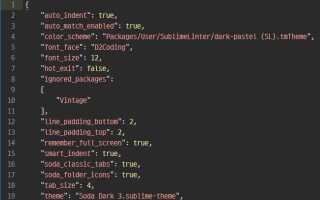
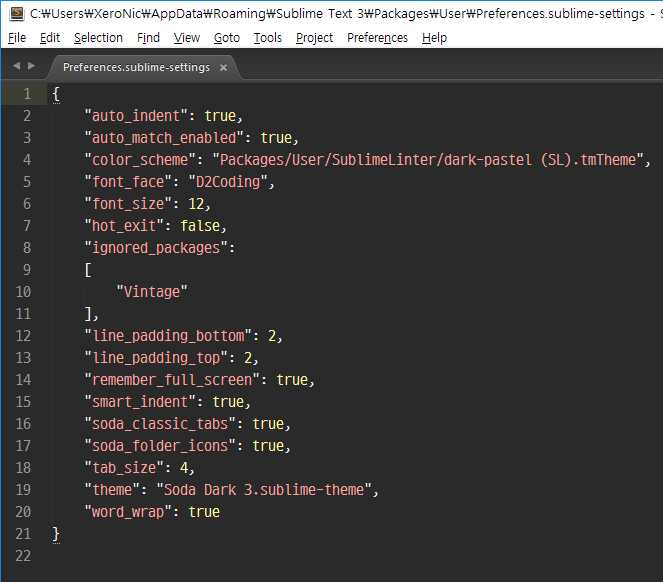
Следующий важный аспект – это настройка отображения ошибок и предупреждений. Включение синтаксической подсветки и ленты ошибок помогает быстрее идентифицировать потенциальные проблемы. В Sublime Text это можно сделать через меню Preferences → Settings, добавив нужные параметры в конфигурационный файл. Включение опции highlight_errors активирует подсветку синтаксических ошибок в коде Python, что сделает их видимыми при наборе.
Не менее важна настройка шрифтов и отступов. В Sublime Text для Python рекомендуется использовать шрифт с хорошей читаемостью, например, Fira Code, который поддерживает лигатуры и делает код более понятным. Также настройка отступов (обычно в два пробела) помогает привести проект к единому стилю, улучшая его восприятие для других разработчиков.
Установка плагина Sublime Text для Python

Для удобной работы с Python в Sublime Text необходимо установить соответствующие плагины. Один из самых популярных и функциональных – Package Control, который позволяет легко устанавливать и управлять плагинами.
Шаг 1: Установка Package Control. Для этого откройте Sublime Text, нажмите Ctrl + ` (или View → Show Console) и вставьте следующую команду:
import urllib.request,os,hashlib; h = 'fc6a846cc84b84d517ebf8f098a44fc8e8ccf9bfa634b7fa4a7d15d029a38b91' + '5b67618999a122b0f519de08f2b3d905255de78f75b1f255272b63aabdd918f7'; pf = 'Package Control.sublime-package'; ip = os.path.join(sublime.packages_path(), 'Package Control.sublime-package'); urllib.request.install_opener(urllib.request.build_opener(urllib.request.ProxyHandler())); open(ip, 'wb').write(urllib.request.urlopen('https://packagecontrol.io/' + pf.replace(' ', '%20')).read())
После установки Package Control, перезапустите Sublime Text. Теперь можно устанавливать плагины.
Шаг 2: Установка плагинов для Python. Откройте палитру команд с помощью Ctrl + Shift + P и введите «Install Package». Нажмите Enter. Затем введите название плагина. Рекомендуемые для Python:
- Python PEP8 Autoformat – форматирует код по стандарту PEP8 автоматически.
- SublimeLinter – линтер, который помогает выявить ошибки в коде в реальном времени.
- Anaconda – интегрирует возможности авто-дополнения, документации и отладки прямо в Sublime.
Шаг 3: Настройка плагинов. После установки плагинов рекомендуется настроить их под ваши предпочтения. Например, для SublimeLinter можно указать предпочтительную версию Python в настройках: откройте Preferences → Package Settings → SublimeLinter → Settings и добавьте путь к интерпретатору Python:
"python": "/usr/bin/python3"
Для Anaconda можно настроить различные параметры авто-дополнения и статического анализа кода. Откройте Preferences → Package Settings → Anaconda → Settings — User и отредактируйте параметры в соответствии с потребностями.
Теперь Sublime Text будет готов к полноценной работе с Python, включая автозавершение, форматирование и отладку кода.
Настройка автодополнения для Python в Sublime Text

Для эффективной работы с Python в Sublime Text необходимо настроить систему автодополнения, что ускорит процесс программирования и снизит количество ошибок. В этом процессе важную роль играют несколько инструментов, которые могут быть установлены через пакетный менеджер.
Первым шагом является установка плагина Package Control, если он ещё не установлен. Для этого откройте командную палитру (Ctrl + Shift + P), введите «Install Package Control» и выберите соответствующий пункт. После этого вам станет доступен доступ к большому количеству пакетов, включая те, которые нужны для автодополнения.
Для настройки автодополнения Python установите пакет Python Auto-Complete. Он обеспечивает базовое автодополнение для стандартных библиотек Python и внешних пакетов. Чтобы установить его, откройте командную палитру, введите «Package Control: Install Package», затем найдите «Python Auto-Complete» и установите его.
Дополнительно можно установить пакет Anaconda, который предлагает более мощное автодополнение и статический анализ кода. Для установки откройте командную палитру и выберите «Install Package», затем найдите «Anaconda» и установите его. Anaconda интегрирует автодополнение, подсветку синтаксиса, а также поддержку Python 2.x и 3.x.
После установки плагинов, для корректной работы автодополнения Python в Sublime Text, возможно, потребуется настроить индексы и кэш. Для этого откройте настройки Anaconda, создав файл конфигурации с помощью командной палитры (Tools > Anaconda > Settings). В файле настройки можно указать путь к дополнительным библиотекам, которые должны индексироваться, если вы работаете с внешними пакетами, не установленными через pip.
Если же вы хотите улучшить поддержку автодополнения для сторонних библиотек, используйте Jedi, который является ещё одним инструментом для статического анализа кода. Установить его можно аналогично предыдущим плагинам через Package Control. После установки, в настройках файла можно включить автодополнение для всех импортированных библиотек.
Кроме того, не забывайте о настройке предпочтений самого редактора. Включите режим «auto_complete» в файле настроек, чтобы автодополнение всегда было активно при наборе кода. Откройте «Preferences» > «Settings» и добавьте следующее в ваш конфигурационный файл:
{
"auto_complete": true
}
После настройки этих параметров, Sublime Text будет предлагать автодополнения для всех доступных функций, методов и переменных Python в вашем проекте.
Как настроить подсветку синтаксиса для Python в Sublime Text
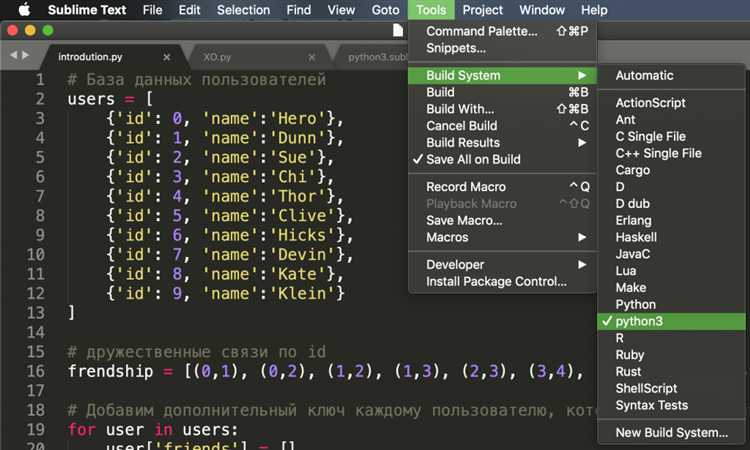
Для корректной подсветки синтаксиса Python в Sublime Text достаточно выполнить несколько простых шагов, чтобы ускорить разработку и повысить читаемость кода.
- Убедитесь, что установлен Python Package. По умолчанию Sublime Text поддерживает подсветку синтаксиса для Python, но может потребоваться установить дополнительные пакеты для улучшения функциональности. Для этого откройте «Package Control» с помощью сочетания клавиш Ctrl + Shift + P (Windows/Linux) или Cmd + Shift + P (Mac) и введите команду «Install Package». Затем найдите и установите пакет Python Syntax Highlighting.
- Проверьте тип файла. Если подсветка не работает, убедитесь, что файл сохранён с расширением
.py. Sublime Text автоматически применяет подсветку синтаксиса для файлов с этим расширением. - Использование настроек для улучшенной подсветки. Вы можете изменить настройки подсветки синтаксиса для Python. Для этого откройте меню View > Syntax и выберите «Python». Если этот вариант не отображается, возможно, нужно установить дополнительные пакеты через «Package Control».
- Настройки цветов и темы. Чтобы изменить цветовую схему для подсветки синтаксиса, откройте меню Preferences > Color Scheme и выберите подходящую схему для Python. Вы также можете установить сторонние темы через «Package Control».
- Проверка наличия синтаксических ошибок. Подсветка синтаксиса помогает не только выделить ключевые слова и структуры, но и выявить ошибки. Если выделение слов в Python не работает корректно, проверьте настройки автозавершения и синтаксической проверки в Preferences > Settings.
После выполнения этих шагов подсветка синтаксиса Python будет настроена и улучшена, что поможет вам быстрее ориентироваться в коде и минимизировать ошибки.
Настройка линтинга в Sublime Text для Python
Для эффективной работы с кодом Python в Sublime Text полезно настроить линтинг, который помогает выявлять ошибки и предупреждения во время написания кода. Для этого нужно установить соответствующие пакеты и настроить их правильно.
Первый шаг – установка пакета SublimeLinter. Откройте консоль в Sublime Text (Ctrl+`), и выполните команду:
import urllib.request,os,hashlib; h = 'f3a25f2a8dfd09f17031f5b51f5a38fd8c73cf6189252958ff81f418ab39b450' + 'e0e74bce2297749c4f01d39c4b53c7f5'; pf = 'Package Control.sublime-package'; ipp = sublime.installed_packages_path(); urllib.request.install_opener(urllib.request.build_opener(urllib.request.ProxyHandler())); by = urllib.request.urlopen('http://packagecontrol.io/' + pf.replace(' ', '%20')).read(); open(os.path.join(ipp, pf), 'wb').write(by)
После установки SublimeLinter нужно добавить линтер для Python, например, python-linter или flake8. Для этого откройте консоль и выполните команду:
Package Control: Install Package
Затем введите SublimeLinter-flake8 и установите его. Flake8 – это один из самых популярных линтеров для Python, который поддерживает PEP 8 и проверку на различные ошибки, включая недочёты в коде.
После установки Flake8 необходимо убедиться, что он правильно настроен. Для этого откройте настройки линтера. Перейдите в меню Preferences -> Package Settings -> SublimeLinter -> Settings. В открывшемся файле добавьте или измените параметры конфигурации для Python:
{
"linters": {
"flake8": {
"enable": true,
"executable": "/path/to/flake8"
}
}
}
Убедитесь, что путь к исполняемому файлу flake8 правильный, и он установлен в системе. Для этого можно использовать команду which flake8 в терминале, чтобы найти путь к исполняемому файлу.
Если вы хотите настроить другие параметры Flake8, например, количество символов в строке или игнорирование некоторых правил, откройте файл конфигурации Flake8 (например, .flake8 или tox.ini) в корне проекта и добавьте нужные параметры:
[flake8]
max-line-length = 120
ignore = E501,W503
После настройки линтера, любые ошибки или предупреждения будут отображаться прямо в редакторе. Это позволяет быстро обнаружить и исправить потенциальные проблемы в коде.
Как настроить отступы и форматирование кода для Python
В Sublime Text рекомендуется использовать пробелы вместо табов для соответствия PEP 8. Откройте меню Preferences → Settings и добавьте или измените следующие параметры:
"translate_tabs_to_spaces": true,
"tab_size": 4,
"detect_indentation": false
Чтобы включить автоматическое форматирование, установите пакет Python PEP8 Autoformat через Package Control. После установки перейдите в Preferences → Package Settings → Python PEP8 Autoformat → Settings – User и добавьте опцию:
"format_on_save": true
Для более гибкого форматирования используйте Black. Установите его через pip: pip install black. В настройках плагина Python Black укажите путь к исполняемому файлу, например:
"black_command": "/usr/local/bin/black"
Назначьте горячую клавишу для форматирования в файле Key Bindings:
{ "keys": ["ctrl+alt+b"], "command": "black_format_file" }
Для визуального контроля отступов активируйте "draw_white_space": "all" в настройках. Это позволит видеть пробелы и табуляции в коде.
Настройка виртуальной среды для Python в Sublime Text

Для работы с виртуальными средами в Sublime Text необходимо интегрировать их через пользовательские настройки и команды сборки. Начните с создания среды с помощью venv:
python -m venv venv
После создания среды откройте Sublime Text и выберите Tools → Build System → New Build System…. В открывшемся окне вставьте следующий JSON-код, указав путь к вашему интерпретатору внутри папки venv:
{
"cmd": ["./venv/Scripts/python.exe", "-u", "$file"],
"file_regex": "^[ ]*File \"(...*?)\", line ([0-9]*)",
"selector": "source.python"
}
На Linux и macOS путь к интерпретатору будет выглядеть так: ./venv/bin/python.
Сохраните файл с именем, например, Python (venv).sublime-build. Затем выберите его в меню Tools → Build System. Теперь при запуске кода через Ctrl+B используется виртуальная среда вместо глобального интерпретатора.
Для работы автодополнения и linting через LSP установите пакет LSP-pyright через Package Control. Затем откройте командную палитру (Ctrl+Shift+P), выберите LSP: Open Configuration и добавьте в настройки:
{
"settings": {
"python.pythonPath": "./venv/Scripts/python.exe"
}
}
На Linux/macOS путь укажите как ./venv/bin/python. Эти действия обеспечивают корректную работу всех функций редактора с выбранной виртуальной средой.
Добавление горячих клавиш для работы с Python в Sublime Text
Откройте меню Preferences > Key Bindings. В правой части откроется пользовательский файл настроек. Все сочетания клавиш добавляются в виде списка JSON-объектов.
Для запуска текущего Python-файла добавьте:
[
{ "keys": ["ctrl+shift+r"], "command": "exec", "args": {
"cmd": ["python3", "$file"],
"file_regex": "^[ ]*File \"(...*?)\", line ([0-9]*)",
"selector": "source.python"
}}
]
Чтобы открыть встроенный терминал Terminus с активной сессией в текущей директории проекта, установите плагин Terminus через Package Control. Затем добавьте:
[
{ "keys": ["ctrl+shift+t"], "command": "terminus_open", "args": {
"cwd": "${file_path}",
"title": "Terminal"
}}
]
Для автоматического форматирования Python-кода с помощью black, предварительно установите пакет Black Formatter. Добавьте сочетание:
[
{ "keys": ["ctrl+alt+b"], "command": "black_format" }
]
Если используется LSP-сервер для Python, например pylsp, можно назначить горячую клавишу для запуска форматирования через LSP:
[
{ "keys": ["ctrl+shift+f"], "command": "lsp_format_document" }
]
Для применения изменений перезапуск редактора не требуется. Изменения вступают в силу сразу после сохранения файла.
Как настроить выполнение Python скриптов из Sublime Text
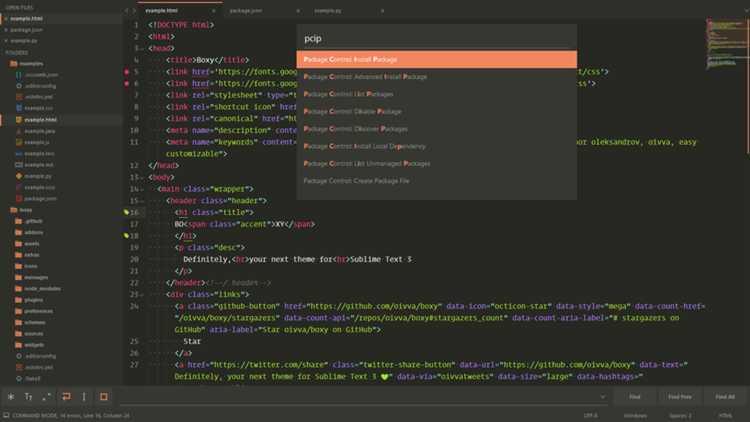
Для запуска Python скриптов прямо из Sublime Text необходимо создать или изменить build-систему.
- Откройте меню Tools → Build System → New Build System.
- Вставьте следующий JSON-код:
{
"cmd": ["python3", "-u", "$file"],
"file_regex": "^[ ]*File \"(...*?)\", line ([0-9]*)",
"selector": "source.python",
"encoding": "utf-8"
}
- «python3» – укажите путь к интерпретатору, если команда недоступна в терминале (например,
"C:\\Python311\\python.exe"для Windows). - «$file» – указывает на текущий открытый файл.
- Сохраните файл под названием, например, Python3.sublime-build.
- В меню Tools → Build System выберите созданную сборку.
- Откройте Python файл и нажмите Ctrl+B (или Cmd+B на macOS) для запуска.
Если требуется запуск через виртуальное окружение, укажите полный путь к интерпретатору в папке venv/Scripts/python.exe или venv/bin/python.
Для автоматического выбора build-системы включите Tools → Build System → Automatic, но убедитесь, что только одна система соответствует расширению .py.
Вопрос-ответ:
Как включить автодополнение для Python?
Установите пакет Anaconda через Package Control. После установки он начнёт автоматически подсказывать имена функций, переменных, аргументы и модули. Убедитесь, что в настройках включена опция `»auto_complete»: true`. При необходимости автодополнение можно вызвать вручную сочетанием клавиш `Ctrl+Space`.
Можно ли настроить автоформатирование кода при сохранении файла?
Да, это возможно. Установите, например, пакет AutoPEP8. Затем откройте настройки пакета и включите параметр `»format_on_save»: true`. После этого код будет автоматически приводиться к стилю PEP 8 при каждом сохранении. Это удобно для поддержания единообразного стиля без лишних усилий.

 Загрузка...