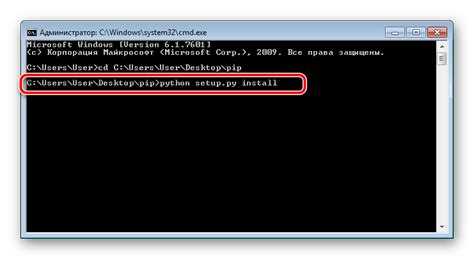
Обновление Python через терминал – один из самых быстрых и удобных способов привести вашу среду разработки в соответствие с последней версией языка. На разных операционных системах этот процесс может отличаться, однако, основы остаются одинаковыми. Важно понимать, как правильно настроить систему, чтобы избежать ошибок, связанных с несовместимостью версий или отсутствием необходимых прав.
На Windows обновление Python требует использования установщика с официального сайта. Несмотря на то, что Windows не предоставляет универсальный пакетный менеджер по умолчанию, есть возможность скачать и установить последнюю версию Python вручную через терминал с помощью winget или других инструментов, таких как Chocolatey. Однако, в большинстве случаев достаточно просто запустить новый инсталлятор и указать опцию замены старой версии.
На Linux обновление Python можно выполнить через стандартные пакетные менеджеры, такие как apt или yum, в зависимости от дистрибутива. Однако, в некоторых случаях версия Python, доступная через эти менеджеры, может быть устаревшей. В таком случае стоит использовать deadsnakes или другой репозиторий для установки новейших версий. Процесс обновления через терминал в Linux требует внимания к правам пользователя, особенно если нужно использовать sudo для установки пакетов.
Для macOS Python обновляется с помощью Homebrew, если он установлен. В этом случае достаточно выполнить команду brew upgrade python, чтобы обновить Python до последней стабильной версии. Однако стоит помнить, что в macOS по умолчанию может быть установлена старая версия Python, и важно следить, чтобы обновление не повлияло на работу системных утилит, использующих старую версию языка.
Обновление Python на Windows через командную строку
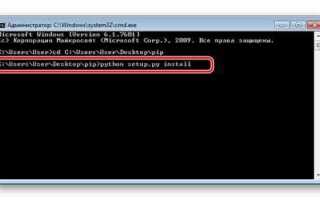
Чтобы обновить Python на Windows, нужно выполнить несколько шагов через командную строку. Важно учитывать, что для обновления потребуется доступ администратора и стабильное интернет-соединение.
Перед обновлением проверьте текущую версию Python. Для этого откройте командную строку и введите:
python --version
Для обновления Python выполните следующие шаги:
- Загрузите последнюю версию установщика Python с официального сайта python.org.
- Запустите установщик. Важно выбрать опцию «Add Python to PATH» в первом окне установки. Это гарантирует, что Python будет доступен в командной строке после установки.
- Выберите вариант «Upgrade Now». Если у вас уже установлен Python, установщик предложит обновить его до последней версии.
- После завершения установки перезагрузите командную строку, чтобы изменения вступили в силу.
Чтобы убедиться, что обновление прошло успешно, снова введите команду:
python --version
Если версия Python изменилась, обновление выполнено корректно.
Если вам нужно обновить Python с помощью командной строки, но без использования установщика, вы можете воспользоваться инструментом winget
. Для этого выполните команду:
winget upgrade Python.Python
Этот способ работает только в случае, если у вас установлен Windows Package Manager. Winget автоматически загрузит и установит последнюю версию Python.
Важное замечание: перед обновлением убедитесь, что ваши проекты и зависимости совместимы с новой версией Python. Возможно, потребуется обновить виртуальные окружения или переписать некоторые зависимости в проектах.
Как обновить Python на macOS с использованием Homebrew
1. Откройте терминал на вашем Mac.
2. Проверьте, установлен ли Homebrew, введя команду:
brew --version
Если Homebrew не установлен, его можно установить с помощью команды:
/bin/bash -c "$(curl -fsSL https://raw.githubusercontent.com/Homebrew/install/HEAD/install.sh)"
3. Обновите информацию о доступных пакетах:
brew update
4. Затем выполните команду для установки или обновления Python:
brew install python
Если Python уже установлен, эта команда обновит его до последней версии.
5. Для проверки версии Python, используйте команду:
python3 --version
6. Если вы хотите установить конкретную версию Python, используйте команду:
brew install python@
Например:
brew install python@3.9
7. Для настройки новой версии Python в качестве стандартной используйте команду:
brew link python@--force
Теперь у вас будет обновленная версия Python, установленная через Homebrew, и все зависимости будут актуальными.
Обновление Python на Linux с использованием APT
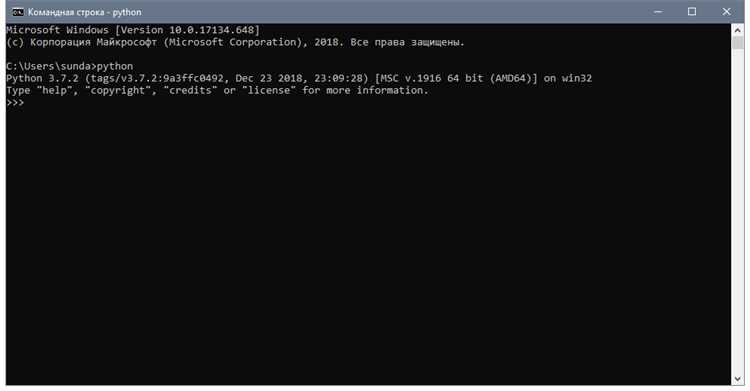
Для обновления Python на системах, использующих пакетный менеджер APT, например, в Debian, Ubuntu или их производных, необходимо выполнить несколько шагов через терминал. Процесс прост, но важно убедиться, что выбранная версия Python поддерживается вашим дистрибутивом.
1. Сначала обновите список пакетов. Это гарантирует, что ваш репозиторий содержит актуальную информацию о доступных версиях Python:
sudo apt update
2. После обновления списка пакетов можно установить последнюю доступную стабильную версию Python с помощью следующей команды. Например, для Python 3:
sudo apt install python3
3. Для проверки, какая версия Python установлена после обновления, выполните команду:
python3 --version
4. Если вам необходимо установить конкретную версию Python, например, Python 3.9, используйте команду:
sudo apt install python3.9
5. Чтобы установить дополнительные пакеты и инструменты для работы с Python, можно использовать:
sudo apt install python3-pip python3-dev
6. Важно помнить, что в некоторых случаях, если новая версия Python не доступна через стандартные репозитории APT, необходимо добавить сторонний репозиторий или использовать PPA для установки последних версий. Например, для Python 3.10:
sudo add-apt-repository ppa:deadsnakes/ppa
sudo apt update
sudo apt install python3.10
Этот метод позволяет вам обновить или установить любую версию Python на систему с минимальными усилиями. Однако всегда стоит следить за совместимостью с другими установленными пакетами, чтобы избежать конфликтов версий.
Что делать, если версия Python не обновляется после команды
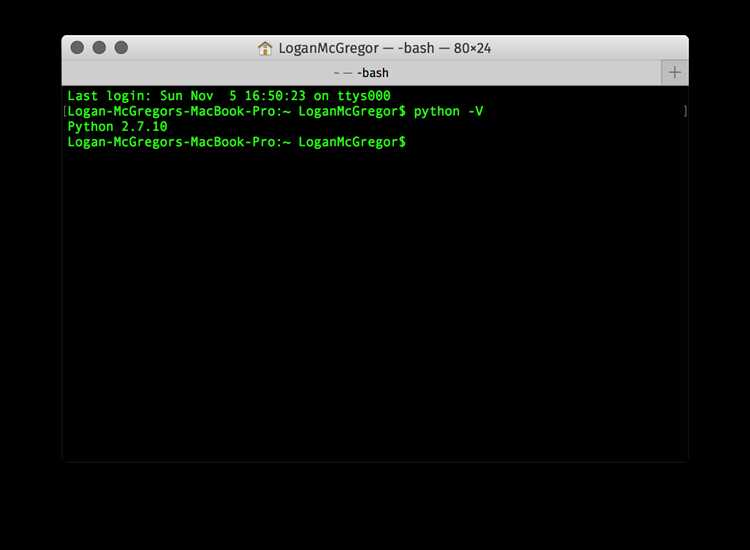
Если после выполнения команды обновления Python не удается получить нужную версию, проверьте несколько моментов. Во-первых, убедитесь, что команда обновления была выполнена корректно. Для пользователей Linux и macOS команда часто выглядит как sudo apt-get install python3 или brew install python, в зависимости от системы. Для Windows используется установщик с официального сайта, однако важно убедиться, что добавлена правильная версия в переменную окружения PATH.
Следующий шаг – проверьте, какую версию Python использует система. Это можно сделать с помощью команды python --version или python3 --version в терминале. Если результат отличается от ожидаемого, возможно, у вас несколько версий Python, и система по умолчанию использует старую. Чтобы исправить это, убедитесь, что нужная версия является первой в пути переменных окружения.
Если проблема сохраняется, попробуйте использовать менеджеры версий, такие как pyenv для Linux и macOS. Этот инструмент позволяет без проблем управлять несколькими версиями Python, переключая их по необходимости. Для Windows аналогичен менеджер версий – pyenv-win.
Другим возможным решением является переустановка Python через официальный установщик. В процессе установки убедитесь, что выбрана опция «Добавить Python в PATH». Это гарантирует, что система будет использовать правильную версию по умолчанию.
Для пользователей macOS и Linux иногда стоит очистить кэш пакетов менеджера установок (например, sudo apt-get clean на Linux или brew cleanup на macOS), чтобы устранить возможные проблемы с установкой.
Если после всех попыток обновление не происходит, стоит проверить наличие ошибок или конфликтов в логах системы или установщика, которые могут указать на причину неудачи.
Как установить несколько версий Python на одной системе
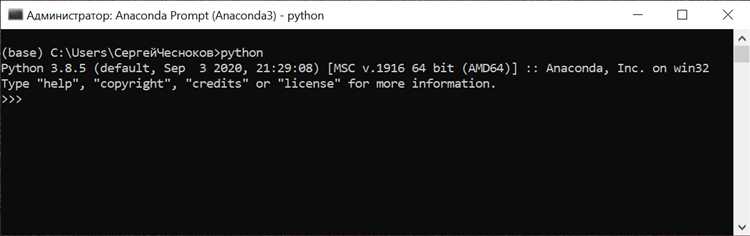
Для работы с несколькими версиями Python на одной системе необходимо использовать инструменты, которые позволяют управлять установками и переключать их между собой. Это удобно, когда требуется запускать проекты, использующие различные версии интерпретатора. Рассмотрим способы установки и использования нескольких версий Python.
Существует несколько подходов для реализации этой задачи, включая использование виртуальных окружений и менеджеров версий. Каждый из них имеет свои особенности.
1. Использование pyenv
Pyenv – это популярный менеджер версий Python, который позволяет легко устанавливать и переключаться между различными версиями интерпретатора. Он поддерживает множество версий и позволяет устанавливать их без необходимости изменять системные настройки.
- Установите pyenv с помощью команды:
curl https://pyenv.run | bash
export PATH="$HOME/.pyenv/bin:$PATH"
eval "$(pyenv init --path)"
eval "$(pyenv init -)"
source ~/.bashrc
pyenv install 3.9.1
pyenv global 3.9.1
2. Виртуальные окружения
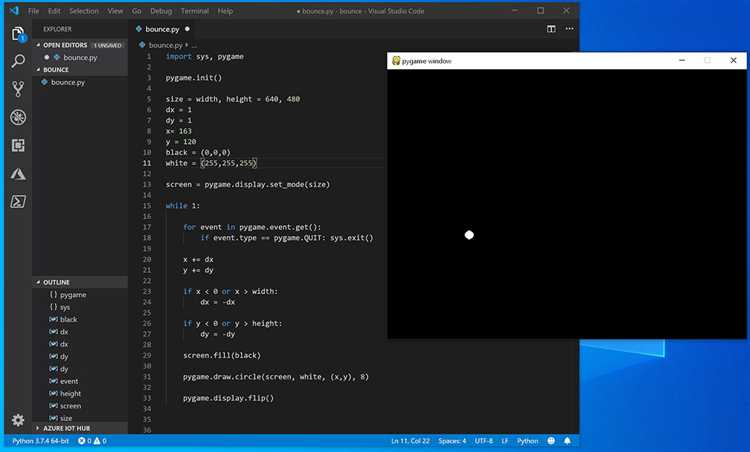
Виртуальные окружения (venv) – это способ изоляции проектов с различными зависимостями и версиями Python. Каждое окружение использует свою версию интерпретатора, не влияя на систему в целом.
- Для создания виртуального окружения используйте команду:
python3 -m venv myenv
source myenv/bin/activate
deactivate
3. Использование контейнеров Docker
Для более сложных и изолированных проектов можно использовать контейнеризацию с помощью Docker. Docker позволяет создавать контейнеры с различными версиями Python, что упрощает разработку и деплой.
- Для создания контейнера с конкретной версией Python используйте Dockerfile:
FROM python:3.9
WORKDIR /app
COPY . /app
docker build -t mypythonapp .
docker run -it mypythonapp
4. Управление версиями с помощью apt (Linux)
В системах на базе Linux можно установить несколько версий Python с помощью пакетного менеджера apt.
- Для установки другой версии Python выполните команду:
sudo apt-get install python3.8
sudo update-alternatives --install /usr/bin/python3 python3 /usr/bin/python3.8 1
sudo update-alternatives --config python3
Использование этих методов позволяет гибко управлять несколькими версиями Python на одной системе и выбирать нужную для каждого проекта. Выбор подхода зависит от конкретных потребностей и предпочтений разработчика.
Обновление Python в виртуальной среде (virtualenv)
Для обновления Python в виртуальной среде (virtualenv) необходимо выполнить несколько шагов. Виртуальные среды изолируют зависимости, что позволяет обновлять версию Python без воздействия на глобальные пакеты.
Для начала, убедитесь, что у вас установлена новая версия Python на системе. Проверить текущую версию можно командой:
python --version
Если новая версия Python уже доступна, создайте новую виртуальную среду с её использованием. Например, для версии Python 3.9 это можно сделать так:
python3.9 -m venv /path/to/new/virtualenv
Виртуальная среда будет создана с указанной версией Python, независимо от того, какая версия Python установлена в системе.
Если необходимо обновить уже существующую виртуальную среду, проще всего будет удалить её и создать заново с нужной версией Python. Для этого выполните следующие шаги:
deactivate  # Выход из текущей виртуальной среды
rm -rf /path/to/old/virtualenv  # Удаление старой виртуальной среды
python3.9 -m venv /path/to/new/virtualenv  # Создание новой виртуальной среды с актуальной версией Python
После этого активируйте новую виртуальную среду командой:
source /path/to/new/virtualenv/bin/activate
После активации новой среды установите необходимые зависимости заново с помощью:
pip install -r requirements.txt
Если у вас уже есть зависимость от старой версии Python, она может потребовать обновления. Для этого выполните:
pip install --upgrade
Чтобы избежать частых проблем с совместимостью между версиями Python, всегда используйте виртуальные среды для каждого проекта. Это позволит эффективно управлять версиями и зависимостями без вмешательства в глобальную конфигурацию системы.
Проверка успешности обновления Python через терминал
После завершения обновления Python важно убедиться, что процесс прошел успешно. Это можно сделать с помощью команд, проверяющих текущую версию Python в системе.
Для начала откройте терминал и введите команду:
python --version
или, в случае использования Python 3, используйте команду:
python3 --version
Вы увидите строку с номером версии установленного интерпретатора Python, например:
Python 3.10.4
sudo update-alternatives --install /usr/bin/python python /usr/bin/python3 1
Кроме того, если у вас установлено несколько версий Python, вы можете использовать команду:
which python
или для Python 3:
which python3
Эта команда покажет путь к исполняемому файлу, который использует система. Убедитесь, что он указывает на последнюю версию Python, которую вы обновили.
Если Python не запускается или версия не обновилась, перепроверьте выполненные шаги или попробуйте переустановить Python через соответствующий пакетный менеджер вашей операционной системы.

 Загрузка...