Для разработчиков и тех, кто работает с Python на Mac OS, важно поддерживать актуальную версию языка для обеспечения совместимости с библиотеками и улучшения производительности. Обновление Python на macOS может быть сложным процессом, если не следовать проверенному алгоритму. Важно учитывать как системные особенности macOS, так и нюансы установки новых версий Python через стандартные и альтернативные методы.
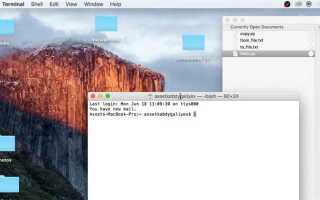
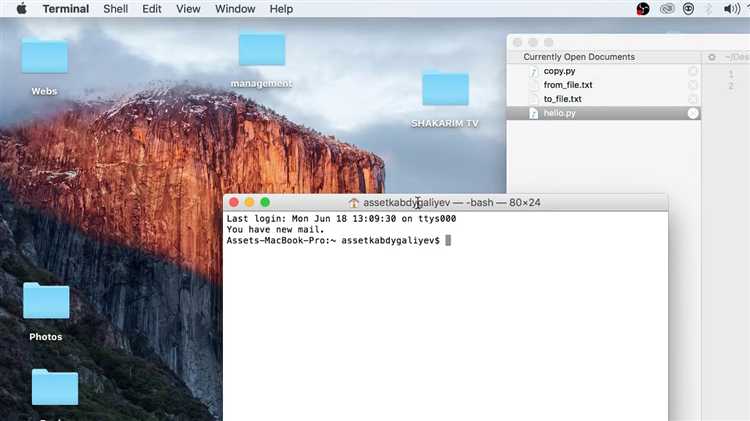
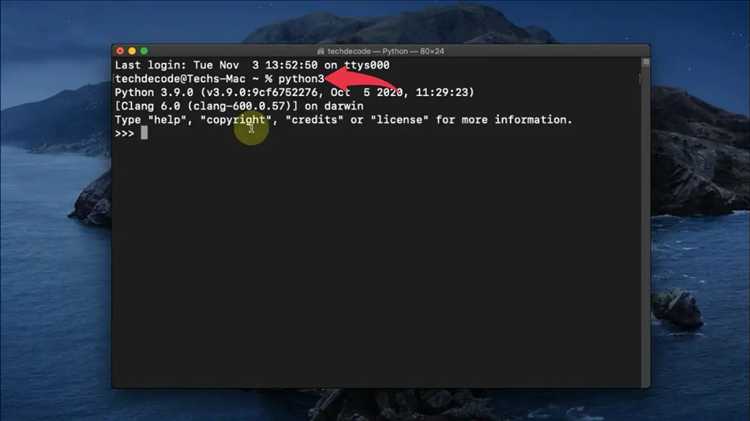
Первый шаг – проверка текущей версии Python. Откройте терминал и выполните команду python3 --version. В большинстве случаев на macOS уже установлена версия Python 3. Однако для некоторых пользователей это может быть устаревшая версия, и вам потребуется обновить её вручную.
Использование Homebrew – это один из самых удобных и безопасных способов обновить Python на macOS. Для этого, если у вас ещё не установлен Homebrew, начните с его установки с помощью команды: /bin/bash -c "$(curl -fsSL https://raw.githubusercontent.com/Homebrew/install/HEAD/install.sh)". После этого для обновления Python достаточно выполнить команду brew install python. Эта команда автоматически установит последнюю стабильную версию Python, а также обновит ваши зависимости.
Если вы используете pyenv для управления версиями Python, процесс также не вызовет трудностей. Установите или обновите pyenv с помощью brew install pyenv, а затем выберите нужную версию Python с помощью команды pyenv install 3.x.x. Это позволяет не только обновить Python, но и легко переключаться между несколькими версиями на одной системе.
Завершающий этап – настройка вашего окружения и проверка обновлений. После завершения установки нового Python, убедитесь, что ваша система использует нужную версию, выполнив команду python3 --version или which python3. В случае необходимости, настройте переменные окружения для работы с несколькими версиями Python, чтобы избежать конфликта с системными настройками.
Проверка текущей версии Python на Mac OS
Перед обновлением Python на Mac OS важно убедиться в том, какая версия Python установлена в вашей системе. Для этого выполните несколько простых шагов через терминал.
1. Откройте терминал. Для этого используйте сочетание клавиш Cmd + Пробел и введите «Терминал» в поиске Spotlight.
2. Введите команду для проверки версии Python 2.x:
python --version
Если Python 2.x установлен, вы увидите строку вроде:
Python 2.7.16
3. Для проверки версии Python 3.x используйте команду:
python3 --version
Python 3.8.5
Если при попытке проверки версии появляется сообщение о том, что команда не найдена, это значит, что соответствующая версия Python не установлена в вашей системе.
Если на вашем Mac установлены обе версии Python (2 и 3), то команды python и python3 будут использоваться для разных версий. Убедитесь, что вы правильно выбрали команду для работы с нужной версией.
Рекомендуется всегда использовать Python 3.x, так как версия 2.x больше не поддерживается, и многие современные библиотеки и фреймворки не совместимы с Python 2.
Как обновить Python через Homebrew
Для обновления Python на Mac OS с использованием Homebrew выполните несколько простых шагов. Если у вас ещё не установлен Homebrew, его можно установить с помощью команды:
/bin/bash -c "$(curl -fsSL https://raw.githubusercontent.com/Homebrew/install/HEAD/install.sh)"
После установки Homebrew, проверьте, установлен ли Python через команду:
brew list python
Если Python уже установлен, обновите его с помощью команды:
brew update
Эта команда обновляет список доступных формул. Далее выполните команду для обновления Python:
brew upgrade python
Чтобы убедиться, что обновление прошло успешно, проверьте версию Python:
python3 --version
Если вы хотите, чтобы Python 3 был основным интерпретатором, создайте символьную ссылку для Python 3:
brew link --overwrite python
После этого Homebrew настроит версию Python 3 как стандартную. Важно следить за тем, чтобы все зависимости обновлялись вместе с Python, это поможет избежать проблем с несовместимостью пакетов.
Использование официального установщика Python для Mac
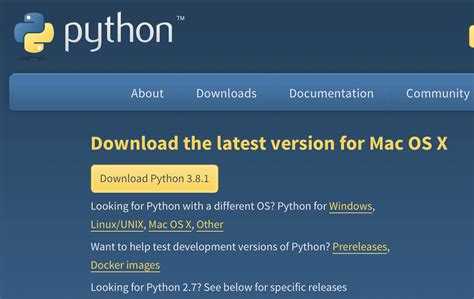
Для обновления Python на Mac с использованием официального установщика, необходимо выполнить несколько простых шагов. Официальный установщик доступен на сайте Python.org и позволяет легко и безошибочно обновить версию Python, даже если предыдущая версия была установлена через другие способы, например, через Homebrew или MacPorts.
Для начала нужно посетить страницу загрузки Python для Mac. Здесь всегда доступна последняя стабильная версия Python, которую можно скачать в виде .pkg-файла. Это установочный пакет, который идеально подходит для пользователей Mac, поскольку процесс установки полностью автоматизирован и не требует сложных настроек.
После загрузки установщика необходимо открыть файл .pkg и следовать инструкциям на экране. Установщик автоматически предложит установить Python в стандартную папку, и после завершения установки Python будет доступен для использования.
Важно помнить, что установщик обновляет системную версию Python, что может повлиять на работу некоторых системных инструментов, использующих старые версии. В таком случае можно использовать виртуальные окружения (venv) для изоляции новых версий Python от системы. Для создания виртуального окружения достаточно выполнить команду python3 -m venv myenv в терминале, где «myenv» – это имя нового окружения.
Если после установки Python с официального установщика не удается найти нужную версию в терминале, можно убедиться, что правильный путь добавлен в переменную окружения PATH. Обычно для Python 3 это происходит автоматически, но в некоторых случаях может потребоваться перезагрузка системы или ручная настройка PATH.
Таким образом, использование официального установщика Python для Mac – это быстрый и надежный способ обновить Python до последней версии, минимизируя риски и обеспечивая стабильную работу с актуальной версией языка.
Как обновить Python с помощью pyenv
Для удобного управления версиями Python на macOS можно использовать инструмент pyenv, который позволяет легко обновлять, устанавливать и переключаться между версиями Python. Следующие шаги помогут вам обновить Python с помощью pyenv.
1. Установите pyenv, если он еще не установлен. Для этого откройте терминал и выполните команду:
brew install pyenv
Pyenv также требует наличие Homebrew и Git на вашем компьютере. Убедитесь, что они установлены, прежде чем приступать к установке pyenv.
2. Обновите pyenv до последней версии. Если pyenv уже установлен, обновите его с помощью команды:
brew upgrade pyenv
Это обеспечит установку последней версии pyenv, которая может включать улучшения и исправления ошибок.
3. Скачайте и установите нужную версию Python. Чтобы обновить Python до нужной версии, используйте команду:
pyenv install версия
Например, чтобы установить Python 3.10.4, выполните:
pyenv install 3.10.4
pyenv автоматически скачает исходники и скомпилирует Python, что может занять некоторое время в зависимости от скорости интернета и мощности вашего компьютера.
4. Переключитесь на новую версию Python. После установки новой версии, чтобы сделать ее активной, используйте команду:
pyenv global версия
Например:
pyenv global 3.10.4
Эта команда установит выбранную версию Python как глобальную, то есть она будет использоваться по умолчанию в системе.
5. Проверьте текущую версию Python. Чтобы убедиться, что обновление прошло успешно, выполните:
python --version
Если версия обновилась, вы увидите новую установленную версию Python. Важно также использовать команду pyenv version, чтобы проверить, что pyenv управляет выбранной версией.
6. Обновите зависимости и виртуальные окружения. После обновления Python рекомендуется обновить зависимости и пересоздать виртуальные окружения для корректной работы с новыми версиями библиотек.
Использование pyenv для управления версиями Python помогает избежать конфликтов с системными версиями и гарантирует стабильную работу приложений с нужной версией Python.
Настройка PATH после обновления Python
После обновления Python на Mac OS важно правильно настроить переменную окружения PATH, чтобы система могла находить новую версию Python при запуске команд.
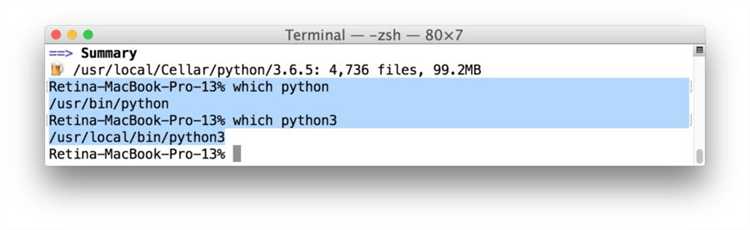
Для начала нужно проверить, какие версии Python доступны в вашей системе. Откройте Terminal и выполните команду:
which python
Эта команда покажет путь к текущей версии Python. После обновления Python путь может измениться, и вам нужно будет обновить PATH.
Для этого откройте файл конфигурации вашего шелла. Если вы используете bash, это файл ~/.bash_profile, а если zsh – ~/.zshrc. Для открытия файла используйте команду:
nano ~/.zshrc
Затем добавьте или измените строку, которая указывает путь к новой версии Python. Например, если вы установили Python через Homebrew, путь будет выглядеть так:
export PATH="/usr/local/opt/python@3.9/bin:$PATH"
Если вы используете pyenv для управления версиями Python, то добавьте строку:
export PATH="$HOME/.pyenv/shims:$PATH"
После изменения файла сохраните его и закройте редактор. Чтобы изменения вступили в силу, выполните команду:
source ~/.zshrc
Теперь убедитесь, что новая версия Python установлена корректно, запустив:
python3 --version
Если все сделано правильно, система отобразит актуальную версию Python. Важно помнить, что для работы с Python 3 и его пакетами, вам также может потребоваться обновить путь для pip, добавив в PATH папку с установленными пакетами:
export PATH="/usr/local/lib/python3.9/site-packages:$PATH"
Эти шаги помогут настроить правильное использование новой версии Python и избежать конфликтов с предыдущими установками.
Проверка совместимости проектов с новой версией Python
Перед обновлением убедитесь, что используемые библиотеки поддерживают новую версию Python. Проверьте файл requirements.txt или pyproject.toml, затем сравните версии библиотек с поддерживаемыми версиями интерпретатора на PyPI. Используйте команду pip list --outdated для выявления устаревших пакетов и проверьте их совместимость с новой версией языка.
Для анализа собственного кода используйте утилиты caniusepython3 и pylint. Первая проверит зависимости на предмет несовместимости, вторая – выявит синтаксические и логические ошибки, проявляющиеся при обновлении. Установите caniusepython3 командой pip install caniusepython3, затем запустите caniusepython3 -r requirements.txt.
Если проект использует C-расширения или сторонние бинарные зависимости, убедитесь в наличии скомпилированных версий под новую версию Python. Отсутствие wheel-файлов может потребовать ручной сборки, особенно при использовании старых пакетов.
Запустите тесты в виртуальной среде с новой версией Python. Создайте её с помощью pythonX.Y -m venv venv, активируйте и установите зависимости. Используйте pytest или unittest для проверки стабильности. Покрытие тестами критически важно – без него миграция может привести к незамеченным ошибкам.
Проверьте совместимость используемых функций и синтаксиса с помощью pyupgrade. Этот инструмент автоматически обновит устаревшие конструкции кода, соответствующие новому стандарту. Установите его командой pip install pyupgrade, затем выполните pyupgrade --py310-plus *.py для перехода на Python 3.10, заменив версию при необходимости.
Обновление библиотек и зависимостей после апгрейда Python
После установки новой версии Python создайте отдельную виртуальную среду с помощью команды python3 -m venv venv. Это изолирует зависимости и предотвратит конфликты с предыдущими установками.
Активируйте виртуальную среду: source venv/bin/activate. Убедитесь, что активированная среда использует новую версию Python: python --version.
Если вы ранее использовали список зависимостей, восстановите библиотеки из файла requirements.txt: pip install -r requirements.txt. Если такого файла нет, можно его сгенерировать из старой среды перед обновлением с помощью pip freeze > requirements.txt.
После установки проверьте, что ключевые пакеты корректно работают. Для библиотек с нативными расширениями (например, lxml, psycopg2) может потребоваться установка инструментов: brew install libxml2 libxslt или других, в зависимости от пакета.
Обновите менеджер пакетов до последней версии: python -m pip install --upgrade pip setuptools wheel. Это устранит потенциальные ошибки при установке бинарных пакетов.
Для проектов на Django или Flask проверьте совместимость версий с новой версией Python. Используйте pipdeptree для анализа дерева зависимостей: pip install pipdeptree и pipdeptree --warn.
Если проект использует Jupyter, переустановите ядро: python -m ipykernel install --user --name=venv, чтобы IDE или Jupyter Notebook корректно распознали среду.
После всех действий зафиксируйте текущие зависимости: pip freeze > requirements.txt, чтобы сохранить их для будущей установки или развертывания.
Как вернуть старую версию Python, если возникли проблемы
Откат к предыдущей версии Python на Mac OS возможен, если вы заранее сохранили дистрибутив или использовали менеджер версий. Если Python был установлен через Homebrew, выполните команду brew list --versions python@3.x, чтобы узнать доступные версии. Затем установите нужную: brew install python@3.10.
Если использовался pyenv, вернуться к старой версии просто: pyenv install 3.10.11 и pyenv global 3.10.11. Убедитесь, что путь к Python корректно указывает на версию из pyenv: which python должен возвращать путь вида ~/.pyenv/shims/python.
При установке вручную удалите новую версию: sudo rm -rf /Library/Frameworks/Python.framework/Versions/3.x и sudo rm /usr/local/bin/python3. Затем переустановите старую версию с официального сайта python.org, указав точную версию. После установки добавьте её в PATH: export PATH="/Library/Frameworks/Python.framework/Versions/3.10/bin:$PATH".
Проверьте корректность: python3 --version должен вернуть нужный номер. Если используете virtualenv, пересоздайте окружения под нужную версию Python.
Вопрос-ответ:
Как узнать, какая версия Python уже установлена на моем Mac?
Откройте Терминал (можно найти через Spotlight или в папке «Программы» > «Утилиты») и введите команду `python3 —version`. Это покажет текущую версию Python 3, установленную в системе. Если у вас установлены несколько версий, полезно также проверить `python —version` и `which python3`, чтобы понять, откуда именно запускается интерпретатор.
Нужно ли удалять старую версию Python перед установкой новой?
Нет, удалять старую версию необязательно. На Mac OS можно установить новую версию Python параллельно с предыдущей. Это позволяет использовать разные версии для разных проектов. Например, при установке через Homebrew новая версия не заменит системную Python, а будет доступна по команде `python3`, и её путь будет отличаться. Это удобно и безопасно.
Почему после обновления Python через Homebrew команды всё ещё ссылаются на старую версию?
Чаще всего это связано с тем, что терминал использует старый путь к Python. Чтобы это исправить, нужно изменить приоритет путей в переменной окружения PATH. Убедитесь, что строка `/opt/homebrew/bin` (или `/usr/local/bin` на Intel Mac) стоит раньше других путей, где может находиться предыдущая версия Python. Это можно сделать, отредактировав файл `~/.zshrc` или `~/.bash_profile` в зависимости от используемой оболочки.
Есть ли риск повредить системные компоненты Mac OS при обновлении Python?
Если вы обновляете Python через Homebrew или устанавливаете его через официальный установщик с python.org, риск минимален. Главное — не пытаться удалять или заменять системный Python, установленный по умолчанию Apple, так как от него зависят некоторые внутренние службы macOS. Установка новой версии отдельно позволяет сохранить стабильность системы и пользоваться актуальными возможностями языка.

 Загрузка...