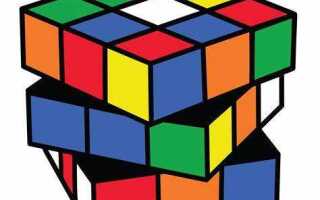
Работа с графикой в JavaScript позволяет создавать визуальные элементы, которые могут быть динамичными и интерактивными. Одним из интересных способов представления изображения является использование кубиков, которые формируют картину. Этот метод не только интересен с точки зрения визуальных эффектов, но и предоставляет возможность лучше понять основы работы с HTML5 Canvas, а также динамическое манипулирование DOM.
Для создания картинки кубиками нам потребуется использовать базовые элементы HTML, CSS и JavaScript. Основным инструментом станет элемент <canvas>, с помощью которого можно рисовать пиксели, имитируя кубики. Вместо использования стандартных изображений, вы будете сами генерировать цветные блоки, что позволит значительно уменьшить нагрузку на сервер и упростит процесс масштабирования.
Основная идея заключается в том, чтобы разбить изображение на небольшие квадратные блоки (кубики) и отобразить их на экране с определёнными параметрами. Это потребует некоторой предварительной обработки исходного изображения – его масштабирования и преобразования в набор цветовых блоков. Такой подход может быть полезен для создания интересных визуальных эффектов, игр или даже для динамических изображений, меняющихся в зависимости от взаимодействия пользователя.
На практике использование JavaScript для подобной задачи позволяет легко манипулировать параметрами: размером кубиков, их цветом, а также взаимодействием с пользователем через события мыши или клавиатуры. В дальнейшем это можно развить в более сложные анимации или даже добавить возможность редактирования картинки с помощью прямого взаимодействия с кубиками на экране.
Как начать с основ: создание простого квадрата на холсте
1. Сначала добавьте элемент `
<canvas id="myCanvas" width="400" height="400"></canvas>2. Дальше, чтобы нарисовать квадрат, необходимо получить доступ к контексту рисования. Для этого используем метод `getContext(‘2d’)`, который возвращает контекст для 2D графики.
const canvas = document.getElementById('myCanvas');
const ctx = canvas.getContext('2d');
3. Теперь, используя метод `fillRect(x, y, width, height)`, можно нарисовать квадрат. Параметры: `x` и `y` – это координаты левого верхнего угла квадрата, а `width` и `height` – его размеры.
ctx.fillRect(50, 50, 100, 100);Этот код создаст квадрат размером 100×100 пикселей, начинающийся с точки (50, 50).
4. Чтобы изменить цвет квадрата, перед рисованием задайте свойство `fillStyle`. Например, чтобы сделать квадрат красным, используйте:
ctx.fillStyle = 'red';5. Когда вы зададите все параметры, квадрат отобразится на холсте. С помощью таких простых шагов можно начать работать с рисованием на canvas в JavaScript.
Как использовать canvas для рисования кубиков
Для рисования кубиков с использованием canvas в JavaScript необходимо правильно настроить контекст рисования и уметь работать с геометрией, применяя основные методы рисования на холсте.
Прежде всего, создайте элемент canvas в HTML:
<canvas id="cubeCanvas" width="500" height="500"></canvas>Теперь находим элемент canvas в JavaScript и получаем его контекст для рисования:
const canvas = document.getElementById('cubeCanvas');
const ctx = canvas.getContext('2d');
Для рисования кубиков можно использовать простую технику. Мы будем рисовать каждый кубик как прямоугольник, используя метод fillRect(), который позволяет рисовать заполненные прямоугольники.
Ниже представлен пример рисования одного кубика с размерами 50×50 пикселей:
ctx.fillStyle = '#00f';  // Цвет кубика
ctx.fillRect(100, 100, 50, 50);  // Рисование прямоугольника
Для рисования нескольких кубиков на холсте необходимо создать цикл, который будет расставлять кубики по координатам:
for (let i = 0; i < 5; i++) {
for (let j = 0; j < 5; j++) {
ctx.fillStyle = `rgb(${i * 50}, ${j * 50}, 255)`;
ctx.fillRect(50 * i, 50 * j, 50, 50);
}
}
В этом примере кубики будут расположены в сетке 5x5 с разными цветами. Цвет каждого кубика зависит от его позиции в сетке, что придаёт уникальность каждому элементу.
Если нужно добавить эффекты, например, тени или градиенты, можно использовать дополнительные методы canvas. Например, для создания тени используйте свойства shadowOffsetX, shadowOffsetY, shadowBlur и shadowColor:
ctx.shadowOffsetX = 5;
ctx.shadowOffsetY = 5;
ctx.shadowBlur = 10;
ctx.shadowColor = 'rgba(0, 0, 0, 0.5)';
После этого кубики будут рисоваться с тенями, что добавит глубину изображению.
Для улучшения визуального восприятия кубиков можно применить градиентные заливки. Например, для создания линейного градиента:
const gradient = ctx.createLinearGradient(0, 0, 50, 50);
gradient.addColorStop(0, 'red');
gradient.addColorStop(1, 'yellow');
ctx.fillStyle = gradient;
ctx.fillRect(200, 200, 50, 50);
Этот код создаст кубик с плавным переходом от красного к жёлтому.
Для рисования кубиков с более сложной геометрией, например, с перспективой, можно использовать дополнительные математические расчёты, но для базовых кубиков достаточно основных методов рисования на canvas.
Как определить размер и цвет кубиков для отображения на экране
Размер кубиков зависит от множества факторов, включая разрешение экрана и требования к визуализации. Для начала необходимо выбрать базовый размер кубика, который будет масштабироваться в зависимости от доступного пространства. Например, если вы создаёте сетку из кубиков, начальный размер может быть установлен в 50x50 пикселей. Это значение легко изменить в зависимости от плотности элементов и целевого устройства.
Чтобы избежать проблем с отображением на различных устройствах, используйте относительные единицы измерения, такие как проценты или viewport (vw, vh), что позволит кубикам адаптироваться к размеру окна браузера. Это особенно важно для мобильных устройств с переменным разрешением экранов. Например, для мобильных экранов можно использовать размер кубика в 5vw, что будет означать 5% от ширины экрана.
Цвет кубиков можно задавать с помощью стандартных цветовых моделей, таких как RGB, HEX или HSL. Важно выбирать контрастные цвета для лучшей видимости на разных фонах. При создании многокубиковых анимаций или 3D-эффектов используйте динамическую генерацию цвета с помощью случайных значений. Пример: для случайного цвета можно использовать JavaScript-код, который генерирует случайные значения RGB-каналов, например, rgb(Math.random()*255, Math.random()*255, Math.random()*255). Это создаст яркие и разнообразные кубики при каждом обновлении экрана.
Если проект включает взаимодействие с пользователем, можно использовать цветовые схемы, соответствующие определённой тематике, или цветовые переходы для плавных эффектов. Важно избегать использования слишком ярких и насыщенных цветов, которые могут раздражать пользователей, особенно при длительном просмотре.
В контексте 3D-кубиков важным аспектом является не только выбор цвета, но и его взаимодействие с источником света, если используется трёхмерная визуализация. Для этого можно добавить световые эффекты через световые источники в библиотеке, такой как Three.js, что позволит кубикам динамически изменять оттенки в зависимости от их положения относительно источников света.
Как анимировать кубики с помощью JavaScript
Шаг 1: Структура кубиков
Для начала создайте кубики с помощью HTML и CSS. Каждый кубик может быть представлен в виде блока с фиксированными размерами и цветом. Чтобы анимация работала, важно задать кубикам позиционирование относительно родительского элемента и фиксированные размеры.
Шаг 2: Использование CSS-трансформаций
Трансформации, такие как rotate() и translate(), позволяют вращать и перемещать кубики по экрану. Для анимации можно задать ключевые кадры с помощью CSS-свойства @keyframes. Пример:
```css
@keyframes rotateCube {
0% { transform: rotate(0deg); }
100% { transform: rotate(360deg); }
}
.cube {
animation: rotateCube 3s infinite;
}
Этот код заставит кубик вращаться на 360 градусов. Важно помнить, что чем плавнее будет переход, тем более натуральным будет выглядеть вращение. Используйте ease-in-out для более гладкой анимации.
Шаг 3: Динамическая анимация через JavaScript
JavaScript даёт возможность добавлять взаимодействие в анимацию. Можно контролировать скорость, направление и интенсивность анимации в реальном времени, изменяя параметры стилей. Для этого используйте методы requestAnimationFrame() и setInterval(). Пример:
javascriptCopyEditlet angle = 0;
function animateCube() {
angle += 1;
document.querySelector('.cube').style.transform = `rotate(${angle}deg)`;
requestAnimationFrame(animateCube);
}
animateCube();
Этот код создает бесконечную анимацию вращения кубика с постоянным увеличением угла на 1 градус каждый кадр.
Шаг 4: Взаимодействие с пользователем
Анимацию можно сделать более интерактивной, добавив обработчики событий. Например, кубик может вращаться при клике:
javascriptCopyEditdocument.querySelector('.cube').addEventListener('click', () => {
document.querySelector('.cube').style.animation = 'rotateCube 3s infinite';
});
Теперь кубик начнет вращаться по клику, что позволяет взаимодействовать с элементом на странице.
Шаг 5: Оптимизация производительности
Для эффективной работы анимации на мобильных устройствах и старых браузерах используйте CSS will-change: transform;, чтобы заранее уведомить браузер о том, что элемент будет изменяться. Это улучшает производительность.
Также избегайте использования тяжелых скриптов для каждой анимации, так как это может значительно снизить производительность, особенно при работе с несколькими элементами.
Как добавить интерактивность: управление кубиками с помощью мыши
Для добавления интерактивности и управления кубиками с помощью мыши можно использовать события JavaScript, такие как mousedown, mousemove и mouseup. Эти события позволят пользователю перетаскивать кубики по экрану, вращать их или изменять их положение в реальном времени.
Первым шагом является создание обработчиков событий для мыши. Когда пользователь нажимает на кубик, необходимо зафиксировать его положение и начать отслеживать движение мыши. Для этого можно использовать следующие шаги:
1. Установите обработчик события mousedown на элемент кубика. Этот обработчик будет активироваться при нажатии на кубик.
2. Внутри обработчика mousedown сохраните начальные координаты мыши и текущие координаты кубика. Это нужно для отслеживания движения кубика в дальнейшем.
3. Подключите обработчик события mousemove на документ, чтобы следить за перемещением мыши после нажатия. В этом обработчике рассчитывается новое положение кубика, исходя из разницы между текущими координатами мыши и начальной позицией.
4. Для завершения перетаскивания добавьте обработчик события mouseup, который отключит отслеживание движения и вернет кубик в стандартный режим.
Пример кода для реализации:
let cube = document.getElementById('cube');
let isDragging = false;
let offsetX, offsetY;
cube.addEventListener('mousedown', (event) => {
isDragging = true;
offsetX = event.clientX - cube.getBoundingClientRect().left;
offsetY = event.clientY - cube.getBoundingClientRect().top;
document.addEventListener('mousemove', onMouseMove);
document.addEventListener('mouseup', onMouseUp);
});
function onMouseMove(event) {
if (isDragging) {
let newX = event.clientX - offsetX;
let newY = event.clientY - offsetY;
cube.style.left = newX + 'px';
cube.style.top = newY + 'px';
}
}
function onMouseUp() {
isDragging = false;
document.removeEventListener('mousemove', onMouseMove);
document.removeEventListener('mouseup', onMouseUp);
}
Важное замечание: чтобы перетаскивание работало корректно, элемент кубика должен иметь стили position: absolute; или position: fixed;, а его родительский контейнер должен быть правильно настроен для позиционирования.
Этот подход позволяет добавить элементарное перетаскивание кубиков, но можно усложнить логику, добавив вращение кубиков или изменение их размеров по аналогичному принципу с использованием событий mousewheel или дополнительных библиотек для работы с 3D-объектами.
Как оптимизировать отрисовку кубиков при большом количестве элементов
При рендеринге множества кубиков с помощью JavaScript, производительность может существенно снизиться, если не принять меры по оптимизации. Вот несколько практик для улучшения производительности.
- Использование
requestAnimationFrameвместоsetIntervalиsetTimeout: Для анимации сцены рекомендуется использоватьrequestAnimationFrame, так как он синхронизирует обновления с частотой обновления экрана и уменьшает нагрузку на процессор. - Батчинг обновлений: Группировка изменений в один цикл рендеринга помогает избежать излишних перерисовок. Изменяйте только те кубики, которые действительно нуждаются в обновлении.
- Использование
WebGLвместоCanvas: Для рендеринга больших объектов предпочтительно использоватьWebGL. Он использует аппаратное ускорение и значительно быстрее отрисовывает сложные сцены. - Использование
Instancing: Вместо того чтобы рендерить каждый кубик отдельно, создайте один экземпляр геометрии и дублируйте его с помощьюInstancingв WebGL. Это позволит рендерить тысячи объектов с минимальными затратами. - Промежуточное сохранение состояния: Если отрисовка сцены требует много вычислений, можно использовать технику кеширования. Сохраните предварительные результаты вычислений и обновляйте их только в случае изменения состояния.
- Использование уровней детализации (LOD): Чем дальше кубики от камеры, тем меньше их детализация. При увеличении расстояния можно снижать точность геометрии, что уменьшит количество данных, которые необходимо рендерить.
- Оптимизация шейдеров: Упростите код шейдеров, избегая сложных вычислений в реальном времени. Минимизируйте количество операций внутри фрагментных шейдеров и избегайте избыточных условий.
- Lazy loading: Загружайте кубики по мере их появления на экране. Это особенно эффективно, если отображаемое количество кубиков значительно больше, чем реально видимо в данный момент.
- Использование фреймворков для рендеринга: Такие библиотеки как Three.js, Babylon.js или Pixi.js предлагают оптимизированные решения для рендеринга 3D объектов и управления сценой. Они часто содержат встроенные механизмы для повышения производительности.
Используя эти методы, можно значительно улучшить производительность рендеринга при большом количестве кубиков, обеспечив плавную анимацию и высокую отзывчивость интерфейса.
Как сохранить созданное изображение в формате PNG с помощью JavaScript
Для того чтобы сохранить изображение, созданное в браузере с помощью JavaScript, в формате PNG, необходимо использовать элемент canvas и API для создания изображений. Рассмотрим шаги, которые позволят это сделать.
Первым делом создайте элемент canvas на странице, который будет служить холстом для вашего изображения. Включите в него все элементы, которые хотите отобразить: например, кубики или другие графические элементы. Чтобы подготовить холст к сохранению, его необходимо нарисовать через контекст 2d:
let canvas = document.createElement('canvas');
let ctx = canvas.getContext('2d');
canvas.width = 500; // Ширина холста
canvas.height = 500; // Высота холста
ctx.fillStyle = 'blue';
ctx.fillRect(50, 50, 100, 100); // Нарисуйте кубик на холсте
После того как изображение на холсте будет готово, можно использовать метод toDataURL для преобразования холста в строку в формате PNG:
let imageData = canvas.toDataURL('image/png');Этот метод возвращает строку, которая представляет изображение в формате base64. Для скачивания изображения в виде файла необходимо создать ссылку (anchor) с атрибутом download и установить в качестве href сгенерированную строку:
let link = document.createElement('a');
link.href = imageData;
link.download = 'image.png'; // Указываем имя файла
link.click();
После этого файл будет автоматически сохранен на компьютер пользователя. Важно заметить, что этот способ работает только в современных браузерах, поддерживающих canvas и метод toDataURL.
Вопрос-ответ:
Как можно создать картинку, состоящую из кубиков, используя JavaScript?
Для создания изображения с кубиками с помощью JavaScript, можно использовать HTML5 Canvas. Сначала создается элемент `
Какие инструменты в JavaScript помогут при создании изображения из кубиков?
В JavaScript для создания картинок, состоящих из кубиков, чаще всего используется элемент `
Можно ли сделать кубики разного размера и цвета в одном изображении?
Да, можно! Каждый кубик на изображении может быть уникальным по размеру и цвету. Для этого достаточно использовать переменные для ширины, высоты и цвета кубика. При рисовании каждого прямоугольника (с помощью `fillRect()`) можно передавать различные параметры, чтобы сделать кубики разными. Например, можно генерировать случайные цвета или случайные размеры для каждого кубика, а также изменять их расположение на холсте для создания интересных эффектов.
Что делать, если изображение с кубиками не отображается?
Если картинка не отображается, нужно проверить несколько моментов. Во-первых, убедитесь, что элемент `

 Загрузка...