Создание сайта без фреймворков и конструкторов – это путь к полному контролю над функциональностью и производительностью. JavaScript позволяет не только оживить страницу, но и построить полноценный веб-продукт с нуля. Всё, что нужно – браузер, текстовый редактор и базовые знания DOM-структуры.
Первый шаг – структура. Создайте файл index.html, в котором определите основные элементы: header, main, footer. Подключите скрипт с помощью тега <script src="script.js"></script>. Этот файл станет точкой входа для всей логики.
Для управления содержимым страницы через JavaScript необходимо использовать методы document.createElement, appendChild и addEventListener. Например, чтобы создать интерактивное меню, можно динамически сформировать список ссылок и привязать к ним обработчики событий.
Важно использовать модульную структуру. Разбейте код на логические части: навигация, формы, валидация, анимации. Используйте ES6-модули и подключайте их через type="module". Это обеспечит читаемость и масштабируемость проекта.
Не обходите вниманием localStorage и fetch – они позволяют создавать сайты с пользовательскими настройками и асинхронной загрузкой данных без серверной части. Например, можно реализовать простую систему заметок, сохраняемых в браузере пользователя.
Для стилизации используйте CSS, но JavaScript пригодится для динамической смены тем или адаптивной загрузки стилей. Пример: переключение ночного режима при клике без перезагрузки страницы.
Итог – JavaScript даёт возможность построить интерактивный и функциональный сайт, начиная с базового шаблона и заканчивая полноценным одностраничным приложением. Важно не гнаться за библиотеками, а понять, как всё работает на низком уровне.
Выбор редактора кода и настройка рабочего окружения
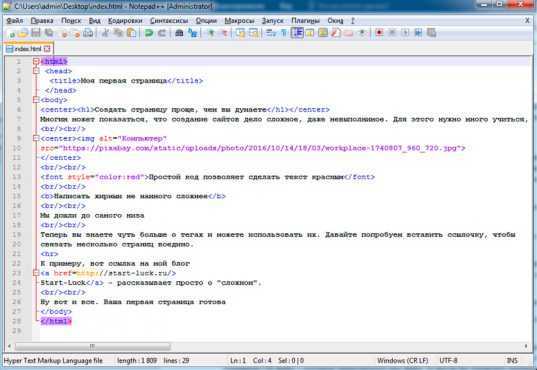
Visual Studio Code – оптимальный выбор для веб-разработки на JavaScript. Он поддерживает авто-дополнение, отладку, терминал, встроенный Git и тысячи расширений. Установите его с официального сайта code.visualstudio.com.
После установки добавьте расширения: ESLint для анализа кода, Prettier для автоформатирования, Live Server для мгновенного просмотра изменений в браузере. Чтобы установить их, откройте боковую панель Extensions (иконка квадрата) и выполните поиск по названиям.
Создайте рабочую папку проекта, затем откройте её через File → Open Folder. В терминале VS Code (Ctrl+`) выполните команду npm init -y – это создаст package.json для управления зависимостями. Установите lite-server командой npm install lite-server —save-dev и добавьте в scripts файл package.json строку: "start": "lite-server".
Для чистого кода настройте линтер. Установите ESLint глобально: npm install -g eslint, затем запустите eslint —init и выберите опции: To check syntax and find problems, JavaScript modules (import/export), Browser и Use a popular style guide → Airbnb.
Убедитесь, что в корне проекта есть файл .eslintrc.json. Он позволит редактору автоматически подсвечивать ошибки. Также создайте файл .prettierrc с настройками форматирования, например: { "semi": false, "singleQuote": true }.
После этих шагов среда готова к разработке: редактор настроен, код проверяется автоматически, изменения отображаются мгновенно, структура проекта управляется пакетным менеджером.
Создание базовой HTML-структуры страницы

Минимальный шаблон HTML-документа включает обязательные элементы для корректной работы браузера и взаимодействия с JavaScript.
<!DOCTYPE html>– определяет HTML5 и обязателен для всех современных документов.<html lang="ru">– указывает язык содержимого. Используйтеlang="ru"для русскоязычных страниц.<head>– содержит метаинформацию и подключаемые ресурсы:<meta charset="UTF-8">– устанавливает кодировку UTF-8.<meta name="viewport" content="width=device-width, initial-scale=1.0">– обеспечивает адаптивность на мобильных устройствах.<title>– отображается во вкладке браузера, должен быть уникальным для каждой страницы.<script src="script.js" defer></script>– подключает JavaScript-файл. Атрибутdeferгарантирует выполнение после загрузки HTML.
<main>– основной контейнер контента. Используется вместо устаревшего<div id="content">.
Пример базовой структуры:
<!DOCTYPE html>
<html lang="ru">
<head>
<meta charset="UTF-8">
<meta name="viewport" content="width=device-width, initial-scale=1.0">
<title>Мой первый сайт</title>
<script src="main.js" defer></script>
</head>
<main>
<h1>Добро пожаловать</h1>
</main>
</html>
Все элементы должны быть корректно вложены. Не используйте устаревшие теги вроде <center> или <font>. Структура должна быть логичной и минималистичной, особенно на начальных этапах разработки.
Подключение JavaScript к HTML-документу

Чтобы JavaScript-код выполнялся на странице, его необходимо подключить с помощью тега <script>. Для базовой интеграции достаточно вставить этот тег в HTML-документ. Существует два основных способа: встроенный скрипт и внешний файл.
Встроенный скрипт размещается прямо в HTML-файле, например, внутри <head> или перед закрывающим тегом </body>:
<script>
alert('Привет, мир!');
</script>
Этот метод удобен для коротких фрагментов, но затрудняет масштабирование и повторное использование.
Внешний файл подключается через атрибут src:
<script src="scripts/main.js"></script>Путь к файлу указывается относительно текущего HTML-документа. Всегда размещайте тег <script> внизу перед </body>, чтобы сначала загрузился весь HTML. Это предотвращает ошибки, связанные с отсутствием DOM-элементов при выполнении скрипта.
Если скрипт требуется загрузить немедленно, используйте атрибут defer:
<script src="scripts/main.js" defer></script>Он откладывает выполнение до полной загрузки HTML, сохраняя порядок исполнения. Избегайте одновременного использования async и defer, если важен порядок загрузки.
Для многостраничных сайтов подключайте один и тот же файл ко всем страницам – это снижает объем кода, улучшает кэширование и упрощает поддержку.
Обработка событий кнопок и форм на странице

Для отслеживания действий пользователя необходимо использовать методы DOM-элементов, такие как addEventListener. Прямое назначение обработчиков через атрибуты HTML (onclick, onsubmit) не рекомендуется: это усложняет отладку и нарушает отделение логики от разметки.
- Назначайте обработчики после полной загрузки DOM с помощью события
DOMContentLoaded. - Для кнопок используйте событие
click. Пример:document.querySelector('#myButton').addEventListener('click', function() { console.log('Кнопка нажата'); }); - Для форм критично перехватывать событие
submitи вызыватьevent.preventDefault(), чтобы отключить стандартную отправку:document.querySelector('#myForm').addEventListener('submit', function(event) { event.preventDefault(); const value = document.querySelector('#inputField').value; console.log('Отправлено:', value); }); - Используйте делегирование событий для обработки динамически созданных кнопок. Пример:
document.querySelector('#container').addEventListener('click', function(event) { if (event.target.matches('.dynamic-button')) { console.log('Динамическая кнопка нажата'); } }); - Для валидации используйте
inputиchangeсобытия на полях ввода. Пример:document.querySelector('#email').addEventListener('input', function() { const isValid = this.value.includes('@'); this.style.borderColor = isValid ? 'green' : 'red'; });
Не смешивайте бизнес-логику с обработкой событий. Вынесите действия в отдельные функции и вызывайте их внутри обработчиков. Это повышает читаемость и облегчает тестирование.
Манипуляции с DOM: добавление и удаление элементов

Для добавления элемента в DOM используйте метод appendChild() или append(). Первый подходит для узлов, второй – также для текстовых строк. Пример:
const ul = document.querySelector('#task-list');
const li = document.createElement('li');
li.textContent = 'Новая задача';
ul.appendChild(li);
Если требуется вставить элемент в определённое место, применяйте insertBefore() или insertAdjacentElement(). Пример вставки перед существующим элементом:
const reference = document.querySelector('#task-list li:nth-child(2)');
ul.insertBefore(li, reference);
Удаление осуществляется через removeChild() или remove(). Первый требует родителя:
ul.removeChild(reference);Альтернатива – прямой вызов remove() у элемента:
reference.remove();Чтобы избежать утечек памяти, предварительно удалите все обработчики событий и вложенные таймеры. Используйте cloneNode(false) для создания «чистых» копий без вложенных узлов.
Рекомендации:
- Для производительности минимизируйте количество прямых операций с DOM: группируйте изменения, используя
DocumentFragment. - Избегайте повторных вызовов
querySelectorвнутри циклов – кэшируйте селекторы. - При работе с большим количеством элементов, предпочтительнее использовать
innerHTMLтолько один раз, а не в цикле.
Создание простого слайдера изображений на JavaScript
Для начала создадим структуру HTML. Слайдер будет состоять из контейнера, внутри которого будут располагаться изображения. Мы добавим элементы управления для переключения между изображениями: кнопки «вперед» и «назад».
Пример HTML-кода:
«`html


Каждое изображение обернуто в блок с классом «slide». Мы используем два кнопочных элемента для навигации – «Prev» и «Next». Эти кнопки будут переключать изображения слайдера.
Теперь переходим к CSS, который поможет нам организовать отображение слайдера. Слайды должны быть выведены горизонтально, а также скрываться, когда они не отображаются. Код CSS выглядит следующим образом:
cssCopyEdit.slider-container {
position: relative;
width: 100%;
overflow: hidden;
}
.slider {
display: flex;
transition: transform 0.5s ease-in-out;
}
.slide {
min-width: 100%;
box-sizing: border-box;
}
button {
position: absolute;
top: 50%;
background-color: rgba(0, 0, 0, 0.5);
color: white;
border: none;
padding: 10px;
cursor: pointer;
z-index: 1;
}
.prev {
left: 10px;
}
.next {
right: 10px;
}
Теперь можно перейти к JavaScript. Он будет отвечать за переключение между слайдами. Для этого используем две основные функции: одна для перехода к следующему слайду, другая – к предыдущему.
JavaScript код:
javascriptCopyEditlet currentIndex = 0;
const slides = document.querySelectorAll(‘.slide’);
const totalSlides = slides.length;
const prevButton = document.querySelector(‘.prev’);
const nextButton = document.querySelector(‘.next’);
function showSlide(index) {
if (index >= totalSlides) {
currentIndex = 0;
} else if (index < 0) {
currentIndex = totalSlides — 1;
}
const offset = -currentIndex * 100;
document.querySelector(‘.slider’).style.transform = `translateX(${offset}%)`;
}
prevButton.addEventListener(‘click’, () => {
currentIndex—;
showSlide(currentIndex);
});
nextButton.addEventListener(‘click’, () => {
currentIndex++;
showSlide(currentIndex);
});
В коде создаем переменную `currentIndex`, которая хранит текущий индекс слайда. Функция `showSlide` отвечает за переключение слайдов. Мы изменяем свойство `transform` у контейнера слайдов, чтобы прокручивать изображения влево или вправо. Кнопки «Prev» и «Next» используют события `click` для изменения индекса слайда и вызова функции для обновления отображаемого слайда.
Этот код позволяет создать работающий слайдер с базовой функциональностью. Для улучшения можно добавить автоматическое переключение слайдов с использованием `setInterval` или улучшить визуальные эффекты с помощью CSS-анимаций.
Сохранение пользовательских данных с помощью localStorage

Данные в localStorage хранятся в виде пар «ключ-значение». Чтобы сохранить данные, используйте метод setItem(). Пример:
localStorage.setItem('username', 'JohnDoe');Это сохранит строку ‘JohnDoe’ под ключом ‘username’. Чтобы получить данные, используйте метод getItem():
let username = localStorage.getItem('username');Если данные с указанным ключом не найдены, метод getItem() возвращает null.
Для удаления данных используйте метод removeItem():
localStorage.removeItem('username');Если нужно очистить весь localStorage, используется метод clear():
localStorage.clear();Важно: localStorage работает только с данными в виде строк. Если вам нужно сохранить сложные данные, такие как объекты или массивы, их необходимо сначала сериализовать с помощью JSON.stringify(), а при получении – распарсить с помощью JSON.parse(). Пример:
let user = { name: 'John', age: 30 };
localStorage.setItem('user', JSON.stringify(user));
let storedUser = JSON.parse(localStorage.getItem('user'));
console.log(storedUser.name); // 'John'
localStorage имеет несколько ограничений. Например, объём данных, который можно хранить, зависит от браузера, но обычно составляет около 5 МБ. Также данные доступны только в пределах одного домена, что значит, что они не будут доступны на других сайтах, даже если они принадлежат тому же владельцу.
Не стоит использовать localStorage для хранения конфиденциальных данных, так как они доступны любому скрипту на сайте. Для повышения безопасности важно не хранить пароли или другие чувствительные данные в localStorage.
Использование localStorage позволяет улучшить пользовательский опыт, сохраняя настройки и предпочтения без необходимости повторно вводить данные после каждой загрузки страницы.
Публикация сайта с помощью GitHub Pages
1. Создайте репозиторий. На GitHub создайте новый репозиторий, используя название проекта. Для сайта лучше выбрать имя вида «username.github.io», где «username» – это ваш логин на GitHub. Также можно создать репозиторий с любым другим именем, если не планируется использовать поддомен GitHub.
2. Подготовьте файлы сайта. Все файлы сайта должны быть в одном каталоге. Основной файл должен быть index.html. Также убедитесь, что ваш сайт не содержит серверной логики, так как GitHub Pages поддерживает только статические ресурсы.
3. Добавьте файлы в репозиторий. После создания репозитория на GitHub необходимо загрузить файлы с сайта. Используйте Git для этого. В командной строке выполните команды:
git init
git remote add origin https://github.com/username/название-репозитория.git
git add .
git commit -m "First commit"
git push -u origin master
4. Настройка GitHub Pages. Перейдите в раздел настроек вашего репозитория (Settings). В секции GitHub Pages выберите ветку для публикации (обычно это master или main) и сохраните изменения. GitHub автоматически сгенерирует URL для вашего сайта, который будет доступен через https://username.github.io/название-репозитория.
5. Проверка доступности. Обычно сайт появляется через несколько минут. Убедитесь, что все ресурсы корректно загружаются, а сайт отображается в браузере. Если какие-либо элементы не работают, проверьте пути к файлам и ссылки в коде.
6. Обновление сайта. Для изменения контента достаточно редактировать локальные файлы и снова выполнить команды git для их загрузки в репозиторий. GitHub Pages автоматически обновит сайт с каждым новым коммитом.
GitHub Pages является удобным и простым инструментом для хостинга статических сайтов, который подходит как для личных проектов, так и для разработки небольших веб-приложений.
Вопрос-ответ:
Что нужно для создания сайта с помощью JavaScript?
Для создания сайта с использованием JavaScript вам понадобятся базовые знания HTML и CSS, так как JavaScript работает вместе с этими технологиями для обеспечения интерактивности. Вам потребуется текстовый редактор, например, VS Code, и веб-браузер для тестирования сайта. Также важно иметь понимание основ JavaScript, таких как переменные, функции, обработчики событий, а также знание DOM (Document Object Model) для взаимодействия с элементами страницы.
Можно ли создать полноценный сайт с помощью только JavaScript?
Хотя JavaScript позволяет создавать интерактивные элементы на сайте, полноценный сайт требует и других технологий. HTML используется для структуры страницы, а CSS — для ее оформления. JavaScript же добавляет динамичные и интерактивные элементы, такие как анимации, обработка данных и взаимодействие с сервером. Так что, хотя JavaScript важен, для полноценного сайта все три технологии работают вместе.
Нужны ли какие-то дополнительные библиотеки для создания сайта с JavaScript?
Для простого сайта на JavaScript библиотеки не обязательны. Однако для ускорения разработки и добавления дополнительных функциональностей можно использовать популярные библиотеки, такие как jQuery, для упрощения работы с DOM, или React и Vue.js для создания более сложных интерфейсов. Эти библиотеки и фреймворки помогают ускорить процесс, но для начального уровня достаточно и чистого JavaScript.
Как можно сделать сайт с динамическим контентом на JavaScript?
Для создания динамического контента на сайте с использованием JavaScript нужно работать с DOM. Например, можно использовать JavaScript для добавления, удаления или изменения элементов на странице без перезагрузки. Также часто применяется асинхронное взаимодействие с сервером через запросы (например, с использованием fetch или XMLHttpRequest), чтобы загружать данные с сервера и обновлять контент страницы в реальном времени.
Как лучше всего учить JavaScript для создания сайтов?
Лучше всего начинать с изучения основ JavaScript, таких как синтаксис, переменные, операторы, функции и работа с DOM. Рекомендуется пройти онлайн-курсы или прочитать книги для новичков. После того как вы освоите базовые концепции, можно начать создавать небольшие проекты, такие как калькуляторы, списки задач или простые формы. Практика на реальных проектах поможет закрепить знания. Также полезно будет изучить основы работы с фреймворками и библиотеками, такими как React или Vue.js, чтобы ускорить разработку более сложных проектов.
Как выбрать подходящий инструмент для создания сайта с помощью JavaScript?
Для того чтобы создать сайт с помощью JavaScript, важно сначала выбрать подходящий инструмент и подход. Самым популярным способом является использование фреймворков и библиотек, таких как React, Vue.js или Angular. Они предлагают готовые компоненты, которые ускоряют процесс разработки, предоставляют структуру и позволяют писать более организованный и масштабируемый код. Если вам нужно что-то более легкое и без лишней нагрузки, можно ограничиться чистым JavaScript, HTML и CSS. Главное – понимать, какой функционал вам требуется, и выбирать инструмент, который лучше всего подходит под ваши задачи.
Как правильно организовать структуру сайта, чтобы он был удобен в поддержке и развитии?
Организация структуры сайта начинается с правильного разделения кода. Сначала стоит разбить проект на отдельные компоненты, например, для заголовков, навигации, формы обратной связи и других частей интерфейса. Такой подход облегчает добавление нового функционала, обновление элементов и исправление ошибок. Использование модульности в JavaScript, таких как классы или функции, а также использование фреймворков, например, React или Vue, помогает структурировать код и облегчить поддержку. Для хранения стилей можно применить подход с использованием CSS-препроцессоров (например, Sass) или CSS-модулей. Также важно следить за читаемостью кода, соблюдая единый стиль и правила именования, что ускорит работу с проектом в будущем.

 Загрузка...