Создание таблицы на JavaScript с нуля – это не просто вставка HTML-разметки, а динамическое управление данными и их визуализацией. Такой подход позволяет генерировать строки и ячейки в реальном времени, реагировать на пользовательские действия и обновлять содержимое без перезагрузки страницы.
Основной метод заключается в использовании DOM-методов document.createElement и appendChild для поэтапного построения таблицы. Например, сначала создаётся элемент <table>, затем циклически формируются <tr> и <td> с заполнением контента через textContent или вложенные элементы. Такой способ даёт полный контроль над структурой и содержимым таблицы.
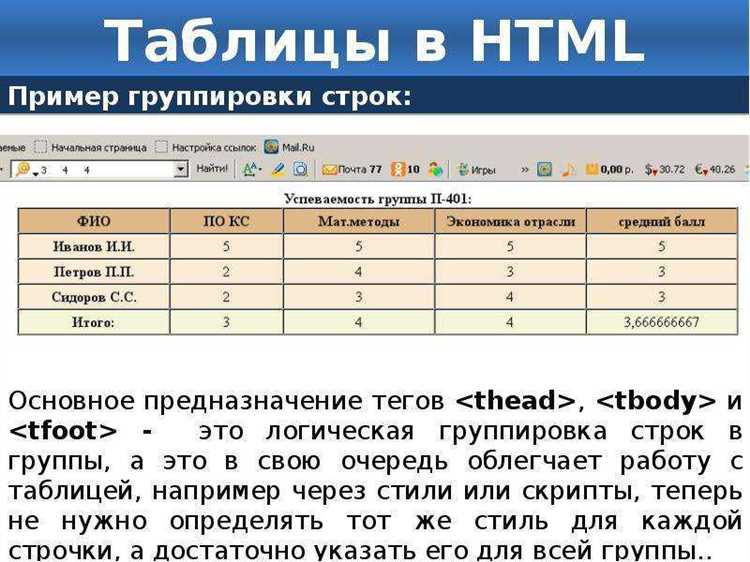
Необходимо учитывать важные аспекты: правильную обработку событий, оптимизацию вставок с помощью фрагментов (DocumentFragment) для минимизации перерисовок, а также обеспечение семантической корректности, добавляя элементы <thead>, <tbody> и <tfoot>, если это требуется по задаче. Это критично для доступности и удобства дальнейшей стилизации таблицы через CSS.
При работе с большими наборами данных стоит использовать техники ленивой загрузки и виртуализации строк, чтобы избежать просадок производительности. Такие решения можно реализовать через отслеживание области видимости или через порционную отрисовку с помощью requestAnimationFrame.
Подготовка HTML-разметки для таблицы
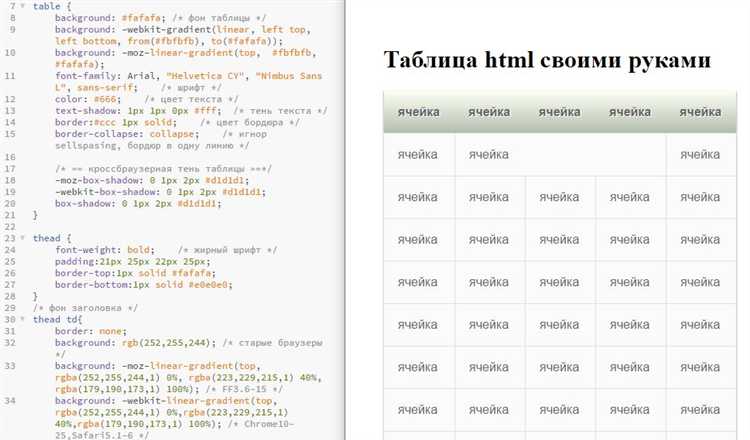
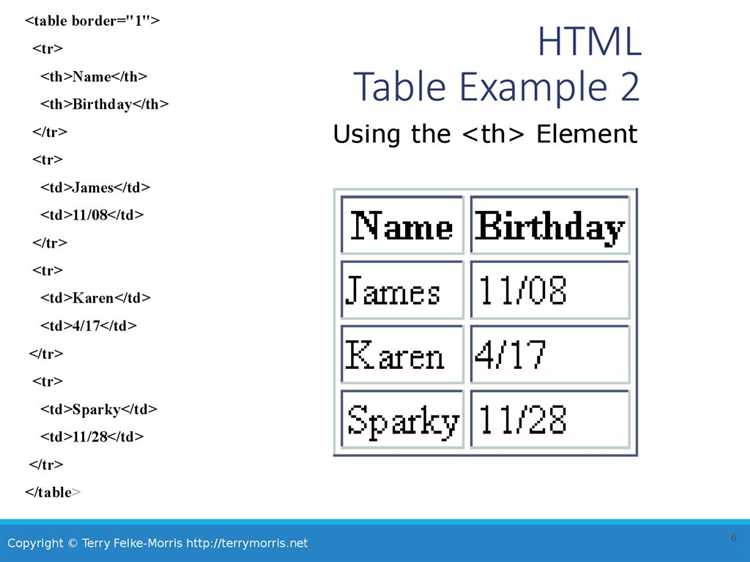
Создание таблицы начинается с тега <table>, который формирует контейнер. Для заголовков применяется <thead>, внутри которого размещаются строки <tr> и ячейки заголовков <th>. Данные таблицы помещаются в <tbody>, где каждая строка содержит элементы <td>.
Пример структуры:
| Имя | Возраст | Город |
|---|---|---|
| Анна | 28 | Москва |
| Иван | 34 | Санкт-Петербург |
Необходимо избегать пустых ячеек и тщательно выравнивать вложенность тегов. Каждая строка <tr> должна содержать одинаковое количество ячеек, чтобы избежать сдвигов. Для идентификации таблицы рекомендуется добавлять атрибут id, например <table id="userTable">, что облегчает последующую работу с JavaScript.
Создание элементов таблицы с помощью JavaScript
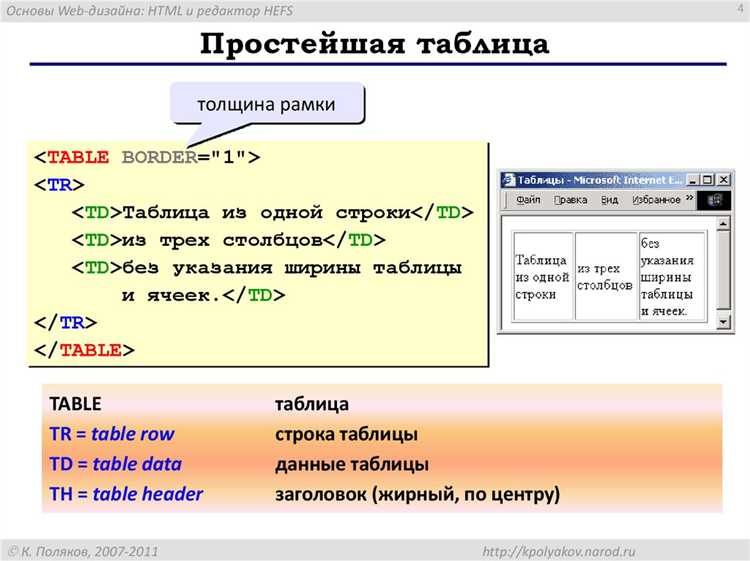
Для генерации таблицы программно требуется последовательное создание элементов table, thead, tbody, tr, th и td. Основой служит метод document.createElement(), который позволяет создать любой необходимый тег.
Пример: сначала создается контейнер таблицы:
const table = document.createElement('table');
Затем формируется заголовок:
const thead = document.createElement('thead');

const headerRow = document.createElement('tr');

['Имя', 'Возраст', 'Город'].forEach(text => {

  const th = document.createElement('th');

  th.textContent = text;

  headerRow.appendChild(th);

});

thead.appendChild(headerRow);
Основное тело таблицы создается аналогично:
const tbody = document.createElement('tbody');

const row = document.createElement('tr');

['Иван', '30', 'Москва'].forEach(text => {

  const td = document.createElement('td');

  td.textContent = text;

  row.appendChild(td);

});

tbody.appendChild(row);
После этого необходимо собрать все части:
table.appendChild(thead);

table.appendChild(tbody);
Наконец, таблица добавляется в DOM с помощью appendChild() или append():
document.getElementById('container').appendChild(table);
Важно учитывать: создание каждой ячейки вручную обеспечивает полный контроль над структурой и содержимым. Для динамических данных рекомендуется использовать циклы, а для оптимизации – фрагменты (DocumentFragment), что снижает количество перерисовок DOM.
Добавление строк и ячеек динамически
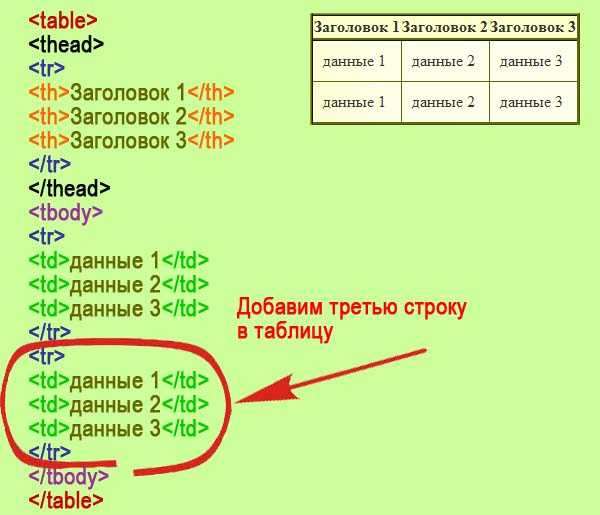
Для создания новой строки в таблице используйте метод insertRow() объекта HTMLTableElement. Этот метод возвращает ссылку на вставленную строку, что позволяет сразу добавить в неё ячейки.
Пример добавления строки:
const table = document.getElementById('myTable');
const newRow = table.insertRow(-1); // -1 добавляет в конец
Чтобы вставить ячейку в новую строку, используйте insertCell() объекта HTMLTableRowElement. Аргумент указывает позицию вставки:
const newCell = newRow.insertCell(0);
newCell.textContent = 'Новая ячейка';
Важно учитывать: если таблица использует <thead> и <tbody>, вставку строк следует производить именно в <tbody>, иначе строка окажется вне основной структуры.
Для добавления нескольких ячеек рекомендуется цикл:
for (let i = 0; i < количество; i++) {
const cell = newRow.insertCell(i);
cell.textContent = `Ячейка ${i + 1}`;
}
При динамическом добавлении используйте проверки на существование таблицы и корректность индексов. Добавление через innerHTML нежелательно из-за риска ошибок разметки и потери привязанных событий.
Есть ли конкретные примеры таблиц или сценарии использования, которые ты хотел бы дополнить в статье?
Есть ли у вас конкретный сценарий использования таблицы, для которого нужна демонстрация кода?
Обработка событий кликов по ячейкам
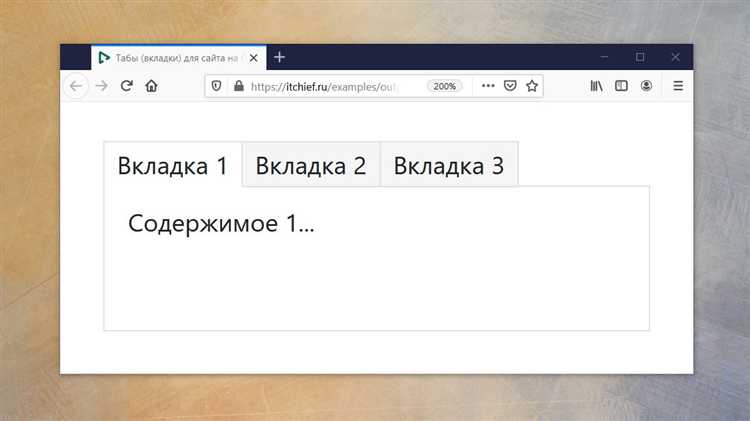
Для того чтобы добавить интерактивность в таблицу, необходимо научиться обрабатывать клики по ячейкам. В JavaScript это можно сделать с помощью события click на элементах ячеек. Один из способов — использование делегирования событий, которое позволяет избежать привязки обработчика к каждой ячейке отдельно и улучшить производительность.
Пример кода для обработки клика:
document.querySelector('table').addEventListener('click', function(event) {
if (event.target && event.target.nodeName === 'TD') {
// Действие при клике на ячейку
alert('Вы кликнули по ячейке: ' + event.target.textContent);
}
});
В данном примере событие навешивается на родительский элемент <table>, и затем проверяется, что клик был сделан именно по элементу <td>. Такой подход позволяет работать с динамически добавленными строками и ячейками без необходимости обновления обработчиков для каждой новой ячейки.
Совет: Чтобы добавить стили или подсветить ячейку при клике, можно изменять класс ячейки. Например:
document.querySelector('table').addEventListener('click', function(event) {
if (event.target && event.target.nodeName === 'TD') {
event.target.classList.toggle('highlight');
}
});
Важно: Для работы с большим количеством данных или динамическим контентом всегда выбирайте делегирование событий. Это улучшит производительность, так как обработчик событий будет один для всей таблицы, а не для каждой отдельной ячейки.
Кроме того, если требуется дополнительное поведение при клике (например, редактирование содержимого ячейки), можно использовать contentEditable или открывать модальное окно для редактирования. Подходы могут варьироваться в зависимости от конкретных требований.
Удаление строк и обновление таблицы
Удаление строк из таблицы на JavaScript можно реализовать с помощью простого механизма, который позволит пользователю динамически изменять таблицу, не перезагружая страницу. Начнем с добавления кнопки для удаления строки.
Для начала нужно привязать событие к каждой строке или кнопке, которая будет её удалять. Рассмотрим пример, где на каждой строке находится кнопка с атрибутом, например, `data-row-id`, который помогает определить, какая строка будет удалена.
Для удаления строки можно использовать метод removeChild или просто remove для элемента строки. Пример:
const rows = document.querySelectorAll('tr');
rows.forEach(row => {
const deleteButton = row.querySelector('.delete-btn');
if (deleteButton) {
deleteButton.addEventListener('click', function() {
row.remove();
});
}
});
В этом примере мы получаем все строки таблицы с помощью querySelectorAll, затем для каждой строки ищем кнопку удаления. При нажатии на кнопку строка удаляется из DOM.
Теперь необходимо обновить таблицу, если требуется перестроить её после удаления строки. Это можно сделать, пересчитывая индексы или заново рендеря таблицу. Важно помнить, что при удалении строки индекс всех последующих строк изменится, и это следует учитывать в логике работы с таблицей.
Если таблица имеет данные, которые также должны быть обновлены после удаления строки, например, пересчет суммы или других агрегированных данных, то нужно добавить соответствующие функции для их обновления. Например, обновление суммы столбца может выглядеть так:
function updateTable() {
const rows = document.querySelectorAll('tr');
let sum = 0;
rows.forEach(row => {
const value = parseFloat(row.querySelector('.value-cell').textContent);
if (!isNaN(value)) {
sum += value;
}
});
document.querySelector('#sum').textContent = sum;
}
Этот код обрабатывает строки таблицы, извлекает значение из ячеек и обновляет отображаемую сумму.
Таким образом, удаление строк и обновление таблицы в реальном времени – это стандартная задача, которая требует учета различных факторов: изменения индексов строк, обновления данных в других частях интерфейса и корректного рендеринга таблицы без перезагрузки страницы.
Генерация таблицы из массива данных
Для генерации таблицы из массива данных в JavaScript, необходимо создать структуру таблицы и динамически заполнять её строками и ячейками. Рассмотрим пошаговый процесс.
Предположим, у нас есть массив объектов, где каждый объект представляет собой строку таблицы:
const data = [
{ name: 'Иван', age: 25, job: 'Разработчик' },
{ name: 'Мария', age: 30, job: 'Дизайнер' },
{ name: 'Петр', age: 28, job: 'Менеджер' }
];
Нам нужно создать таблицу, где каждый объект будет представлен в виде строки с тремя ячейками: для имени, возраста и профессии.
Шаги для реализации:
- Создать таблицу с помощью метода
createElement. Мы создаём<table>элемент, а затем добавляем к нему строки и ячейки. - Добавить заголовки. Можно добавить строку с заголовками для каждого столбца, используя
<tr>и<th>. - Заполнить таблицу строками. Перебираем массив данных и для каждого элемента создаём строку с ячейками, которые заполняем данными из массива.
Пример кода:
const table = document.createElement('table');
// Создание заголовка
const header = table.createTHead();
const headerRow = header.insertRow();
const headers = ['Имя', 'Возраст', 'Профессия'];
headers.forEach(headerText => {
const th = document.createElement('th');
th.textContent = headerText;
headerRow.appendChild(th);
});
// Добавление строк с данными
const tbody = table.createTBody();
data.forEach(rowData => {
const row = tbody.insertRow();
Object.values(rowData).forEach(cellData => {
const cell = row.insertCell();
cell.textContent = cellData;
});
});
// Добавляем таблицу на страницу
document.body.appendChild(table);
В этом примере мы создаём таблицу с динамическими строками и заполняем её данными из массива объектов. Каждая строка в таблице соответствует одному объекту массива, а каждое поле объекта – одной ячейке строки.
Если данные будут изменяться, можно обновить таблицу, повторно перебрав массив и изменив содержимое каждой ячейки.
Рекомендации:
- Используйте
createElementдля динамического создания элементов и их вложений, чтобы избежать использования устаревших методов. - Для больших объёмов данных рассматривайте возможность использования виртуализации таблицы, чтобы не создавать все строки сразу, а загружать их по мере необходимости.
- Обратите внимание на обработку ошибок, если данные в массиве могут быть неполными или содержать некорректные значения.
Вопрос-ответ:
Что нужно для создания таблицы на JavaScript?
Для создания таблицы на JavaScript, в первую очередь, вам понадобится HTML-страница, где будет отображаться таблица. Затем с помощью JavaScript создаются элементы таблицы (`
| `, ` | `) и их свойства. Важно уметь работать с DOM (Document Object Model), чтобы динамически добавлять строки и ячейки в таблицу, а также изменять их содержимое.
Какие особенности работы с динамически создаваемыми таблицами на JavaScript?Основной особенностью работы с динамическими таблицами является необходимость управления их содержимым на лету. Когда таблица создается или изменяется через JavaScript, вы должны использовать методы DOM, такие как `createElement()`, `insertRow()`, `insertCell()`, чтобы добавить новые строки и ячейки. Также важно помнить о том, что изменения в таблице должны быть выполнены до того, как она будет отображена на странице, иначе могут возникнуть проблемы с отображением. Еще одной особенностью является обработка событий, например, добавление обработки кликов на ячейки или строки таблицы.  (пока оценок нет) (пока оценок нет) Загрузка... Загрузка...Поделиться с друзьями:
Твитнуть
Поделиться
Поделиться
Отправить
Класснуть
|
|---|