Для работы с различными версиями PHP в ISPmanager достаточно настроить правильную конфигурацию через панель управления. Это необходимо, если ваш сайт требует специфической версии PHP или обновления для совместимости с новыми библиотеками и фреймворками.
Чтобы сменить версию PHP, начните с входа в ISPmanager. Перейдите в раздел «Управление PHP», который находится в разделе «Настройки». Здесь будет представлен список доступных версий PHP, установленных на сервере. Выберите нужную версию и подтвердите изменения.
После изменения версии PHP для сайта, важно убедиться, что все нужные расширения PHP активированы. В панели ISPmanager можно настроить активные модули для каждой версии, чтобы гарантировать, что ваш сайт будет работать без ошибок. Для этого откройте раздел «PHP-режимы» и настройте их в зависимости от потребностей сайта.
Если нужная версия PHP не установлена, вам нужно будет добавить ее через раздел «Управление пакетами», где вы можете скачать и установить требуемую версию через репозитории или загрузить ее вручную.
Проверка текущей версии PHP в ISPmanager
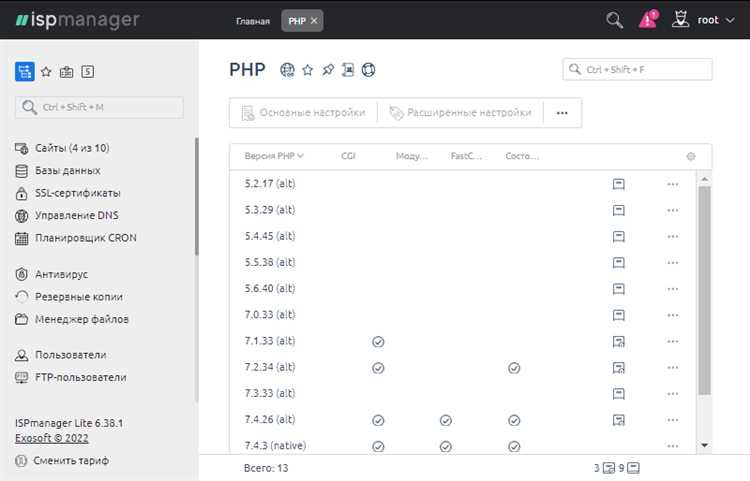
Чтобы узнать, какая версия PHP используется на сервере в ISPmanager, выполните следующие шаги:
1. Авторизуйтесь в панели управления ISPmanager.
2. Перейдите в раздел Сервер и выберите PHP.
3. В открывшемся окне вы увидите список доступных версий PHP. Текущая версия будет отображена в строке с названием Версия PHP.
4. Если нужно уточнить версию для конкретного сайта, зайдите в раздел Веб-серверы, выберите нужный сайт и откройте настройки. Там будет указана версия PHP, настроенная для этого сайта.
5. Также можно выполнить команду php -v через консоль сервера, чтобы узнать версию PHP, установленную по умолчанию для всех сайтов.
Таким образом, проверка текущей версии PHP в ISPmanager не займет много времени и поможет убедиться, что ваша система работает с нужной версией.
Подготовка к смене версии PHP: создание резервной копии
Перед сменой версии PHP в ISPmanager необходимо создать резервную копию всех данных, чтобы избежать потери информации в случае непредвиденных проблем. Следуйте этим шагам для обеспечения безопасности вашего веб-сайта и настроек.
- Резервное копирование файлов сайта: Для начала создайте резервную копию всех файлов сайта. Это можно сделать через FTP-клиент или используя встроенные возможности ISPmanager. Перейдите в раздел «Файлы» и выберите нужную папку для загрузки.
- Резервное копирование баз данных: Необходимо сохранить копию базы данных, связанной с вашим сайтом. Для этого откройте раздел «Базы данных» в ISPmanager, выберите нужную БД и используйте инструмент экспорта (например, phpMyAdmin). Сохраните дамп базы на локальном устройстве.
- Проверка конфигурации PHP: Рекомендуется сохранить текущие настройки PHP, чтобы в случае необходимости их можно было восстановить. Для этого можно скачать конфигурационные файлы, такие как php.ini и .htaccess, если они присутствуют в корне сайта.
- Проверка совместимости: Перед сменой версии PHP убедитесь, что ваш сайт и установленные на нем приложения совместимы с новой версией. Для этого просмотрите документацию используемых CMS или фреймворков, чтобы избежать проблем с работой сайта после обновления.
После того как вы создали резервные копии всех данных и настроек, переходите к смене версии PHP в ISPmanager. Это обеспечит вам возможность восстановления всех данных в случае непредвиденных ошибок в процессе обновления.
Выбор нужной версии PHP в ISPmanager
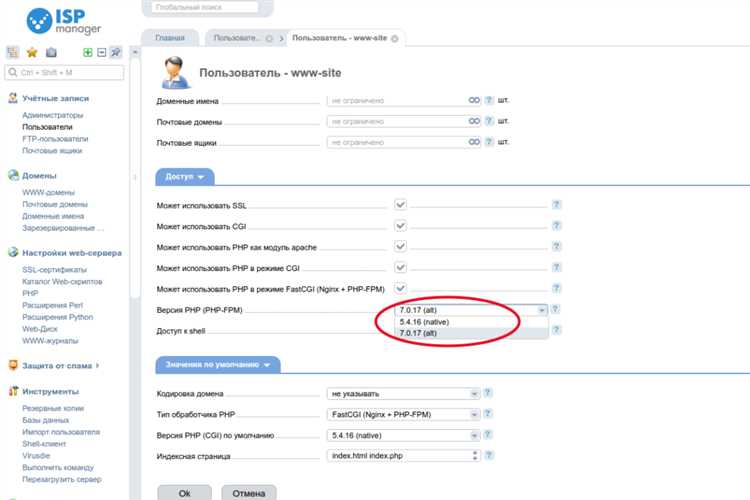
Для выбора версии PHP в ISPmanager перейдите в раздел «Настройки» в панели управления. Там откроется меню, где вам нужно выбрать «PHP». В открывшемся окне вы сможете увидеть список доступных версий PHP, установленных на сервере.
Для выбора необходимой версии, просто выберите её из выпадающего списка. Система автоматически предложит версии, которые совместимы с текущими настройками и настройками серверного ПО. После выбора, нажмите кнопку «Сохранить», чтобы применить изменения.
Важно помнить, что каждая версия PHP имеет свою поддержку, и более старые версии могут не поддерживать новые функции или иметь уязвимости. Рекомендуется использовать последние стабильные версии, чтобы обеспечить безопасность и актуальность веб-приложений.
В случае, если нужная версия не установлена, её можно добавить через меню «Менеджер пакетов» в ISPmanager. Для этого выберите нужную версию PHP и следуйте инструкциям на экране для её установки.
После установки новой версии, она автоматически появится в списке доступных версий. После этого можно выбрать её для работы с конкретным сайтом или приложением. Важно, чтобы конфигурация сервера была совместима с выбранной версией PHP, чтобы избежать проблем с совместимостью.
Изменение версии PHP для конкретного сайта в ISPmanager
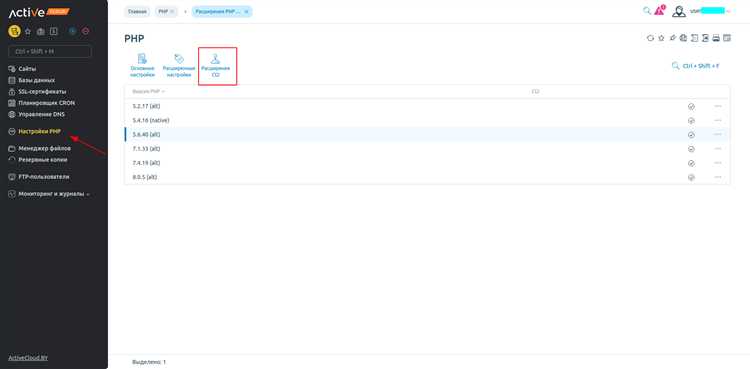
Чтобы изменить версию PHP для отдельного сайта в ISPmanager, выполните следующие шаги:
1. Войдите в панель управления ISPmanager.
2. Перейдите в раздел Веб-сервер, затем выберите Домены.
3. Найдите и кликните на домен, для которого требуется изменить версию PHP.
4. В меню домена откройте раздел Настройки и выберите PHP.
5. В открывшемся окне появится выпадающий список с доступными версиями PHP. Выберите нужную версию для данного сайта.
6. После выбора версии нажмите Сохранить для применения изменений.
7. Для проверки правильности настройки откройте сайт в браузере и убедитесь, что он работает корректно с новой версией PHP.
Важно: Изменение версии PHP для домена не затронет другие сайты на сервере, что позволяет гибко управлять настройками для каждого ресурса.
Настройка дополнительных параметров PHP после смены версии
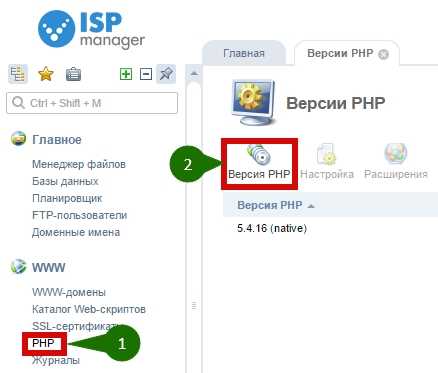
После смены версии PHP в ISPmanager важно настроить дополнительные параметры для оптимальной работы сайта. Каждый новый релиз PHP может иметь особенности, которые влияют на производительность, безопасность и совместимость с различными приложениями. Для правильной настройки используйте следующие рекомендации:
1. Настройка параметров производительности
Перейдите в раздел «PHP Settings» в ISPmanager и откройте конфигурацию для текущей версии PHP. Обратите внимание на параметры:
- memory_limit – ограничьте использование памяти для PHP-скриптов, чтобы избежать перегрузки сервера. Рекомендуется устанавливать значение, подходящее для вашего сайта (например, 256M или 512M).
- max_execution_time – настройте время выполнения скриптов. Для большинства сайтов значение 30-60 секунд будет оптимальным. Если сайт выполняет долгие операции, увеличьте лимит.
- max_input_vars – при больших формах или массивных данных увеличьте это значение до 3000 или выше, чтобы избежать ошибок обработки данных.
2. Параметры безопасности
После смены версии PHP необходимо настроить параметры, чтобы повысить безопасность системы:
- disable_functions – запрещает выполнение опасных функций, таких как
exec,shell_exec,systemи других. Включите функции, которые не используются на вашем сайте. - expose_php – отключите отображение версии PHP в HTTP-заголовках (expose_php = Off), чтобы скрыть информацию о сервере.
- open_basedir – установите этот параметр для ограничения доступа PHP-скриптов только к определённым директориям, что поможет предотвратить доступ к другим частям файловой системы.
3. Настройка параметров сессий
Если ваш сайт активно использует сессии, настройте параметры сессий для улучшения стабильности и безопасности:
- session.save_path – укажите путь для хранения файлов сессий. Лучше использовать отдельную директорию с ограниченным доступом.
- session.gc_maxlifetime – установите максимальное время жизни сессии. Рекомендуется значение 1440 секунд (24 минуты) для сайтов с активными пользователями.
- session.cookie_secure – если ваш сайт использует HTTPS, включите этот параметр для обеспечения безопасности cookies.
4. Подключение и работа с расширениями
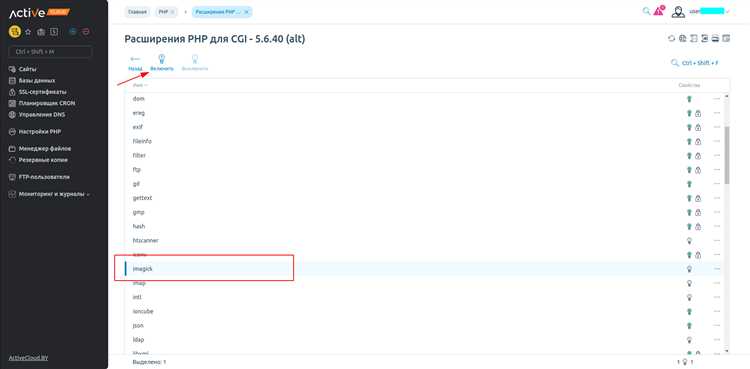
Если ваша версия PHP требует дополнительных расширений, установите их через ISPmanager в разделе «Настройки PHP» или вручную. Включите необходимые расширения для работы с базами данных, кэшированием или обработкой изображений:
- pdo_mysql – для работы с MySQL через PDO.
- gd – для обработки изображений.
- opcache – для кеширования и ускорения выполнения PHP-скриптов.
Не забывайте после каждого изменения конфигурации перезапускать PHP-FPM или веб-сервер, чтобы настройки вступили в силу.
Проверка работы сайта после смены версии PHP
После изменения версии PHP в ISPmanager необходимо убедиться, что сайт работает корректно. Применение новой версии может повлиять на совместимость с существующими скриптами и библиотеками. Для проверки работы выполните следующие шаги:
- Проверьте загрузку страницы: Откройте сайт в браузере и убедитесь, что страницы загружаются без ошибок. Если на сайте появляется белый экран или ошибки 500, это может свидетельствовать о проблемах с конфигурацией PHP.
- Проверьте логи ошибок: Ознакомьтесь с логами сервера, чтобы выявить возможные ошибки. Для этого откройте файлы логов в директории /var/log/apache2/error.log (для Apache) или /var/log/nginx/error.log (для Nginx). Ошибки в логах помогут определить, какие скрипты или модули не поддерживаются в новой версии PHP.
- Проверьте совместимость с основными функциями сайта: Если на сайте используются специфические модули или фреймворки, проверьте их работу. Убедитесь, что функции, использующие deprecated-функции, не приводят к ошибкам.
- Проверьте работу форм: Протестируйте формы на сайте (например, регистрация, авторизация, отправка сообщений). Отсутствие обработки данных или ошибки при отправке могут указывать на проблемы с настройками PHP.
- Используйте тестирование производительности: Запустите тесты производительности, чтобы проверить, как новая версия PHP влияет на скорость работы сайта. Сравните результаты с показателями до обновления.
- Проверьте совместимость с внешними сервисами: Если сайт интегрирован с внешними сервисами или API, проверьте их работоспособность. Иногда обновление PHP может вызвать проблемы с такими интеграциями.
- Проверьте работу кеширования: После изменения PHP-параметров убедитесь, что кеширование на сайте работает корректно. Проверьте работу кеширующих плагинов и настроек серверного кеширования.
После выполнения этих шагов вы сможете выявить проблемы и скорректировать конфигурацию PHP, чтобы обеспечить стабильную работу сайта на новой версии. В случае возникновения сложностей, рекомендуется временно вернуть предыдущую версию PHP и провести дополнительное тестирование совместимости.
Вопрос-ответ:
Как поменять версию PHP в ISPmanager?
Для смены версии PHP в ISPmanager нужно выполнить несколько шагов. Во-первых, войдите в панель управления ISPmanager. Затем перейдите в раздел «Настройки» и выберите «PHP» в меню. Там вы сможете выбрать доступные версии PHP для установки. После выбора версии сохраните изменения, и сервер автоматически переключится на новую версию PHP. Не забудьте проверить совместимость с вашими сайтами после изменения версии.
Что делать, если после смены версии PHP сайт не работает?
Если после смены версии PHP ваш сайт перестал работать, первым делом проверьте настройки конфигурации PHP. Возможно, старые настройки не совместимы с новой версией. Также стоит проверить логи ошибок PHP, чтобы выявить возможные проблемы. В некоторых случаях может понадобиться обновить или переписать части кода, так как не все функции PHP остаются одинаковыми в разных версиях. Если сайт использует сторонние библиотеки, убедитесь, что они поддерживают выбранную версию PHP.
Как добавить дополнительные версии PHP в ISPmanager?
Для добавления дополнительных версий PHP в ISPmanager нужно установить их через систему управления сервером, используя пакеты, доступные в репозиториях вашего дистрибутива Linux. После установки нужных версий PHP, вернитесь в ISPmanager, откройте раздел «Настройки» и выберите «PHP». В списке доступных версий появятся новые версии, которые можно будет использовать для вашего сайта.
Какая версия PHP лучше всего подходит для моего сайта?
Выбор версии PHP зависит от используемых на сайте технологий и совместимости с ними. Рекомендуется использовать последнюю стабильную версию PHP, так как она обеспечивает лучшую производительность и безопасность. Однако, если ваш сайт использует устаревшие скрипты или библиотеки, которые не совместимы с последними версиями PHP, можно выбрать более старую версию. В любом случае, важно регулярно обновлять PHP, чтобы избежать уязвимостей.
Можно ли переключить версию PHP для одного сайта в ISPmanager, а не для всех?
Да, в ISPmanager можно настроить разные версии PHP для каждого сайта. Для этого нужно перейти в настройки хостинга сайта, выбрать раздел «PHP» и выбрать нужную версию из списка доступных. Это позволит каждому сайту работать на своей версии PHP, что особенно удобно, если на одном сервере размещено несколько сайтов с разными требованиями к версии PHP.

 Загрузка...