PHP-файлы – это текстовые файлы, содержащие код, который выполняется на сервере для создания динамических веб-страниц. Чтобы работать с такими файлами, важно понимать, как их открыть и выбрать программу, которая обеспечит удобство редактирования и эффективную работу. В отличие от других типов файлов, PHP требует специфического подхода к обработке и редактированию кода.
Для открытия PHP файла можно использовать несколько типов программ. Наиболее распространённые варианты – это текстовые редакторы и IDE (интегрированные среды разработки). Если ваша цель – просто просмотреть содержимое файла или внести небольшие изменения, достаточно будет простого текстового редактора. Однако если вы хотите работать с кодом профессионально, интегрированные среды разработки обеспечат функциональность, которая значительно улучшит вашу работу, например, автодополнение кода, подсветку синтаксиса и встроенные инструменты для отладки.
Текстовые редакторы идеально подходят для работы с небольшими PHP файлами или когда нужно быстро внести изменения в код. Программы, такие как Notepad++ или Visual Studio Code, позволяют открывать и редактировать PHP файлы без лишних настроек. При этом они поддерживают подсветку синтаксиса, что облегчает восприятие кода, но не предоставляют более глубоких инструментов для разработки.
IDE такие как PhpStorm или NetBeans подходят для более сложных задач. Эти программы включают в себя все необходимые инструменты для разработки на PHP, включая работу с базами данных, отладку, профилирование и тестирование. IDE идеально подходят для работы над крупными проектами, где необходимо интегрировать PHP код с другими языками и технологиями.
Выбор подходящей программы зависит от ваших потребностей. Если вы только начинаете работать с PHP, начните с текстового редактора. Однако для более серьёзных и долгосрочных проектов, использование IDE будет оправдано и обеспечит вам удобство и производительность.
Как открыть PHP файл с помощью текстового редактора
Для работы с PHP файлами можно использовать любой текстовый редактор, но важно выбрать такой, который поддерживает синтаксическое выделение и имеет удобные функции для разработки. Вот несколько шагов, как открыть PHP файл и какие редакторы для этого лучше всего подходят.
1. Откройте текстовый редактор. Для простых действий можно использовать стандартные редакторы, такие как Notepad (Windows) или TextEdit (macOS), но они не обеспечивают синтаксическое выделение и автозавершение кода.
2. Если вы хотите более функциональный редактор, установите специализированный инструмент, например:
- Visual Studio Code – бесплатный редактор с поддержкой PHP, плагинами для работы с фреймворками и дебаггером.
- Sublime Text – быстрый редактор с подсветкой синтаксиса и расширяемыми функциями через плагины.
- PhpStorm – профессиональная среда для разработки PHP с расширенной поддержкой всех современных фреймворков и инструментов для тестирования.
- Notepad++ – легкий и быстрый редактор с возможностью добавления плагинов для работы с PHP.
3. Откройте файл в редакторе. Для этого выберите «Открыть» в меню редактора или перетащите файл непосредственно в окно программы.
4. Начните редактировать код. В большинстве современных редакторов для PHP предусмотрены функции автодополнения, синтаксической подсветки и линтинга, что помогает быстрее находить ошибки и улучшать качество кода.
5. Сохраните изменения. После редактирования файла не забудьте сохранить его с расширением .php. Это важно, чтобы другие инструменты (например, серверы) правильно интерпретировали файл как PHP-скрипт.
Если требуется работать с несколькими файлами одновременно, текстовые редакторы, такие как Sublime Text и Visual Studio Code, поддерживают вкладки, что упрощает многозадачность и работу с проектами.
Какие программы позволяют редактировать PHP код
Для редактирования PHP кода существует несколько специализированных программ, которые обеспечивают удобство работы и поддержку всех необходимых функций. Рассмотрим наиболее популярные варианты.
Visual Studio Code – бесплатный и мощный редактор, который поддерживает PHP с помощью расширений. Он предоставляет автодополнение, подсветку синтаксиса, отладку и интеграцию с системой контроля версий. Благодаря множеству доступных плагинов, можно настроить редактор под специфические нужды PHP-разработчиков.
PHPStorm – это полноценная среда разработки, специально ориентированная на работу с PHP. Она включает в себя встроенную поддержку для работы с фреймворками, базами данных и системами контроля версий. PHPStorm предоставляет расширенные функции автозаполнения, анализа кода и рефакторинга, что делает его идеальным инструментом для профессионалов.
Sublime Text – легкий и быстрый редактор, поддерживающий PHP через дополнительные плагины. Он предоставляет простое, но эффективное решение для работы с кодом, поддерживает многоуровневую подсветку синтаксиса и возможности настройки горячих клавиш, что позволяет ускорить процесс разработки.
Notepad++ – популярный текстовый редактор с открытым исходным кодом. Он поддерживает множество языков программирования, включая PHP. Notepad++ имеет простоту в использовании, а также удобные функции поиска и замены, поддерживает плагины для расширения функционала и позволяет легко работать с большими файлами.
NetBeans – бесплатная IDE, поддерживающая PHP через плагин. Она включает в себя функционал для редактирования, отладки, профилирования и тестирования PHP кода. NetBeans также удобен для работы с проектами, состоящими из нескольких файлов, и имеет встроенную поддержку для работы с базами данных и веб-серверами.
Atom – редактор с открытым исходным кодом, который можно настроить для работы с PHP. Он поддерживает плагины для улучшенной подсветки синтаксиса, автодополнения и других функций. Atom также известен своей высокой настраиваемостью, позволяя создавать уникальные рабочие процессы для разработчиков.
Каждое из этих приложений обладает уникальными функциями, поэтому выбор зависит от ваших предпочтений и специфики работы. Для начинающих подойдут более легкие редакторы, такие как Sublime Text или Notepad++, а для профессионалов и тех, кто работает с большими проектами, оптимальны PHPStorm или Visual Studio Code.
Как открыть PHP файл на сервере с помощью FTP-клиента
Для открытия PHP файла на сервере с помощью FTP-клиента необходимо выполнить несколько шагов. В качестве FTP-клиента можно использовать такие популярные программы, как FileZilla или WinSCP, которые позволяют подключаться к удаленному серверу и управлять файлами. Рассмотрим этот процесс на примере FileZilla.
Шаг 1: Подключение к серверу
Для начала нужно запустить FTP-клиент и настроить соединение с сервером. В FileZilla это делается через меню «Файл» → «Менеджер сайтов». Введите хост-сервер (например, ftp.example.com), логин и пароль, предоставленные вашим хостинг-провайдером, и укажите порт (обычно 21 для FTP или 22 для SFTP). После этого нажмите «Подключиться».
Шаг 2: Навигация по файловой системе
После успешного подключения, в правой части окна FTP-клиента отобразится структура файлов на сервере. Найдите нужную папку, в которой хранится ваш PHP файл. Это может быть папка public_html, www или другая, в зависимости от настроек вашего хостинга.
Шаг 3: Открытие PHP файла
Для открытия PHP файла нужно просто щелкнуть по нему правой кнопкой мыши и выбрать пункт «Редактировать». В этом случае FileZilla автоматически загрузит файл в текстовый редактор, установленный в системе, и откроет его для редактирования. Если редактор не настроен, можно установить любой текстовый редактор, поддерживающий работу с кодом, например, Notepad++ или Sublime Text.
Шаг 4: Сохранение изменений
После того как вы внесли необходимые изменения в PHP файл, сохраните его в текстовом редакторе. FileZilla автоматически предложит перезагрузить файл на сервер, чтобы изменения вступили в силу. Нажмите «Да», чтобы загрузить измененную версию на сервер.
Шаг 5: Проверка работы
Для проверки работы измененного PHP файла откройте соответствующий URL в браузере, чтобы убедиться, что изменения применились корректно. Если файл содержит ошибки, FTP-клиент поможет вам быстро загрузить исправленную версию.
Что нужно для просмотра PHP файла в браузере
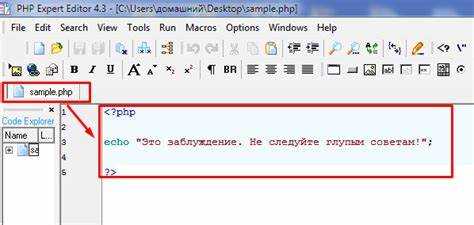
Для того чтобы просматривать PHP файл в браузере, необходимо выполнить несколько шагов. Во-первых, PHP файл не может быть открыт напрямую, как обычный HTML файл. Это связано с тем, что браузер не может выполнить PHP код сам по себе, а только интерпретировать HTML, CSS и JavaScript. Чтобы PHP файл отображался корректно, нужно обеспечить выполнение кода сервером.
1. Установленный веб-сервер с поддержкой PHP
Для работы с PHP необходим веб-сервер, поддерживающий данный язык. Наиболее популярные решения – это Apache и Nginx. Важно, чтобы сервер был настроен для обработки PHP скриптов. В Apache это обычно обеспечивается через модуль mod_php, в Nginx через использование PHP-FPM.
2. Установленный интерпретатор PHP
Без установленного интерпретатора PHP файл не сможет быть обработан сервером. Его можно скачать с официального сайта PHP. Важно, чтобы версия PHP была совместима с используемыми в файле функциями и синтаксисом. Обычно для настройки PHP на сервере достаточно установить соответствующий пакет, например, php7.4-fpm для Ubuntu.
3. Правильная настройка сервера
После установки веб-сервера и PHP, нужно настроить сервер так, чтобы он мог корректно обрабатывать PHP файлы. Для Apache, например, требуется активировать модуль PHP и указать в конфигурации сервера, что файлы с расширением .php должны обрабатываться через интерпретатор PHP. Для Nginx конфигурация будет включать настройку проксирования запросов на PHP-FPM.
4. Локальный или удалённый сервер
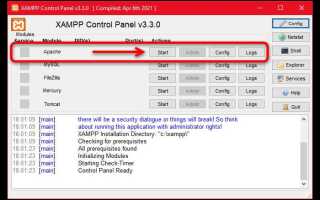
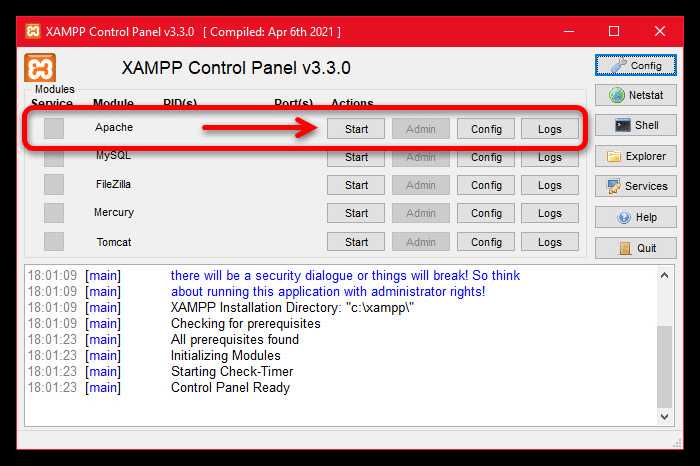
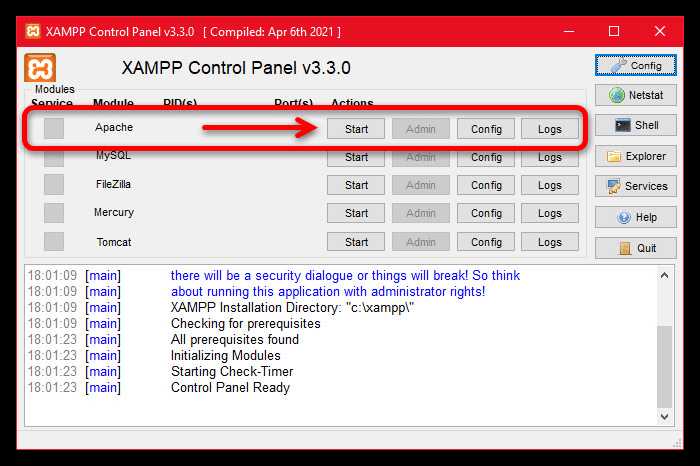
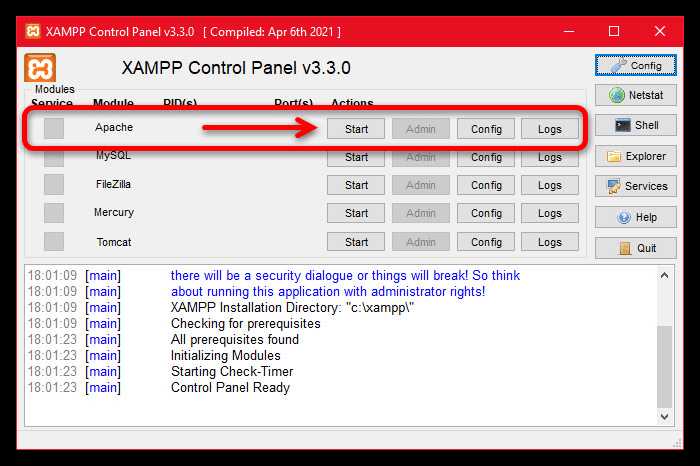
Для просмотра PHP файлов можно использовать как локальный сервер (например, XAMPP или WAMP для Windows), так и удалённый сервер. Локальные серверы позволяют быстрее тестировать и разрабатывать сайты, не публикуя их в интернете. При использовании удалённого сервера PHP файлы загружаются через FTP или SSH и выполняются на удалённом хостинге.
5. Открытие файла через браузер
После настройки сервера файл можно открыть через браузер, указав в адресной строке URL, который ведет к этому файлу. Например, для локального сервера адрес может быть таким: http://localhost/myfile.php. В случае удалённого хостинга адрес будет включать доменное имя или IP-адрес, например: http://example.com/myfile.php.
Таким образом, для корректного отображения PHP файла в браузере необходим сервер с поддержкой PHP и правильная конфигурация. Браузер сам по себе не может выполнять PHP код, и всё, что он увидит, – это результат работы интерпретатора PHP.
Как настроить IDE для работы с PHP файлами
Для эффективной работы с PHP файлами необходимо правильно настроить среду разработки (IDE). В этой статье рассмотрим, как настроить популярные IDE для работы с PHP, таких как PhpStorm, Visual Studio Code и NetBeans.
Перед настройкой убедитесь, что на вашем компьютере установлен PHP. Это можно проверить командой php -v в терминале. Если PHP не установлен, загрузите его с официального сайта.
PhpStorm
PhpStorm – это специализированная IDE для PHP, которая имеет все необходимые инструменты для работы с этим языком. Для её настройки выполните следующие шаги:
- Загрузите PhpStorm с официального сайта и установите программу.
- При первом запуске выберите папку с вашим проектом.
- Для подключения к серверу откройте Settings (Настройки) и перейдите в Languages & Frameworks > PHP. Укажите путь к установленному PHP.
- Если необходимо, настройте интерпретатор PHP, указав путь к его исполняемому файлу в разделе CLI Interpreter.
- Активируйте поддержку фреймворков, таких как Laravel или Symfony, в соответствующих настройках.
- Для работы с базой данных подключите её через Database > Data Sources.
Visual Studio Code
Visual Studio Code – это легковесный редактор с множеством расширений для работы с PHP. Чтобы настроить его:
- Скачайте и установите Visual Studio Code с официального сайта.
- Установите расширение PHP Intelephense для автодополнения и анализа кода.
- Для отладки установите расширение PHP Debug.
- Откройте файл
settings.jsonи укажите путь к интерпретатору PHP, добавив настройку:
"php.executablePath": "/path/to/php"
NetBeans
NetBeans – это полнофункциональная IDE, которая поддерживает работу с PHP. Чтобы настроить её для работы с PHP:
- Скачайте и установите NetBeans с официального сайта.
- В разделе Tools > Options > PHP укажите путь к PHP.
- Для работы с базами данных и сервером настройте подключения в Services.
- Для подключения фреймворков и других библиотек используйте соответствующие модули в меню Tools > Plugins.
Каждая из этих IDE предоставляет мощные инструменты для разработки PHP-приложений. Выбор зависит от ваших предпочтений и требований к проекту. PhpStorm идеально подходит для профессионалов, работающих с PHP, в то время как Visual Studio Code и NetBeans – это отличные бесплатные альтернативы с возможностью настройки под нужды разработчика.
Какие особенности работы с PHP файлами на Windows и Mac
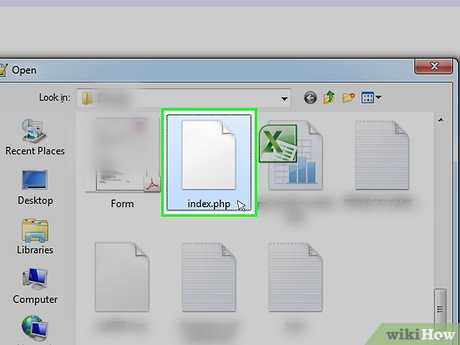
На Windows и Mac существуют отличия в работе с PHP файлами, которые влияют на настройку окружения и выполнение скриптов. Для Windows потребуется настроить локальный сервер, например, с помощью XAMPP или WAMP, которые включают Apache и MySQL. Важно помнить, что стандартный путь к PHP на Windows может включать пробелы в именах директорий, что может привести к ошибкам в некоторых конфигурациях. Для корректной работы PHP в таких случаях следует избегать использования пробелов в пути или настроить виртуальные хосты для правильной обработки запросов.
На Mac можно использовать встроенный в систему сервер Apache, но чаще всего разработчики устанавливают MAMP или Homebrew для более гибкой настройки окружения. При установке PHP через Homebrew на Mac стоит учесть, что версия PHP может отличаться от той, что используется в MAMP, что может влиять на совместимость с некоторыми библиотеками или фреймворками. На Mac часто используется терминал для запуска скриптов, и важным моментом является наличие нужных прав на выполнение файлов, которые могут требовать команду chmod для разрешений.
Особенности работы с кодировками тоже различаются. На Windows может возникать проблема с кодировкой UTF-8, особенно при работе с текстовыми редакторами, такими как Notepad++ или Sublime Text, из-за различий в обработке BOM (Byte Order Mark). На Mac эта проблема реже встречается, поскольку большинство современных редакторов на платформе изначально работают с UTF-8 без BOM, что упрощает совместимость файлов.
Для тестирования PHP скриптов на Windows рекомендуется использовать браузер для обращения к локальному серверу, настроенному с помощью XAMPP или WAMP. На Mac также можно использовать локальный сервер, но из-за нативной поддержки UNIX-систем, тестирование через терминал или непосредственно через Apache будет более эффективным.
Как выбрать подходящий редактор для новичка в PHP
Для новичка в PHP выбор редактора может существенно повлиять на продуктивность и комфорт работы. Важно ориентироваться на редакторы, которые имеют удобный интерфейс, поддержку синтаксиса PHP и дополнительные функции, упрощающие разработку.
Visual Studio Code – один из самых популярных редакторов для PHP. Он бесплатный, легковесный и имеет множество расширений для PHP, таких как автозавершение кода и линтеры для обнаружения ошибок. Среди преимуществ – наличие интеграции с Git, поддержка отладчиков и гибкая настройка, что идеально подходит для начинающих разработчиков.
PHPStorm – это платный IDE, предназначенный специально для PHP. Он обладает мощными инструментами для отладки и тестирования, а также интеграцией с популярными фреймворками. Несмотря на высокую цену, для новичков это может быть хорошим выбором, так как IDE имеет все необходимые функции для PHP-разработки «из коробки». Однако стоит учесть, что PHPStorm требует больше ресурсов, чем другие редакторы.
Notepad++ – простой и быстрый редактор, который будет хорош для тех, кто не хочет тратить много времени на настройку. Он поддерживает подсветку синтаксиса и автозавершение, но по функционалу ограничен. Однако для новичка этого вполне достаточно для написания небольших скриптов.
Sublime Text – еще один популярный редактор с широкими возможностями настройки. Он платный, но позволяет использовать его бесплатно с периодическими напоминаниями о покупке. Sublime Text поддерживает плагины, в том числе для PHP, что делает его удобным выбором для разработчиков, которые ценят скорость работы и минимализм.
Atom – это бесплатный редактор с открытым исходным кодом, который позволяет добавлять плагины и модули для работы с PHP. Он поддерживает синтаксическую подсветку и автозавершение, а также позволяет кастомизировать интерфейс под свои нужды. Atom подходит для новичков, так как имеет интуитивно понятный интерфейс и хорошую документацию.
Выбор редактора зависит от того, какие задачи предстоит решать. Если важно быстро начать и не тратить время на настройку, идеальными будут Visual Studio Code или Notepad++. Для более профессиональной работы с фреймворками и сложными проектами стоит обратить внимание на PHPStorm или Sublime Text. В любом случае, важно экспериментировать с несколькими редакторами и выбрать тот, который будет наиболее удобен в работе с PHP.
Вопрос-ответ:
Как открыть PHP файл на компьютере?
Для того чтобы открыть PHP файл, достаточно использовать текстовый редактор, такой как Notepad++ или Sublime Text, которые поддерживают подсветку синтаксиса PHP. Эти редакторы идеально подходят для работы с кодом, так как позволяют легко читать и редактировать содержимое файлов. Также можно воспользоваться IDE, например, PhpStorm или Visual Studio Code, которые предлагают дополнительные функции для удобной работы с PHP кодом, такие как автозавершение, отладка и тестирование кода.
Можно ли открыть PHP файл с помощью стандартного блокнота?
Да, PHP файл можно открыть в стандартном блокноте (Notepad) на Windows. Однако, блокнот не имеет функционала для работы с кодом, такого как подсветка синтаксиса или автозавершение, что затруднит чтение и редактирование PHP кода. Если вам нужно работать с кодом регулярно, лучше использовать более специализированные редакторы, такие как Notepad++, Sublime Text или IDE, например, PhpStorm, которые предлагают удобство при разработке.
Как выбрать программу для работы с PHP файлами?
При выборе программы для работы с PHP файлами нужно учитывать несколько факторов: простота интерфейса, наличие поддержки PHP, наличие дополнительных инструментов для отладки и тестирования кода. Для начинающих подойдут такие текстовые редакторы, как Notepad++ или Visual Studio Code, которые предлагают поддержку синтаксиса PHP и другие полезные функции. Для более опытных пользователей или разработчиков, работающих над большими проектами, хорошим выбором будет IDE, например, PhpStorm, так как они предоставляют более широкий функционал, включая интеграцию с системами контроля версий, поддержкой отладки и тестирования кода.
Почему для работы с PHP лучше использовать текстовый редактор, а не обычный текстовый процессор?
Текстовый процессор, такой как Microsoft Word, не подходит для работы с PHP кодом, потому что он добавляет различные скрытые символы и форматирование, что может нарушить работоспособность кода. В отличие от текстовых процессоров, текстовые редакторы, такие как Notepad++ или Sublime Text, сохраняют код в чистом формате, не добавляя лишних символов. Эти редакторы также обеспечивают подсветку синтаксиса и другие полезные функции, такие как автозавершение, которые значительно облегчают процесс написания и редактирования PHP кода.
Какие функции должны быть у программы для работы с PHP файлами?
Для комфортной работы с PHP файлами программа должна поддерживать подсветку синтаксиса, чтобы легко различать различные элементы кода (переменные, функции, классы и т.д.). Также полезно наличие функции автозавершения, которая ускоряет написание кода, и поддержки отладки, что поможет найти ошибки в коде. Для более профессиональной работы программы могут включать встроенные инструменты для тестирования кода, интеграцию с базами данных и системами контроля версий, а также поддержку работы с фреймворками и библиотеками PHP.
Как открыть PHP файл на компьютере?
Для того чтобы открыть PHP файл на компьютере, вам нужно использовать текстовый редактор, который поддерживает редактирование исходного кода. Простыми примерами таких редакторов являются Notepad++ или Sublime Text. Вы также можете использовать IDE (интегрированные среды разработки), например, PHPStorm или Visual Studio Code, которые предлагают дополнительные инструменты для работы с кодом, такие как автодополнение и отладка. Открыв файл в редакторе, вы сможете просмотреть его содержимое и вносить изменения. Важно помнить, что PHP файлы обычно содержат серверный код, и их выполнение на локальном компьютере потребует настройки веб-сервера, например, XAMPP или WAMP, для имитации работы серверной части.
Как выбрать подходящую программу для работы с PHP файлами?
Выбор программы зависит от того, какие задачи вы планируете выполнять с PHP файлами. Если вам нужно просто редактировать код, то подойдут легкие текстовые редакторы, такие как Notepad++ или Atom. Они обеспечивают базовую подсветку синтаксиса и не перегружают интерфейс. Если вы хотите более профессиональную среду, то стоит обратить внимание на IDE, такие как PHPStorm или Visual Studio Code. Эти программы предоставляют более сложные функции, такие как отладка, интеграция с системами контроля версий и поддержка различных фреймворков. Для работы с PHP-файлами на локальном сервере можно использовать инструменты вроде XAMPP или MAMP, которые включают в себя сервер Apache и базу данных MySQL, что позволяет тестировать код в реальных условиях.

 Загрузка...