PHP файлы представляют собой текстовые документы, содержащие код, который выполняется на сервере. Они обычно используются для создания динамических веб-страниц. Однако на обычном компьютере файл с расширением .php не может быть открыт как стандартный текстовый документ без специальной программы. Важно понять, что PHP-файлы нельзя просто открыть в браузере, если они не обрабатываются сервером. Для их просмотра или редактирования требуется подходящий редактор и, в некоторых случаях, серверное окружение.
Для того чтобы открыть и редактировать PHP файл, необходимо использовать текстовый редактор. Подходящие редакторы, такие как Notepad++, Visual Studio Code или Sublime Text, позволяют работать с PHP кодом, подчеркивая синтаксис и упрощая разработку. Эти инструменты обеспечивают удобную работу с кодом, предлагая подсказки и автозавершение, что значительно ускоряет процесс разработки и редактирования.
Если ваша цель – не только открыть, но и выполнить PHP файл на локальном компьютере, вам нужно установить серверное программное обеспечение, которое будет обрабатывать код PHP. Программные пакеты, такие как XAMPP или WAMP, предоставляют удобное решение для создания локальной среды для разработки. Установив их, вы сможете запустить сервер Apache, MySQL и PHP, что позволит вам работать с PHP файлами, как если бы это были реальные веб-страницы, без необходимости загрузки на интернет-сервер.
Открыв PHP файл в подходящем редакторе, важно помнить, что файл не будет исполнимым в браузере, если его не обработает сервер. Если вы хотите увидеть результат работы PHP скрипта, просто откройте его через браузер, используя локальный сервер. Например, в случае с XAMPP файлы нужно помещать в папку htdocs, а затем обращаться к ним через localhost в браузере.
Установка программы для открытия PHP файлов на Windows
После установки Visual Studio Code, необходимо добавить поддержку PHP. Для этого откройте редактор и перейдите в раздел Extensions, затем найдите расширение «PHP Intelephense» и установите его. Это расширение улучшает подсветку синтаксиса, автодополнение и другие функции, которые значительно облегчают работу с PHP кодом.
Если вы предпочитаете полноценную среду разработки, то стоит рассмотреть установку XAMPP. Этот пакет включает Apache сервер, MySQL, а также PHP. Для работы с PHP достаточно запустить XAMPP и открыть файлы через встроенный редактор или любой другой текстовый редактор, например, Sublime Text. После установки XAMPP, PHP файлы можно запускать локально, что удобно для тестирования кода.
В случае необходимости работы с более сложными проектами, стоит использовать PHPStorm, который является мощной IDE для разработки на PHP. Она включает в себя множество инструментов для дебаггинга, тестирования и рефакторинга кода, что может значительно ускорить разработку.
Установка PHPStorm заключается в скачивании установочного файла с официального сайта и выполнении шагов инсталляции. После этого настройте программу для работы с вашим проектом, указав папку с файлами PHP и сервер, если требуется. PHPStorm обеспечит полный функционал для работы с проектами на PHP, включая отладчик и инструменты для анализа кода.
Каждая из предложенных программ имеет свои особенности и подходит для разных задач. Выбор зависит от ваших предпочтений и объема работы с PHP кодом. Если вам нужно просто открыть и отредактировать PHP файл, достаточно Visual Studio Code. Если же вы планируете разрабатывать крупные проекты, лучше использовать PHPStorm или XAMPP для удобной работы и тестирования.
Как открыть PHP файлы в текстовом редакторе
1. Скачайте и установите один из текстовых редакторов, если он ещё не установлен. Для большинства редакторов доступны бесплатные версии. Например, Notepad++ и Visual Studio Code – полностью бесплатные программы, которые предлагают множество расширений для удобной работы с PHP.
2. Откройте редактор и через меню «Файл» выберите «Открыть». В появившемся диалоговом окне найдите ваш PHP файл, выберите его и нажмите «Открыть». В случае с Visual Studio Code, можно также просто перетащить файл в окно программы.
3. При работе с PHP кодом редакторы автоматически подчеркивают ключевые элементы синтаксиса (функции, переменные, строки, комментарии). Для улучшения работы с PHP можно установить дополнительные расширения, такие как PHP Intelephense или PHP IntelliSense, которые добавляют автодополнение и проверку кода в реальном времени.
4. Важно помнить, что открытие PHP файла в текстовом редакторе не выполняет его. Если вы хотите увидеть результат работы PHP-скрипта, вам потребуется сервер с установленным PHP, например, локальный сервер XAMPP или WAMP. Однако для редактирования и просмотра самого кода текстового редактора будет вполне достаточно.
Использование IDE для работы с PHP файлами
Использование интегрированных сред разработки (IDE) значительно ускоряет и упрощает процесс написания и отладки PHP кода. В отличие от простых текстовых редакторов, IDE предоставляют богатые возможности для разработки, включая автодополнение, встроенные дебаггеры и поддержку фреймворков.
Некоторые популярные IDE для PHP:
- PhpStorm – одна из самых популярных IDE, специально разработанная для работы с PHP. Предоставляет мощные инструменты для автодополнения, рефакторинга, работы с базами данных, а также встроенный дебаггер и интеграцию с Git.
- Visual Studio Code – легкая и настраиваемая среда разработки с множеством расширений для PHP. Поддерживает автодополнение, синтаксическую подсветку, а также интеграцию с различными PHP-фреймворками и инструментами.
- NetBeans – бесплатная и открытая IDE, поддерживающая PHP и другие языки программирования. Имеет встроенную поддержку работы с базами данных, средствами отладки и инструментами для работы с фреймворками.
Что нужно учитывать при выборе IDE для PHP:
- Поддержка PHP версий – убедитесь, что выбранная IDE поддерживает последние версии PHP, включая новые возможности языка.
- Интеграция с фреймворками – важно, чтобы IDE поддерживала работу с популярными PHP-фреймворками, такими как Laravel, Symfony или Zend Framework.
- Инструменты для отладки – наличие встроенного дебаггера помогает быстро выявлять ошибки в коде. Обратите внимание на поддержку Xdebug или встроенных инструментов отладки.
- Поддержка Git и других систем контроля версий – интеграция с Git позволяет эффективно работать с кодом в команде и отслеживать изменения.
- Работа с базами данных – наличие встроенных инструментов для работы с базами данных ускоряет разработку и тестирование приложений.
При настройке IDE для PHP разработчиков важно также настроить сервер для тестирования кода локально. Многие IDE имеют встроенные веб-серверы или поддерживают интеграцию с внешними серверами, такими как Apache или Nginx.
Открытие PHP файлов в браузере для просмотра результата
PHP файлы можно открыть в браузере только через сервер, который поддерживает обработку PHP-кода. Для этого необходимо установить веб-сервер, например, Apache или Nginx, и настроить локальную среду разработки. Простой способ – использовать XAMPP, который включает Apache, PHP и MySQL. Этот набор позволяет запускать PHP-скрипты на вашем компьютере.
После установки XAMPP или другого локального сервера, вам нужно разместить файл PHP в папке, предназначенной для серверных файлов. В случае с XAMPP это папка «htdocs», расположенная в каталоге установки. Например, путь может быть: C:\xampp\htdocs\your_project\index.php.
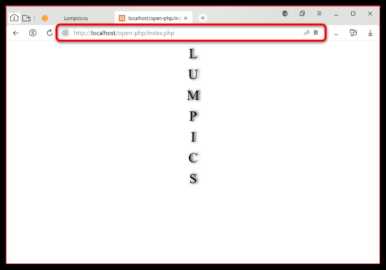
Затем откройте браузер и введите в адресной строке адрес, соответствующий вашему локальному серверу, например, http://localhost/your_project/index.php. Важно, чтобы файл находился в папке, доступной для веб-сервера, иначе браузер не сможет его обработать как PHP-скрипт.
Если файл PHP использует базы данных, убедитесь, что MySQL сервер запущен. Для этого используйте панель управления XAMPP, чтобы запустить Apache и MySQL. После этого можно использовать PHPMyAdmin для настройки базы данных, если это необходимо.
Если при открытии PHP-файла в браузере вы видите его исходный код, значит, сервер не настроен правильно. Это может быть связано с отсутствием запущенного сервера или некорректной настройкой. Проверьте, что Apache работает, и перезапустите его, если нужно.
Кроме того, PHP файлы можно запускать через другие среды, например, Docker или различные IDE с встроенными серверами (например, PhpStorm). Это может быть полезно для более сложных проектов с множеством зависимостей или при необходимости развертывания на удаленном сервере.
Как редактировать PHP код с подсветкой синтаксиса
Для удобного редактирования PHP кода с подсветкой синтаксиса нужно выбрать подходящий текстовый редактор или интегрированную среду разработки (IDE). Это позволяет легче обнаруживать ошибки, ускоряет процесс написания и улучшает читаемость кода.
Самыми популярными редакторами с поддержкой подсветки синтаксиса для PHP являются:
- Visual Studio Code – бесплатный редактор с поддержкой множества расширений, включая подсветку синтаксиса для PHP. Для улучшения работы с PHP можно установить расширение PHP Intelephense, которое добавляет автозаполнение и подсказки.
- Sublime Text – легкий редактор, который поддерживает подсветку PHP по умолчанию. Его можно настроить для работы с несколькими языками программирования с помощью плагинов и пакетов.
- PHPStorm – мощная IDE от JetBrains, ориентированная на PHP-разработчиков. Она включает в себя продвинутую подсветку синтаксиса, автодополнение и анализ кода, что делает её идеальной для профессионалов.
- Notepad++ – простой и легкий редактор с поддержкой подсветки синтаксиса для различных языков, включая PHP. Подходит для быстрого редактирования, но не имеет таких возможностей, как полноценные IDE.
Каждый из этих редакторов поддерживает не только подсветку синтаксиса, но и другие полезные функции, такие как автозавершение, интеграция с системами контроля версий (например, Git) и отладка кода.
Подсветка синтаксиса для PHP помогает выделить ключевые слова, функции, переменные и строки, что значительно ускоряет процесс разработки. Чтобы активировать подсветку в выбранном редакторе, обычно достаточно выбрать PHP как язык или установить соответствующие плагины.
Кроме того, стоит помнить, что редакторы могут иметь настройки, позволяющие настроить цвета подсветки и другие визуальные элементы, что поможет настроить рабочее пространство под индивидуальные предпочтения.
Ошибки при открытии PHP файлов и их устранение
Открытие PHP файлов может вызвать различные проблемы, связанные с их неверной настройкой или окружением. Рассмотрим основные ошибки и способы их решения.
1. Ошибка: «Файл не открывается» или «Не удается открыть файл»
Такая ошибка часто возникает, когда пытаются открыть PHP файл как обычный текстовый файл, а не через серверное окружение. PHP код должен выполняться через сервер, поддерживающий PHP, например, Apache или Nginx.
Решение: Убедитесь, что у вас установлен веб-сервер с поддержкой PHP и настроен правильный путь для работы с PHP файлами. Для локальной разработки используйте XAMPP, WAMP или MAMP, которые включают сервер и PHP в одном пакете.
2. Ошибка: «Синтаксическая ошибка в коде PHP»
Эта ошибка может возникать, если код PHP содержит опечатки или неправильный синтаксис. Часто ошибки связаны с недостающими точками с запятой, кавычками или неправильным использованием конструкций.
Решение: Проверьте код на наличие синтаксических ошибок, используя встроенные инструменты IDE, такие как PHPStorm или Visual Studio Code. Также можно запустить файл через командную строку с флагом -l, чтобы обнаружить ошибки синтаксиса.
3. Ошибка: «Файл отображается как текстовый, а не выполняется»
Если PHP файл отображается как обычный текст, это может означать, что сервер не настроен для обработки PHP файлов, и вместо их выполнения, сервер отдает их содержимое пользователю.
Решение: Проверьте конфигурацию веб-сервера. Для Apache убедитесь, что установлен модуль mod_php и настроен правильный путь к PHP. Для Nginx необходимо настроить блоки для обработки PHP файлов через php-fpm.
4. Ошибка: «Невозможно найти файл или директорию»
Если при попытке открыть PHP файл появляется ошибка о невозможности найти файл, вероятно, проблема в неправильном указании пути к файлу или в отсутствии нужных прав доступа.
Решение: Проверьте правильность пути и убедитесь, что файл существует в указанной директории. Также проверьте права доступа к файлу, чтобы сервер мог его прочитать и выполнить.
5. Ошибка: «PHP файл не выполняется на сервере, но работает локально»
При разработке локально PHP файлы могут работать корректно, но после загрузки на сервер начинают выдавать ошибку. Это связано с различиями в конфигурациях серверов.
Решение: Убедитесь, что версия PHP на сервере соответствует версии, используемой в локальной среде. Также проверьте настройки php.ini на сервере, так как они могут отличаться от локальных.
6. Ошибка: «Отсутствие результатов выполнения PHP файлов»
Просмотр PHP файлов без установки серверной среды
1. Использование онлайн интерпретаторов
В интернете существует множество платформ, которые позволяют загрузить и запустить PHP код прямо в браузере. Примеры таких сервисов: PHP Fiddle, replit.com и PHP Sandbox. Эти сервисы предоставляют удобный интерфейс для написания, тестирования и отладки PHP скриптов без необходимости локальной установки серверной среды.
2. Программы для локального просмотра
Если требуется работать с PHP файлами на компьютере без установки полноценной серверной среды, можно воспользоваться программами, которые имитируют работу сервера. Одной из таких программ является PHP Portable, которая позволяет запускать PHP код на компьютере в автономном режиме, без необходимости установки и настройки полноценного сервера.
3. Использование встроенных средств PHP
В последних версиях PHP существует встроенная возможность запускать локальный сервер с помощью командной строки. Для этого нужно открыть консоль, перейти в каталог с PHP файлом и выполнить команду:
php -S localhost:8000. Это создаст сервер, на котором будет доступен ваш PHP файл, который можно будет открыть в браузере, но без необходимости установки Apache или Nginx.
4. Открытие PHP файлов как текст
Если необходимо просто просматривать код PHP файлов без их исполнения, можно использовать любой текстовый редактор, например, Notepad++, Sublime Text или VS Code. Эти редакторы поддерживают подсветку синтаксиса PHP и помогут вам легко ориентироваться в коде, не обращаясь к серверу для его выполнения.
Вопрос-ответ:
Как открыть PHP файл на компьютере без специального ПО?
Чтобы открыть PHP файл, не имея установленного специального программного обеспечения, можно использовать любой текстовый редактор, например, Блокнот или Notepad++. Однако важно понимать, что они откроют файл как текст, а не как рабочий скрипт. Для полноценной работы с PHP файлами лучше использовать редакторы, такие как Sublime Text, Visual Studio Code или другие, которые поддерживают подсветку синтаксиса PHP.
Можно ли просматривать содержимое PHP файла в браузере?
Да, для того чтобы просмотреть PHP файл в браузере, необходимо сначала запустить его через веб-сервер, например, Apache или Nginx. PHP файлы интерпретируются сервером, и браузер получает обработанный результат. Просто открыв PHP файл в браузере как обычный документ, вы увидите исходный код, а не его выполнение. Чтобы просматривать PHP скрипты, нужно создать локальный сервер с помощью программ, таких как XAMPP или WAMP.
Что нужно для запуска PHP скрипта на локальном компьютере?
Для запуска PHP скриптов на компьютере необходимо установить локальный сервер, например, XAMPP или WAMP. Эти программы включают в себя Apache (или Nginx) для веб-сервера и MySQL для базы данных, а также сам PHP. После установки можно переместить PHP файл в папку, соответствующую серверу, и открыть его через браузер, указав правильный адрес (например, localhost/имя_файла.php).
Как открыть PHP файл и редактировать его, если я новичок?
Если вы только начинаете работать с PHP, рекомендуется использовать простой и удобный текстовый редактор, такой как Notepad++ или Visual Studio Code. Эти редакторы поддерживают подсветку синтаксиса и автозавершение, что значительно упростит написание и редактирование кода. В дальнейшем, если вам нужно будет работать с более сложными проектами, вы можете установить интегрированные среды разработки, такие как PhpStorm, которые предоставляют дополнительные функции для работы с PHP.

 Загрузка...