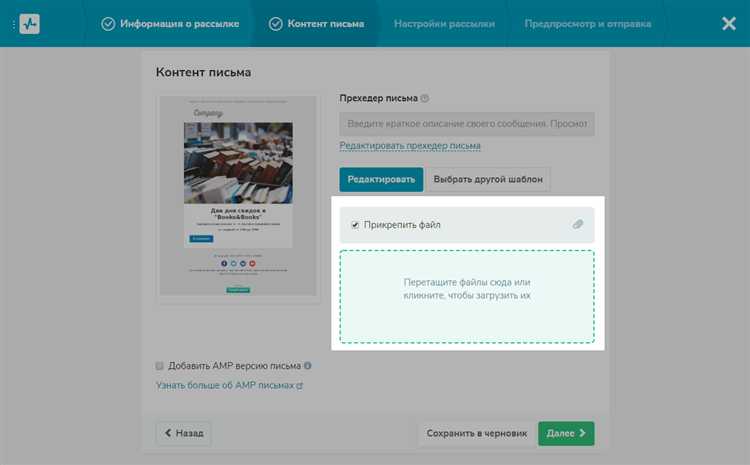
Отправка файлов по электронной почте – важная часть взаимодействия с пользователями. В PHP этот процесс можно легко автоматизировать с помощью библиотеки PHPMailer, которая позволяет не только прикреплять файлы, но и настроить отправку почты с использованием различных почтовых сервисов и протоколов безопасности.
Для того чтобы прикрепить файл к письму, необходимо правильно подготовить файл, указав путь к нему, а также правильно настроить MIME-типы, которые обеспечат корректную передачу данных. Кроме того, важно учесть размер отправляемого файла, так как различные почтовые сервисы ограничивают его размер.
В данной статье будет рассмотрен пошаговый процесс прикрепления файла к письму с использованием PHPMailer. Мы будем использовать метод addAttachment(), который позволяет прикреплять файлы к письмам, отправляемым через SMTP. Пример кода и настройка SMTP-сервера обеспечат надежную отправку сообщений с вложениями.
Подготовка к отправке письма с вложением через PHP
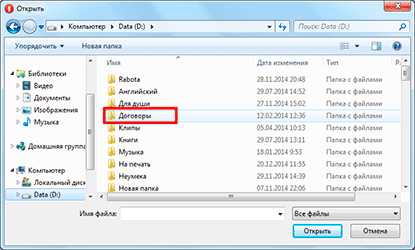
Для отправки письма с вложением в PHP требуется настроить несколько ключевых моментов. Основная задача – правильно подготовить письмо, указать путь к файлу и корректно оформить заголовки для передачи вложений. Без этого письмо может не дойти до получателя или будет отклонено почтовым сервером.
Прежде чем отправлять письмо с вложением, необходимо подготовить файл. Это может быть любой документ, изображение или архив. Убедитесь, что файл доступен по пути, указанному в коде. Далее, файл нужно закодировать в формат base64 для безопасной передачи через интернет. Этот формат позволяет избежать искажений в содержимом файла при его передаче.
Заголовки письма также играют важную роль. Для правильной работы с вложением необходимо установить тип содержимого как ‘multipart/mixed’. Это сообщает почтовому серверу, что письмо будет содержать как текст, так и вложенные файлы. Далее следует добавить заголовки для файла, такие как ‘Content-Type’ и ‘Content-Disposition’, чтобы указать, что файл должен быть приложен, а не отображен как текст.
Обратите внимание на размер файла. Почтовые серверы могут ограничивать размер вложений, поэтому перед отправкой убедитесь, что размер файла не превышает установленных лимитов. Обычно почтовые сервисы позволяют отправлять файлы размером до 25 МБ, но это может варьироваться в зависимости от сервера.
После настройки всех параметров и проверки размера файла можно перейти к формированию самого письма и его отправке через функцию mail() или с использованием сторонних библиотек, таких как PHPMailer, которая значительно упрощает работу с вложениями.
Использование библиотеки PHPMailer для работы с файлами
Для начала, необходимо установить PHPMailer. Это можно сделать через Composer:
composer require phpmailer/phpmailer
После установки библиотеки можно приступать к работе с прикреплением файлов. Рассмотрим основные функции и параметры для добавления файлов.
Добавление файла к письму
Для прикрепления файла используется метод addAttachment. Он принимает несколько параметров:
- путь к файлу – обязательный параметр, указывающий на местоположение файла на сервере.
- имя файла – необязательный параметр, определяющий имя файла, которое будет отображаться в письме.
- путь к каталогу – необязательный параметр, указывающий на каталог, в который будет помещен файл при отправке.
- тип контента – указывает MIME-тип файла (например, ‘application/pdf’ для PDF-документов).
Пример кода для добавления файла:
$mail = new PHPMailer\PHPMailer\PHPMailer();
$mail->setFrom('your-email@example.com', 'Your Name');
$mail->addAddress('recipient@example.com', 'Recipient Name');
$mail->Subject = 'Тема письма';
$mail->Body    = 'Текст письма';
$mail->addAttachment('/path/to/file.pdf', 'file.pdf'); // Добавление файла
$mail->send();
Добавление нескольких файлов
Если необходимо прикрепить несколько файлов, можно вызывать метод addAttachment несколько раз, каждый раз указывая новый файл.
$mail->addAttachment('/path/to/file1.pdf');
$mail->addAttachment('/path/to/file2.jpg');
Передача вложений с динамическими путями
Для добавления вложений с динамически генерируемыми путями можно использовать переменные. Например, если файл загружается пользователем:
$filePath = $_FILES['userfile']['tmp_name'];
$fileName = $_FILES['userfile']['name'];
$mail->addAttachment($filePath, $fileName);
Обработка ошибок при добавлении файлов
PHPMailer позволяет обработать ошибку, если файл не может быть прикреплен. Для этого используйте метод isError():
if (!$mail->addAttachment('/path/to/file.pdf')) {
echo 'Ошибка при добавлении файла';
}
Ограничения на файлы
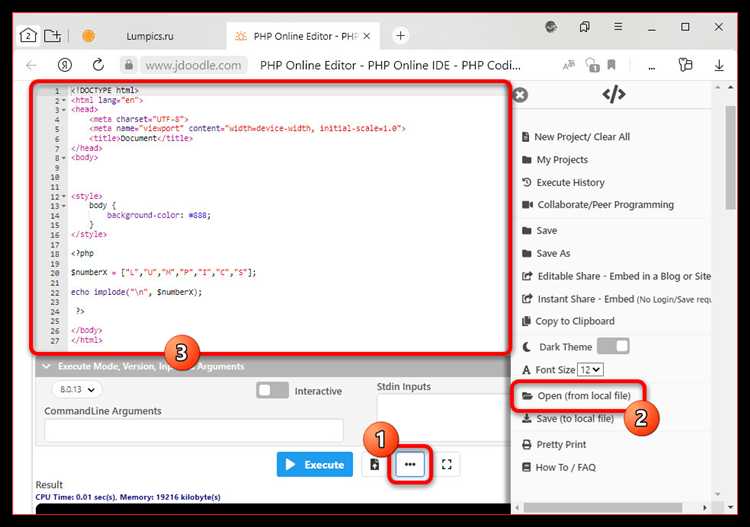
PHPMailer не накладывает жестких ограничений на размер прикрепляемых файлов, но стоит учитывать ограничения сервера или почтового провайдера. Например, для Gmail максимальный размер прикрепленных файлов – 25 MB. Для файлов больших размеров можно использовать облачные сервисы и отправлять ссылки на файлы в письмах.
Как задать параметры вложения: имя файла и путь
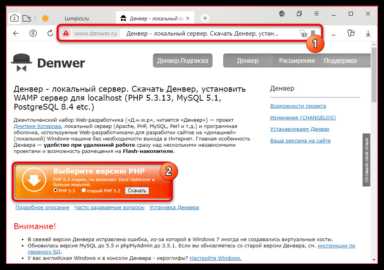
Имя файла можно задать с помощью параметра addAttachment() в PHPMailer. Этот параметр принимает два значения: путь к файлу и желаемое имя файла, которое будет отображаться в письме. Если имя не указано, файл будет отправлен с оригинальным именем.
Пример задания пути и имени файла:
$mail->addAttachment('/path/to/file/example.txt', 'newname.txt');
В этом примере файл example.txt с пути /path/to/file/ будет отправлен под именем newname.txt.
Важно помнить, что путь должен быть абсолютным, иначе могут возникнуть ошибки при поиске файла. Для локальных файлов в пределах проекта используется относительный путь, но с абсолютным путь будет безопаснее.
Если файл не существует по указанному пути, PHPMailer автоматически выбросит исключение, которое можно отловить и обработать, чтобы избежать потери данных.
Для указания нескольких вложений достаточно вызвать addAttachment() несколько раз, передав разные пути и имена файлов:
$mail->addAttachment('/path/to/file1.txt', 'file1.txt');
$mail->addAttachment('/path/to/file2.pdf', 'file2.pdf');
Таким образом, правильно задав параметры имени файла и пути, можно гибко управлять вложениями в отправляемых письмах.
Управление типом содержимого и кодировкой вложения
При отправке файла в письме важно правильно задать тип содержимого и кодировку вложения, чтобы гарантировать корректное восприятие получателем. В PHP это можно реализовать с помощью библиотеки PHPMailer или стандартных функций. Рассмотрим, как настроить эти параметры.
Тип содержимого (MIME type) определяет, как воспринимать данные, вложенные в письмо. Для каждого типа файлов необходимо указать соответствующий MIME тип:
- Для текстовых файлов:
text/plainилиtext/htmlв зависимости от формата. - Для изображений:
image/jpeg,image/pngи другие в зависимости от формата изображения. - Для документов:
application/pdf,application/mswordи так далее.
Чтобы корректно передать вложение, необходимо зафиксировать кодировку, которая обеспечит корректное преобразование байтов в текстовый формат. Используется кодировка Base64 для двоичных файлов. Этот метод преобразует данные в строку, состоящую из символов ASCII, что удобно для передачи через SMTP. Важно использовать функцию base64_encode(), чтобы закодировать содержимое файла перед его вложением.
Пример кода с использованием PHPMailer:
$mail->addAttachment('/path/to/file.pdf', 'filename.pdf', 'base64', 'application/pdf');
Здесь:
- Первый параметр – путь к файлу.
- Второй – имя, с которым файл будет отображаться в письме.
- Третий – кодировка, в данном случае Base64.
- Четвертый – MIME тип файла, соответствующий его формату.
При использовании стандартных PHP функций для отправки писем (например, mail()), необходимо самостоятельно указать заголовки, включая тип содержимого и кодировку. Например:
$boundary = md5(uniqid(time()));
$headers = "MIME-Version: 1.0\r\n";
$headers .= "Content-Type: multipart/mixed; boundary=\"{$boundary}\"\r\n";
$message = "--{$boundary}\r\n";
$message .= "Content-Type: application/pdf; name=\"filename.pdf\"\r\n";
$message .= "Content-Transfer-Encoding: base64\r\n";
$message .= "Content-Disposition: attachment; filename=\"filename.pdf\"\r\n\r\n";
$message .= chunk_split(base64_encode(file_get_contents('path/to/file.pdf'))) . "\r\n";
$message .= "--{$boundary}--\r\n";
mail($to, $subject, $message, $headers);
Для предотвращения ошибок при передаче данных через почтовые серверы рекомендуется использовать кодировку UTF-8 для заголовков письма и их содержимого, включая имя вложений. Это обеспечит поддержку всех символов без искажений.
Чтобы избежать проблем с размером вложений, важно помнить о возможных ограничениях почтовых серверов. Многие из них ограничивают размер письма до 25–50 МБ. В случае с большими файлами лучше использовать внешние сервисы для хранения и передавать ссылку на файл.
Как отправить письмо с вложением с помощью SMTP-сервера
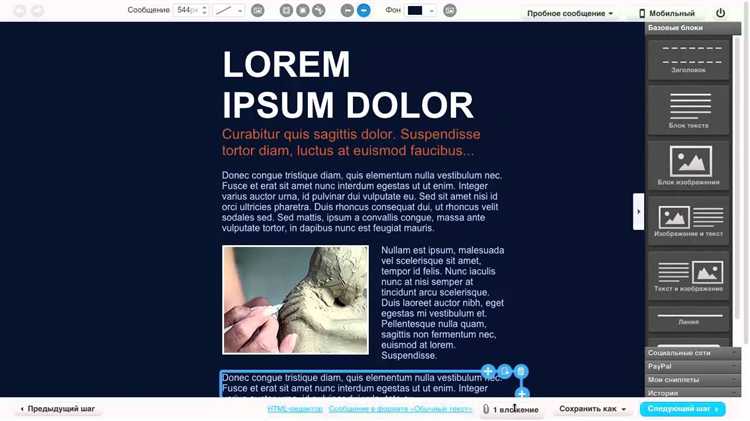
Шаг 1: Установите библиотеку PHPMailer через Composer. Для этого выполните команду:
composer require phpmailer/phpmailer
Шаг 2: Создайте экземпляр PHPMailer и настройте соединение с SMTP-сервером. Укажите параметры, такие как хост, порт, логин и пароль:
use PHPMailer\PHPMailer\PHPMailer;
use PHPMailer\PHPMailer\Exception;
require 'vendor/autoload.php';
$mail = new PHPMailer(true);
try {
$mail->isSMTP();
$mail->Host = 'smtp.example.com';  // Адрес SMTP-сервера
$mail->SMTPAuth = true;
$mail->Username = 'your_email@example.com';  // Ваш логин
$mail->Password = 'your_password';  // Ваш пароль
$mail->SMTPSecure = PHPMailer::ENCRYPTION_STARTTLS;
$mail->Port = 587;  // Порт для TLS
} catch (Exception $e) {
echo "Ошибка подключения к SMTP-серверу: {$mail->ErrorInfo}";
}
Шаг 3: Настройте отправителя, получателя и содержание письма:
$mail->setFrom('your_email@example.com', 'Your Name');
$mail->addAddress('recipient@example.com', 'Recipient Name');
$mail->Subject = 'Тема письма';
$mail->Body    = 'Текст письма';
$mail->AltBody = 'Если HTML не поддерживается, это текстовое тело письма.';
Шаг 4: Добавьте файл во вложение с помощью метода addAttachment:
$mail->addAttachment('/path/to/file.pdf'); // Путь к файлу
Шаг 5: Отправьте письмо:
if ($mail->send()) {
echo 'Письмо успешно отправлено!';
} else {
echo 'Ошибка отправки письма: ' . $mail->ErrorInfo;
}
Для добавления нескольких вложений используйте метод addAttachment несколько раз:
$mail->addAttachment('/path/to/file1.pdf');
$mail->addAttachment('/path/to/file2.jpg');
Шаг 6: Важно обеспечить безопасность при работе с SMTP-сервером, использовав TLS или SSL для шифрования связи. Убедитесь, что настройки SMTP-сервера правильные и поддерживают безопасное соединение.
При использовании различных почтовых сервисов могут быть разные требования к настройкам, например, ограничение на размер вложений или необходимость настройки двухфакторной аутентификации. Перед отправкой писем с вложениями ознакомьтесь с документацией вашего SMTP-поставщика для учета всех особенностей.
Отладка и обработка ошибок при отправке письма с файлом
При отправке письма с файлом важно правильно обработать возможные ошибки и настроить отладку. Наиболее часто возникают проблемы с загрузкой файла, неверным MIME-типом или с настройками почтового сервера. Для выявления и устранения ошибок можно использовать несколько методов и проверок.
Для начала убедитесь, что на сервере правильно настроен почтовый сервер и PHP-функции для отправки писем. Проверьте настройки php.ini, особенно параметры sendmail_path и SMTP, которые отвечают за передачу почты. Если сервер не настроен должным образом, письма не будут отправляться, и это нужно будет исправить.
Одной из распространенных проблем является превышение максимального размера файла. Убедитесь, что в настройках PHP указаны подходящие значения для upload_max_filesize и post_max_size. Если файл слишком велик, его отправка будет отклонена. Для этого также можно настроить проверку размера файла перед отправкой письма.
Другой проблемой может быть неправильный MIME-тип файла. Для каждого типа файлов нужно указать правильный тип в заголовке письма. Например, для изображений это будет image/jpeg, для документов application/pdf. Неправильное указание MIME-типа приведет к ошибкам при открытии вложения.
Важно проверять ошибки отправки письма с помощью кода. В PHPMailer можно использовать метод ErrorInfo для получения подробной информации о возникшей ошибке. Пример:
$mail = new PHPMailer(true);
try {
$mail->send();
} catch (Exception $e) {
echo "Ошибка при отправке: {$mail->ErrorInfo}";
}
Таким образом, для эффективной отладки следует правильно настроить сервер, учитывать размер файлов и их типы, а также использовать встроенные методы обработки ошибок в библиотеке для отправки почты. В случае возникновения ошибок важно использовать подробные сообщения об ошибках, чтобы оперативно устранять проблемы.
Безопасность при работе с файлами и отправке писем через PHP
При прикреплении файлов к письмам через PHP важно учитывать несколько аспектов безопасности, чтобы минимизировать риски для серверов и пользователей.
Первый шаг – это проверка типов файлов. Используйте функцию mime_content_type() или finfo_file(), чтобы убедиться, что загружаемый файл соответствует ожидаемому типу. Никак не полагайтесь на расширения файлов, так как они могут быть подделаны. Например, файл с расширением .jpg может содержать исполнимый код.
Второй момент – это ограничение размера файлов. Для предотвращения атак типа «отказ в обслуживании» (DoS), установите строгие ограничения на размер загружаемых файлов. Это можно сделать как на уровне PHP (например, upload_max_filesize в php.ini), так и на уровне приложения, проверяя размер файла до его обработки.
Третий аспект – это защита от вредоносного кода. Используйте антивирусные программы или API для сканирования файлов перед их отправкой. Это особенно важно при работе с пользовательскими загрузками, так как они могут быть источником вирусов или других вредоносных программ.
Четвертый момент – ограничение пути загрузки и отправки файлов. Избегайте использования абсолютных путей и директории, доступные для записи, должны быть строго ограничены. Для отправки файлов в письмах лучше использовать временные директории, которые очищаются через определённые промежутки времени. Убедитесь, что пути к файлам не могут быть изменены пользователем через манипуляции с запросами.
Пятый фактор – это кодировка и передача файлов. При отправке файлов по электронной почте через PHP используйте стандартные методы кодирования, такие как base64 или Quoted-Printable. Эти методы помогают предотвратить проблемы с интерпретацией специальных символов и обеспечивают корректную передачу файлов через различные почтовые системы.
Шестой аспект – использование безопасных заголовков в письмах. Когда вы отправляете письма с файлами через PHP, обязательно указывайте заголовки, которые запрещают использование небезопасных вложений. Использование библиотеки PHPMailer поможет вам обеспечить правильное формирование заголовков и минимизировать риски.
И, наконец, важным моментом является контроль за доступом к отправке писем. Убедитесь, что сервер настроен так, чтобы только авторизованные пользователи могли отправлять письма с вложениями. Для этого можно реализовать систему аутентификации и авторизации пользователей, чтобы предотвратить несанкционированное использование сервера для отправки спама или других нежелательных сообщений.
Вопрос-ответ:
Как проверить, был ли файл успешно прикреплен к письму?
Для проверки успешности прикрепления файла к письму, можно проверить статус отправки с помощью функции `mail()`. Однако эта функция возвращает только `true` или `false` относительно отправки письма, но не о вложении. Чтобы убедиться, что файл корректно прикреплен, можно проверить наличие вложений в заголовке письма. Еще один вариант — использовать сторонние библиотеки, такие как PHPMailer, которая предоставляет более подробные логи и обработку ошибок, включая проверку вложений.
Какие типы файлов можно прикрепить к письму с помощью PHP?
Прикрепить можно практически любые типы файлов. Однако, стоит учитывать тип контента и ограничения почтового сервера. Наиболее часто прикрепляемые файлы — это изображения (например, `.jpg`, `.png`), документы (`.pdf`, `.docx`), архивы (`.zip`, `.rar`). Чтобы избежать проблем с кодировкой, файлы обычно конвертируются в base64 перед отправкой. Также следует следить за размером файла, так как почтовые серверы могут ограничивать размер вложений.

 Загрузка...