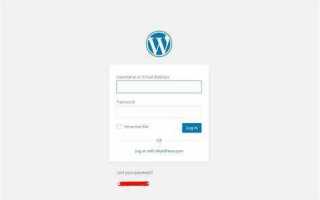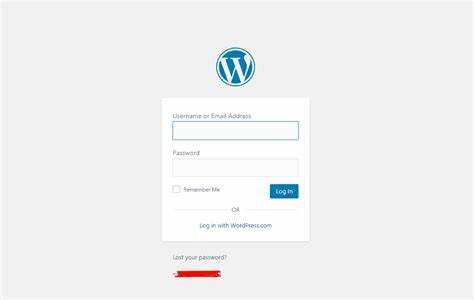
Для защиты сайта на платформе WordPress важно не только использовать сильные пароли, но и ограничить доступ к административным страницам. Страница wp-login.php, которая используется для авторизации пользователей, является одной из самых уязвимых точек для взлома. Часто она становится целью для автоматических атак, таких как brute-force. Одним из эффективных способов минимизировать эти риски является скрытие данной страницы от посторонних пользователей.
Скрытие страницы входа в WordPress можно реализовать различными способами. В этом материале мы рассмотрим несколько методов, которые позволяют закрыть wp-login.php от несанкционированного доступа и сделать сайт более защищённым. Среди таких методов – использование плагинов, настройка .htaccess и изменение URL-адреса страницы входа. Каждый из них имеет свои особенности, и в зависимости от нужд и навыков пользователя можно выбрать оптимальный вариант.
Следует отметить, что простое скрытие страницы wp-login.php не обеспечит полной безопасности. Этот шаг является частью комплексной стратегии защиты сайта. Не забывайте о таких мерах, как двухфакторная аутентификация и регулярные обновления плагинов и темы. Однако, скрыв страницу входа, вы значительно снизите вероятность успешных атак и сделаете сайт менее уязвимым для автоматических сканеров.
Как скрыть страницу wp-login.php в WordPress
1. Использование плагинов
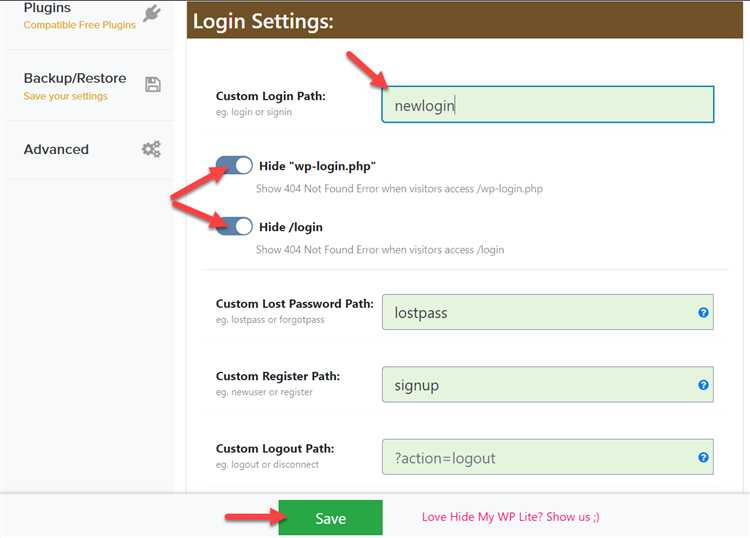
Самый простой способ скрыть страницу wp-login.php – это использовать специализированные плагины, такие как «WPS Hide Login» или «iThemes Security». Эти плагины позволяют легко настроить уникальный URL для входа в панель администратора. После активации плагина вы можете указать новый путь, например, /admin-login или /login-123, и любые попытки доступа к старому URL будут перенаправляться на главную страницу сайта.
2. Ручное изменение .htaccess
Если вы хотите самостоятельно скрыть wp-login.php, можно внести изменения в файл .htaccess. Добавьте следующие строки, чтобы ограничить доступ к странице wp-login.php по IP-адресам, с которых вы обычно заходите на сайт:
RewriteEngine On
RewriteCond %{REQUEST_URI} ^/wp-login.php$ [NC]
RewriteCond %{REMOTE_ADDR} !^123\.456\.789\.0$
RewriteRule ^.*$ - [R=403,L]
В этом примере доступ к wp-login.php будет разрешён только с IP-адреса 123.456.789.0. Замените его на свой IP.
3. Использование .htpasswd для защиты
Для дополнительной защиты можно применить базовую аутентификацию через файл .htpasswd. Это создаст второй уровень защиты при попытке доступа к wp-login.php. В файле .htaccess добавьте следующий код:
AuthType Basic
AuthName "Restricted Area"
AuthUserFile /путь/к/.htpasswd
Require valid-user
Создайте файл .htpasswd, который будет содержать имя пользователя и пароль в зашифрованном виде. С помощью этого метода вход на страницу wp-login.php будет требовать дополнительной аутентификации.
4. Отключение xmlrpc.php
WordPress использует файл xmlrpc.php для удаленного взаимодействия с сайтом. В некоторых случаях он может быть использован для атак на wp-login.php. Если вы не используете XML-RPC, отключение этого файла может снизить риски. Добавьте в .htaccess следующий код:
Order Deny,Allow
Deny from all
Это блокирует доступ к xmlrpc.php, что сделает вашу установку более защищённой.
5. Использование двухфакторной аутентификации
Дополнительная мера безопасности – это установка двухфакторной аутентификации. Плагины вроде «Google Authenticator» или «Two Factor Authentication» добавляют дополнительный шаг при входе в систему. Даже если злоумышленник получит доступ к вашей странице входа, без второго фактора подтверждения он не сможет войти в панель управления.
6. Изменение URL через функции WordPress
Можно создать свой собственный URL для страницы входа, добавив код в файл functions.php вашей темы. Например, с помощью следующего кода можно изменить путь для wp-login.php:
function my_custom_login_url() {
return home_url('/my-login/');
}
add_filter('login_url', 'my_custom_login_url');
После этого доступ к странице входа будет возможен только по новому URL: /my-login/.
Эти методы помогут значительно повысить безопасность вашего сайта, уменьшив вероятность атак через стандартную страницу wp-login.php. Выбирайте способ, который соответствует вашим требованиям безопасности и удобству работы с сайтом.
Настройка плагинов для скрытия страницы wp-login.php
Одним из самых популярных плагинов для скрытия страницы wp-login.php является WPS Hide Login. Он позволяет изменять URL страницы авторизации на любой другой. Плагин прост в установке и настройке. После активации необходимо в разделе «Настройки» выбрать новый путь для страницы входа. Например, можно заменить стандартный путь «wp-login.php» на более сложный, например, «my-login123». Это обеспечит защиту от автоматических атак, нацеленных на известный путь входа.
Другим полезным плагином является Rename wp-login.php. Он также предоставляет возможность изменить URL страницы входа. В отличие от предыдущего плагина, Rename wp-login.php позволяет не только изменить адрес, но и настроить страницу с редиректом, если кто-то попытается перейти по старому пути. Это добавляет дополнительную защиту от несанкционированного доступа.
Для более глубоких настроек можно использовать плагин iThemes Security. В его функционале есть опция скрытия страницы входа и изменения URL. Важно отметить, что iThemes Security предлагает комплексную защиту, включая возможность настройки ограничений на количество неудачных попыток входа, что дополнительно улучшает безопасность.
При использовании этих плагинов важно помнить, что в случае ошибки в настройках или забывания нового URL, доступ к админ-панели будет закрыт. Рекомендуется заранее сохранить новый адрес страницы входа в надежном месте или настроить доступ через FTP для восстановления старого пути в случае необходимости.
Все эти плагины имеют бесплатные и премиум-версии. Премиум-версии предлагают дополнительные функции, такие как защита от брутфорс-атак, улучшенные настройки редиректов и регулярные обновления, что важно для поддержания безопасности вашего сайта.
Изменение URL страницы входа с помощью .htaccess
Для изменения стандартного URL страницы входа в WordPress, можно использовать файл .htaccess. Это метод позволяет скрыть доступ к странице wp-login.php, что значительно повышает безопасность сайта. Чтобы реализовать изменение, следует добавить несколько правил в .htaccess файл на сервере.
Во-первых, нужно создать резервную копию .htaccess, чтобы в случае ошибки можно было восстановить настройки. Затем откройте файл .htaccess, который находится в корневой директории сайта. Если файл отсутствует, создайте его вручную.
Для перенаправления стандартного URL страницы входа на новый адрес добавьте следующие строки в файл .htaccess:
RewriteEngine On
RewriteCond %{REQUEST_URI} ^/wp-login\.php$
RewriteRule ^(.*)$ /новый-адрес-входа [R=301,L]
Замените «/новый-адрес-входа» на желаемый путь для вашей страницы входа. Этот код будет перенаправлять все попытки доступа к стандартному wp-login.php на новый URL, который вы указали.
Для обеспечения дополнительной безопасности, можно ограничить доступ к странице входа по IP-адресу. Для этого используйте следующий код:
RewriteEngine On
RewriteCond %{REQUEST_URI} ^/новый-адрес-входа$
RewriteCond %{REMOTE_ADDR} !^123\.456\.789\.000$
RewriteRule ^(.*)$ - [R=403,L]
Замените «123.456.789.000» на ваш собственный IP-адрес. Этот код блокирует доступ к странице входа для всех пользователей, кроме указанного IP.
Важно помнить, что эти изменения могут привести к проблемам с доступом для пользователей, которые не знают нового URL или IP-ограничений. Поэтому перед применением таких изменений рекомендуется уведомить администратора или пользователей, если это необходимо.
После внесения изменений в .htaccess файл, перезагрузите сервер или очистите кэш браузера, чтобы изменения вступили в силу.
Использование функций безопасности для маскировки страницы входа
Для повышения безопасности сайта на WordPress важно скрыть стандартную страницу входа wp-login.php. Это снижает вероятность атак методом подбора паролей и других типов несанкционированного доступа. Существует несколько методов, которые можно применить для маскировки страницы входа.
Один из самых простых и эффективных способов – использование плагинов. Например, плагин WPS Hide Login позволяет легко изменить URL для доступа к странице входа, выбрав любой путь вместо стандартного wp-login.php. Это минимизирует риск обнаружения страницы входа злоумышленниками, которые могут использовать автоматические боты для сканирования сайта на наличие этой страницы.
Кроме того, можно использовать фильтры в файле functions.php. Для этого необходимо написать код, который будет перенаправлять все запросы, направленные на стандартный URL входа, на другую страницу. Например, следующий код позволит изменить страницу входа на «/my-login»:
function custom_login_redirect() {
$login_page = home_url('/my-login');
$request_uri = $_SERVER['REQUEST_URI'];
if (strpos($request_uri, 'wp-login.php') !== false) {
wp_redirect($login_page);
exit;
}
}
add_action('init', 'custom_login_redirect');
Для дополнительной безопасности рекомендуется добавить двухфакторную аутентификацию. В WordPress можно настроить двухфакторную аутентификацию с помощью плагинов, таких как Google Authenticator или Wordfence Security. Это создаст дополнительный уровень защиты при попытке входа на сайт.
Еще один подход – ограничить доступ к странице входа по IP-адресу. Например, можно разрешить доступ к странице wp-login.php только с определенного IP-адреса, что исключает возможность входа с других устройств или местоположений. Для этого можно внести изменения в файл .htaccess:
order deny,allow
deny from all
allow from 123.456.789.000
Кроме того, рекомендуется регулярно обновлять пароли и использовать сложные комбинации символов для повышения безопасности. Инструменты, такие как LastPass или 1Password, помогут генерировать и хранить уникальные пароли для всех учетных записей.
Используя сочетание этих методов, можно значительно улучшить безопасность страницы входа и снизить риски для сайта WordPress. Маскировка страницы входа – это не только защита от автоматических атак, но и значительный шаг в предотвращении успешных попыток взлома.
Защита страницы wp-login.php с помощью двухфакторной аутентификации
Двухфакторная аутентификация (2FA) значительно повышает безопасность страницы wp-login.php в WordPress, требуя от пользователей не только ввода пароля, но и второго подтверждения через дополнительный канал, например, через мобильное приложение. Это усложняет доступ для злоумышленников, даже если они знают пароль. В WordPress для реализации 2FA можно использовать плагины, такие как Google Authenticator, Authy или другие аналогичные решения.
Для начала необходимо установить плагин, который добавит возможность двухфакторной аутентификации. Один из популярных вариантов – плагин «Two Factor Authentication» или «Wordfence». После установки и активации плагина в настройках WordPress появляется возможность включить 2FA для всех пользователей или только для администраторов.
Процесс настройки включает подключение к мобильному приложению для генерации временных кодов. После настройки плагин предложит отсканировать QR-код с помощью приложения, такого как Google Authenticator, чтобы привязать его к вашему аккаунту. Когда 2FA активирована, при каждом входе на страницу wp-login.php вам будет предложено ввести одноразовый код, сгенерированный на вашем устройстве.
Для повышения уровня безопасности можно использовать дополнительные методы 2FA, например, отправку кода через SMS или email. Однако использование мобильного приложения для генерации кодов предпочтительнее, так как оно более устойчиво к фишинг-атакам и перехвату сообщений.
Важно настроить резервные коды для восстановления доступа в случае потери телефона или проблемы с приложением для генерации кодов. Резервные коды можно сгенерировать в настройках плагина и сохранить в безопасном месте.
Активируя двухфакторную аутентификацию на wp-login.php, вы существенно снижаете риски взлома вашего сайта, так как злоумышленнику будет необходимо не только узнать пароль, но и получить доступ к вашему мобильному устройству или другому каналу подтверждения.
Реализация редиректа с использованием кастомных правил
Для скрытия страницы wp-login.php и обеспечения дополнительной безопасности на сайте WordPress, часто используется редирект пользователей с нестандартным URL для авторизации. Один из способов реализации – создание кастомных правил для перенаправления. Это позволяет не только скрыть стандартный URL, но и избежать автоматических попыток взлома, направляемых на известный адрес.
Рассмотрим, как можно реализовать редирект с помощью кастомных правил в .htaccess или через файл functions.php.
Редирект через .htaccess
Для настройки редиректа можно воспользоваться файлом .htaccess, который используется для управления настройками сервера Apache. Это позволяет перенаправить запросы с определённого URL на альтернативный адрес, тем самым скрывая доступ к wp-login.php.
- Откройте файл .htaccess в корне сайта.
- Добавьте следующие строки в начало файла:
RewriteEngine On
RewriteCond %{REQUEST_URI} ^/wp-login.php$
RewriteRule ^(.*)$ /your-custom-login-page [R=301,L]
Этот код будет перенаправлять все запросы на стандартную страницу авторизации на кастомную страницу (замените /your-custom-login-page на ваш реальный путь). Такой редирект будет работать для всех пользователей, пытающихся попасть на wp-login.php.
Редирект через functions.php
Ещё один способ – это использование файла functions.php вашей темы. Этот метод позволяет гибко контролировать процесс редиректа через код WordPress.
- Откройте файл
functions.phpвашей активной темы. - Добавьте следующий код:
function custom_login_redirect() {
$redirect_url = home_url('/your-custom-login-page');
if (strpos($_SERVER['REQUEST_URI'], 'wp-login.php') !== false) {
wp_redirect($redirect_url);
exit;
}
}
add_action('init', 'custom_login_redirect');
Этот код будет проверять, если запрос направлен на wp-login.php, и в случае совпадения перенаправлять пользователя на кастомную страницу. Это решение даст больше гибкости, так как вы можете реализовать дополнительные проверки, например, для логированных пользователей или определённых ролей.
Использование плагинов для редиректа
Для тех, кто не хочет вручную работать с кодом, существуют плагины для управления редиректами. Например, плагин Redirection позволяет создавать правила перенаправлений с графическим интерфейсом. Вы можете настроить редирект с wp-login.php через настройки плагина, не внося изменений в код сайта.
- Установите и активируйте плагин Redirection.
- Перейдите в раздел настроек плагина и создайте новое правило редиректа.
- Укажите исходный URL
/wp-login.phpи целевой URL для редиректа.
Этот способ идеально подходит для пользователей, не имеющих опыта работы с кодом, и предлагает удобный способ управления редиректами через интерфейс WordPress.
Контроль доступа к странице wp-login.php через IP-адреса
Ограничение доступа к странице wp-login.php с помощью фильтрации IP-адресов – один из эффективных методов защиты сайта WordPress от несанкционированных входов. Это позволяет разрешить доступ к странице авторизации только с определённых доверенных адресов, минимизируя риски взлома.
Для реализации контроля доступа по IP-адресам можно использовать несколько методов:
- Изменение файла .htaccess для блокировки нежеланных IP-адресов.
- Использование плагинов, ограничивающих доступ по IP.
- Настройка файрвола для блокировки внешних попыток входа на wp-login.php.
Каждый из этих методов имеет свои особенности и подходит для различных сценариев.
Для изменения доступа через .htaccess достаточно добавить несколько строк кода в файл .htaccess, который находится в корне вашего сайта. Чтобы ограничить доступ только для определённого IP-адреса, используйте следующий код:
order deny,allow
deny from all
allow from 192.168.1.1
allow from 203.0.113.5
В этом примере доступ к странице wp-login.php разрешен только для IP-адресов 192.168.1.1 и 203.0.113.5. Все остальные попытки будут заблокированы.
Если необходимо заблокировать доступ для нескольких IP-адресов, добавьте соответствующие строки в секцию allow from или используйте deny from для блокировки конкретных адресов:
order allow,deny
allow from all
deny from 198.51.100.0
deny from 203.0.113.5
Для динамически меняющихся IP-адресов можно использовать плагины, такие как Wordfence или Limit Login Attempts Reloaded, которые позволяют настроить ограничения по IP-адресам и автоматически блокировать вредоносные попытки входа.
Файрволы также являются хорошим способом для контроля доступа. Многие хостинг-платформы предоставляют возможность настройки фаерволов для блокировки определённых IP-диапазонов или даже стран, что даёт дополнительный уровень безопасности.
Однако важно учитывать, что постоянные изменения IP-адресов, используемых пользователями (например, для мобильных пользователей), могут привести к неожиданным блокировкам. В таких случаях рекомендуется использовать более гибкие методы, такие как двухфакторная аутентификация или использование VPN, чтобы избежать случайных ограничений доступа.
Вопрос-ответ:
Что такое страница wp-login.php и почему её нужно скрывать в WordPress?
Страница wp-login.php — это стандартная страница для входа в админ-панель WordPress. Она может стать уязвимым местом для хакеров, так как её легко найти, и часто она подвергается атакам методом подбора пароля. Скрытие этой страницы помогает повысить безопасность сайта, усложняя доступ к административной панели для злоумышленников.
Как скрыть страницу wp-login.php без установки дополнительных плагинов?
Для скрытия страницы wp-login.php без использования плагинов можно добавить в файл .htaccess несколько строк кода, которые будут перенаправлять запросы к стандартному URL. Например, можно установить новое имя для страницы входа и указать его в .htaccess. Это потребует знаний о серверной настройке и осторожности при изменении файлов сайта.
Какие плагины могут помочь скрыть страницу wp-login.php в WordPress?
Существует несколько плагинов, которые позволяют легко скрыть страницу wp-login.php в WordPress. Одним из популярных решений является плагин WPS Hide Login. Он позволяет изменить URL страницы входа на любой другой, предотвращая доступ по стандартному адресу. Также можно использовать плагин iThemes Security, который включает в себя функцию скрытия страницы входа.
Можно ли скрыть страницу входа wp-login.php с помощью изменений в файле functions.php?
Да, скрытие страницы wp-login.php можно осуществить с помощью изменений в файле functions.php вашей темы. Для этого можно добавить код, который будет перенаправлять пользователей, пытающихся попасть на стандартную страницу входа, на другую страницу. Однако, важно помнить, что такие изменения могут быть удалены при обновлении темы, и стоит быть осторожным при работе с этим файлом.
Какие проблемы могут возникнуть при скрытии страницы wp-login.php?
При скрытии страницы wp-login.php могут возникнуть некоторые проблемы. Например, могут быть сложности с восстановлением пароля, если пользователь забыл свои данные, так как система будет перенаправлять на другую страницу. Также, если вы используете плагины или внешние сервисы для логина, скрытие стандартной страницы может привести к их некорректной работе. Важно тщательно тестировать изменения на сайте, чтобы избежать подобных ситуаций.
Как скрыть страницу wp-login.php в WordPress и зачем это нужно?
Скрытие страницы wp-login.php важно для повышения безопасности сайта на WordPress. Эта страница по умолчанию доступна для всех и может стать целью для злоумышленников, пытающихся угадать логины и пароли пользователей. Один из способов скрыть страницу — использовать плагин для изменения URL-адреса для входа. Например, плагин WPS Hide Login позволяет настроить кастомный URL для страницы входа, тем самым скрывая стандартный wp-login.php от посторонних глаз. После установки плагина можно выбрать новый адрес для страницы входа, и это значительно усложнит работу хакерам.
Какие еще методы можно использовать для скрытия страницы wp-login.php в WordPress?
Кроме плагинов, существует несколько других способов скрыть страницу wp-login.php. Например, можно использовать файл .htaccess для ограничения доступа к этой странице, позволяя вход только с определенных IP-адресов. Еще один способ — изменение URL страницы входа через код в functions.php, добавив соответствующие фильтры для перенаправления. Но важно помнить, что при этом нужно быть осторожным, чтобы не нарушить работу сайта. Если вы не уверены в своих силах, лучше использовать плагин, который выполнит все настройки автоматически, без риска ошибок в коде.

 Загрузка...