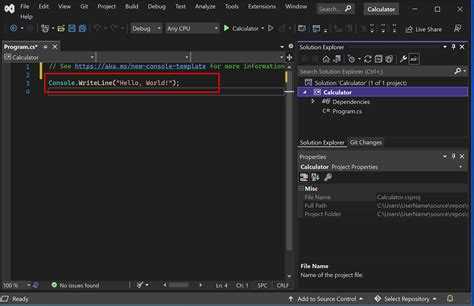
Создание калькулятора на языке программирования C# – это отличная задача для начинающих, позволяющая освоить основы синтаксиса и работы с пользовательским интерфейсом. В этой статье мы рассмотрим основные этапы разработки простого калькулятора с графическим интерфейсом на платформе Windows Forms. Этот проект поможет вам разобраться с обработкой событий, работой с компонентами и логикой арифметических операций.
Шаг 1: Создание интерфейса
Шаг 2: Обработка событий
После того как элементы интерфейса готовы, переходите к написанию логики. Каждый клик по кнопке должен обновлять текст в TextBox, а при нажатии на операторы (например, «+») калькулятор должен запоминать введенные числа и ожидать следующего ввода для вычислений. Для этого необходимо использовать переменные для хранения текущего значения и выбранной операции.
Обработку событий можно настроить через событие Click для каждой кнопки. Важно правильно разделить логику обработки чисел и операторов, чтобы избежать ошибок при вычислениях.
Шаг 3: Реализация вычислений
Выполнение математических операций – следующий важный этап. Для этого можно использовать простые условия или switch-case для определения выбранной операции. Например, для сложения будет достаточно прибавить два числа, для вычитания – вычесть. Не забудьте о проверке на деление на ноль, чтобы предотвратить ошибки в работе программы.
После того как калькулятор будет полностью функционален, не забудьте протестировать его на различных входных данных, чтобы убедиться в правильности выполнения операций и обработки исключений.
Выбор типа калькулятора для создания на C#
При создании калькулятора на C# важно определиться с его типом, поскольку это напрямую влияет на архитектуру программы и выбранные инструменты. Существует несколько распространенных типов калькуляторов, каждый из которых подходит для разных задач и пользователей.
Калькулятор с расширенными функциями включает в себя дополнительные операции, такие как вычисление квадратного корня, степень, тригонометрические функции, логарифмы и другие математические операции. Для реализации такого калькулятора лучше использовать WPF, так как он предоставляет больше возможностей для настройки пользовательского интерфейса. Важно предусмотреть обработку исключений для различных математических операций, таких как деление на ноль или извлечение корня из отрицательного числа.
Калькулятор для инженерных задач – это специализированный инструмент, который может включать функции для работы с комплексными числами, матрицами, векторными вычислениями и т. п. Для реализации такого калькулятора потребуется знание математических алгоритмов и опыт работы с внешними библиотеками, например, MathNet.Numerics, которая предоставляет расширенные функции для научных расчетов. Такой калькулятор будет полезен в технических и инженерных приложениях.
Калькулятор для финансовых расчетов ориентирован на выполнение операций с процентами, амортизацией, расчетами по кредитам и инвестициям. Для создания такого калькулятора в C# можно использовать дополнительные классы для работы с датами и временем, а также библиотеки для финансовых расчетов. Особое внимание следует уделить точности вычислений, так как ошибки в расчетах могут привести к значительным последствиям.
Каждый тип калькулятора имеет свои особенности и требования. Выбор зависит от того, какие задачи вы хотите решить и какой уровень сложности вам подходит. Если вы только начинаете изучать C#, проще всего начать с простого калькулятора и постепенно переходить к более сложным проектам.
Проектирование пользовательского интерфейса для калькулятора
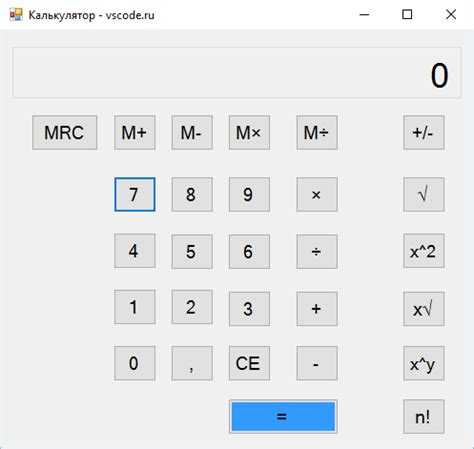
При проектировании пользовательского интерфейса калькулятора в C# важно учитывать несколько ключевых аспектов, чтобы интерфейс был удобным и интуитивно понятным для пользователя. Основная цель – обеспечить лёгкость в использовании при максимальной функциональности.
Первый шаг – выбор подходящего компонента для интерфейса. Для создания калькулятора обычно используют элементы управления Windows Forms, такие как кнопки, текстовые поля и панели. Основное текстовое поле должно отображать вводимые числа и результат вычислений, поэтому его необходимо разместить в верхней части окна, чтобы оно было всегда на виду. Размер поля должен быть достаточно большим, чтобы вмещать длинные выражения.
Для кнопок, представляющих цифры и операции, стоит использовать GridLayout или TableLayout, что позволяет равномерно распределить кнопки по экрану. Кнопки должны быть легко различимы, и их размеры должны быть одинаковыми, чтобы избежать путаницы при нажатии. Хорошей практикой является использование крупных шрифтов, чтобы текст на кнопках был читаемым на любых экранах.
Пользовательский интерфейс должен включать основные операции: сложение, вычитание, умножение, деление, а также функции очистки (C) и вычисления результата (=). Эти кнопки должны быть легко доступны, без необходимости прокручивать окно или искать их в углу экрана. Для улучшения восприятия можно выделить операторы цветом, чтобы пользователи могли быстрее ориентироваться в функционале.
Размещение кнопок с операциями в отдельных рядах от числовых клавиш упрощает использование калькулятора. Операции можно поместить в верхний ряд, а числа – в нижний. Также важно не забывать о кнопке «0», которая должна быть расположена в центре, так как это наиболее удобное место для её быстрого нахождения.
Чтобы избежать путаницы, следует добавить возможность отображения ошибок, например, деление на ноль. В случае ошибки калькулятор должен отображать сообщение о проблеме в текстовом поле, а не просто сбрасывать результаты.
Важным аспектом является обеспечение доступности интерфейса для пользователей с ограниченными возможностями. Можно использовать большие шрифты, контрастные цвета и, по возможности, голосовую обратную связь для обозначения действий на калькуляторе.
Рекомендуется также реализовать функции для настройки интерфейса, например, изменение темы калькулятора (светлая/тёмная), что повысит комфорт использования в разных условиях освещённости.
Как обрабатывать арифметические операции в C#
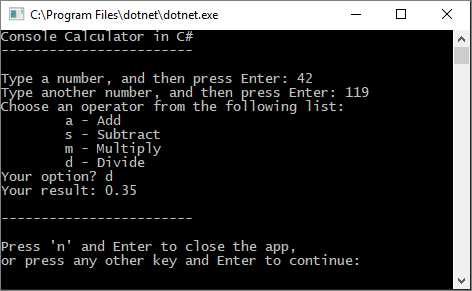
Для выполнения арифметических операций в C# используются операторы: + (сложение), — (вычитание), * (умножение), / (деление) и % (деление с остатком). Каждый из этих операторов работает с различными типами данных, такими как int, double, decimal и другими.
Простейшие операции, такие как сложение и вычитание, выполняются без дополнительных преобразований типов данных. Однако, деление чисел с плавающей запятой может потребовать особого подхода. Например, если делить два целых числа, результат также будет целым. Чтобы получить дробную часть, хотя бы одно из чисел должно быть типа double или decimal.
Для обработки деления на ноль необходимо добавить проверку, чтобы избежать исключения. Например, перед выполнением операции деления можно проверить, что делитель не равен нулю:
if (denominator != 0)
{
result = numerator / denominator;
}
else
{
Console.WriteLine("Ошибка: деление на ноль");
}
Кроме того, важно учитывать приоритет операторов. Операции умножения, деления и взятия остатка выполняются раньше, чем сложение и вычитание. Это может быть изменено с помощью скобок для явного указания порядка операций.
Для обработки более сложных выражений, таких как возведение в степень или вычисление корня, C# предоставляет классы Math и MathF (для работы с числами с плавающей запятой). Например, чтобы возвести число в степень, можно использовать метод Math.Pow:
double result = Math.Pow(2, 3); // 2 в степени 3
Если необходимо работать с точными вычислениями (например, при финансовых расчетах), рекомендуется использовать тип decimal вместо float или double, так как decimal обеспечивает большую точность при работе с денежными значениями.
Использование событий и обработчиков для кнопок калькулятора
В C# для реализации калькулятора важно правильно настроить обработку нажатий на кнопки. Каждая кнопка интерфейса должна иметь привязанный обработчик события, который будет выполнять соответствующие действия (например, ввод числа, арифметические операции или очистку экрана). Для этого используется механизм событий и делегатов.
Первое, что необходимо сделать – это создать обработчики для кнопок. Обычно для каждой кнопки назначается событие Click, которое срабатывает при ее нажатии. В форме калькулятора нужно определить обработчики для всех кнопок, например, для цифр, операций и кнопки «Очистить».
Пример кода для привязки обработчиков:
button1.Click += new EventHandler(ButtonClick);
button2.Click += new EventHandler(ButtonClick);
// И так для всех кнопок
В данном случае метод ButtonClick будет универсальным обработчиком для всех кнопок, а внутри этого метода можно различать действия с помощью условий. Это позволяет избежать дублирования кода для каждой кнопки, так как все они будут ссылаться на одну функцию.
Пример обработки события нажатия:
private void ButtonClick(object sender, EventArgs e)
{
Button button = (Button)sender;
string buttonText = button.Text;
// Обработка цифр
if (char.IsDigit(buttonText[0]))
{
display.Text += buttonText;
}
// Обработка операций
else if (buttonText == "+")
{
// Добавление операции сложения
}
else if (buttonText == "=")
{
// Выполнение вычислений
}
}
Кроме того, для кнопок операций можно использовать отдельные обработчики, которые будут вызывать соответствующие функции калькулятора, например, для сложения, вычитания и т. д. Обработка событий должна быть организована таким образом, чтобы после каждого нажатия результат автоматически обновлялся.
Для кнопки «Очистить» можно использовать следующее событие:
clearButton.Click += (sender, e) => { display.Text = ""; };
Для добавления других функциональностей, таких как обработка ошибок или особых условий, можно создать дополнительные проверки в обработчиках. Например, при делении на ноль калькулятор должен вывести сообщение об ошибке, вместо того чтобы завершить программу с исключением.
Реализация кнопок калькулятора с использованием событий и обработчиков в C# помогает поддерживать код чистым и легко расширяемым, а также делает программу более удобной для пользователя. Важно помнить о правильной организации обработчиков для каждой кнопки, чтобы обеспечить корректное выполнение всех функций калькулятора.
Обработка ошибок ввода – это важный этап, который позволяет избежать аварийных завершений программы. Один из распространённых методов обработки ошибок – это использование конструкции try-catch. Внутри блока try размещаются операции, которые могут вызвать исключение, например, попытка преобразования строки в число. В блоке catch обрабатывается само исключение, что позволяет вывести пользователю понятное сообщение.
Пример:
try
{
double number = Convert.ToDouble(inputTextBox.Text);
}
catch (FormatException)
{
MessageBox.Show("Введено некорректное число. Пожалуйста, введите правильное значение.");
}
Для предотвращения ошибок в калькуляторе, которые могут возникнуть из-за деления на ноль, также необходимо учитывать данный сценарий:
if (secondNumber == 0)
{
MessageBox.Show("Ошибка: деление на ноль невозможно.");
return;
}
Кроме того, важно ограничить ввод пользователем только числовых значений. Для этого можно использовать обработчик события KeyPress, который позволяет фильтровать вводимые символы.
resultLabel.Text = result.ToString("0.##");
Для ошибок, которые могут возникнуть в процессе выполнения операций (например, попытка вычисления квадратного корня из отрицательного числа), также важно вывести корректное сообщение, чтобы пользователь понимал, в чём проблема.
Дополнительные методы, такие как IsValidInput(), могут помочь заранее проверять корректность ввода перед выполнением операции, минимизируя количество ошибок в процессе вычислений.
Как добавить дополнительные функции в калькулятор на C#
Для расширения функционала калькулятора на C# можно добавить различные математические операции и улучшения, которые сделают его более удобным для пользователей. Рассмотрим, как можно интегрировать новые функции.
1. Добавление операций с квадратным корнем
Одной из полезных операций для калькулятора является вычисление квадратного корня. Для этого можно использовать стандартную функцию Math.Sqrt().
double result = Math.Sqrt(число);
2. Работа с проценты
В калькуляторе можно реализовать вычисление процентов. Например, для того чтобы найти процент от числа, нужно умножить число на процент и разделить на 100.
double percentage = (число * процент) / 100;
Пример: если пользователь хочет вычислить 20% от 200, то результат будет 40.
3. Функция возведения в степень
Встроенная функция C# Math.Pow() позволяет возводить число в любую степень. Эта функция полезна для выполнения операций с экспонентами.
double result = Math.Pow(число, степень);
Пример: для возведения 5 в 3 степень результат будет 125.
4. Добавление истории вычислений
Чтобы пользователи могли отслеживать результаты своих вычислений, можно добавить возможность записи истории операций. Для этого можно хранить результаты в списке.
List history = new List();
history.Add("Результат операции: " + result);
Каждое вычисление сохраняется в истории, и пользователь может вернуться к результатам прошлых операций.
5. Улучшение пользовательского интерфейса
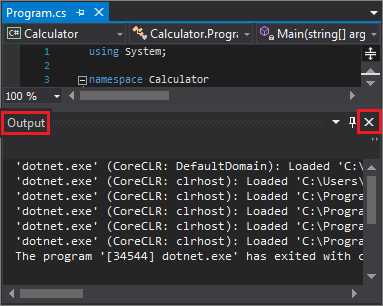
Можно добавить кнопки для работы с дополнительными функциями, такими как вычисление квадратного корня, процентов или возведения в степень. Это можно сделать с помощью Button и привязки событий для каждой кнопки.
- Создайте отдельные кнопки для каждой новой функции.
- Используйте обработчики событий для выполнения действий при нажатии.
6. Обработка ошибок
Необходимо обрабатывать ошибки ввода, такие как деление на ноль или некорректный ввод, чтобы предотвратить сбои в работе калькулятора.
if (denominator == 0)
{
MessageBox.Show("Ошибка: деление на ноль.");
}
Это обеспечит более стабильную работу калькулятора и повысит его удобство для пользователей.
Вопрос-ответ:
Как создать калькулятор на C#?
Для того чтобы создать калькулятор на C#, нужно начать с проектирования пользовательского интерфейса. В Windows Forms или WPF можно добавить кнопки для цифр, операций и поля для вывода результата. Далее необходимо написать обработчики событий для кнопок, чтобы они правильно обрабатывали вводимые данные. Логика калькулятора заключается в обработке арифметических операций, где каждый ввод чисел и операторов будет обновлять значение на экране. Также стоит позаботиться об обработке ошибок, например, деления на ноль.
Что такое событие в C# и как оно используется в калькуляторе?
Событие в C# — это механизм, позволяющий объектам сообщать другим объектам о произошедших изменениях. В калькуляторе события могут использоваться для обработки нажатий кнопок. Например, при нажатии кнопки с числом или оператором, срабатывает событие, которое передает информацию в соответствующий обработчик. Таким образом, калькулятор будет реагировать на каждое действие пользователя, выполняя нужные вычисления и обновляя интерфейс.
Как реализовать обработку ошибок в калькуляторе на C#?
Для обработки ошибок можно использовать конструкцию try-catch. Например, при попытке деления на ноль или неверном вводе данных калькулятор может выдать сообщение об ошибке. В блоке try выполняется основная логика калькулятора, а в блоке catch перехватываются исключения, такие как деление на ноль или ввод некорректных данных. Можно добавить отображение сообщений об ошибках в текстовое поле или выводить их через всплывающие окна.
Какие математические операции можно реализовать в калькуляторе на C#?
В базовом калькуляторе можно реализовать четыре основные арифметические операции: сложение, вычитание, умножение и деление. Для этого достаточно использовать стандартные операторы языка C#: +, -, *, /. Также можно добавить более сложные функции, например, возведение в степень, вычисление квадратного корня или работу с процентами. Важно правильно обрабатывать приоритет операций и следить за правильностью выполнения вычислений.
Как сделать интерфейс калькулятора на C# с помощью Windows Forms?
Для создания интерфейса калькулятора в Windows Forms нужно использовать элементы управления, такие как кнопки для чисел и операций, а также текстовое поле для вывода результата. Можно разместить кнопки в виде сетки (Grid), чтобы они удобно располагались на форме. Каждой кнопке присваивается обработчик события, который будет выполнять соответствующие действия при нажатии. Также можно добавить функции для очистки поля ввода и обработки ввода с клавиатуры.

 Загрузка...