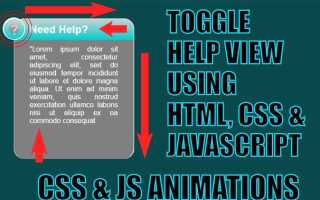
Toggle button – это элемент пользовательского интерфейса, который позволяет переключать состояние между двумя вариантами, например, включено/выключено. Его использование не ограничивается простыми кнопками, а может быть полезным для реализации различных функциональных элементов управления на веб-странице. В этой статье рассмотрим, как создать такой элемент на контроллере с помощью JavaScript.
Для начала важно понимать, что toggle button состоит из двух ключевых состояний, которые можно визуализировать различными способами: изменение текста, цвета, иконок или других свойств. JavaScript в этом контексте служит механизмом, который управляет логикой переключения между этими состояниями. В данном примере мы будем работать с элементом button, используя обработчики событий для изменения его внешнего вида и состояния.
Простой toggle button можно реализовать с помощью стандартных возможностей JavaScript и CSS. При этом следует использовать подход, при котором код остается читаемым и поддерживаемым. Для этого важно отделять логику взаимодействия с DOM от представления интерфейса, что способствует лучшей организации кода и позволяет легко модифицировать элемент в будущем.
В следующем разделе мы разберем пошаговый процесс создания toggle button, начиная с HTML-разметки и заканчивая JavaScript-кодом для обработки событий. Мы также рассмотрим важные моменты, которые помогут избежать распространенных ошибок при разработке таких элементов управления.
Подготовка HTML-разметки для toggle button
- Общий контейнер: Для удобства работы с кнопкой и применения стилей, рекомендуется оборачивать toggle button в отдельный контейнер. Это позволит добавлять дополнительные элементы или анимации, если потребуется.
- Переключатель: Сам toggle button обычно реализуется с использованием элемента
<input>с типомcheckbox. Такой элемент обеспечивает два состояния: отмечен/не отмечен. - Является ли переключатель видимым: Для визуального отображения можно использовать
<label>, который будет ассоциирован с<input>. Атрибутforу<label>должен соответствовать атрибутуidу<input>. Это важно для удобства взаимодействия пользователя с элементом.
Пример базовой HTML-разметки для toggle button:
В данной разметке элемент <input> служит основным переключателем. <label> создаёт визуальную часть кнопки. Для улучшения пользовательского опыта рекомендуется использовать CSS для стилизации кнопки в зависимости от её состояния.
- Функциональные элементы: Использование
<div>в качестве контейнера даёт возможность гибко управлять позиционированием и анимациями переключателя. Это также облегчает стилизацию кнопки для различных состояний. - Доступность: Важно учитывать доступность для пользователей с ограниченными возможностями. Тег
<label>улучшает взаимодействие с кнопкой для пользователей, использующих экранные читалки.
Эта базовая структура позволит вам эффективно настроить toggle button для дальнейшей стилизации и добавления JavaScript-функционала.
Реализация логики переключения состояния с помощью JavaScript
Для эффективной реализации toggle button на JavaScript важно сосредоточиться на правильной обработке состояний. Состояние кнопки переключается между двумя значениями: активным и неактивным. Чтобы обеспечить динамическую работу с этим состоянием, можно использовать обработчики событий, такие как click, для того чтобы реагировать на действия пользователя.
Пример реализации переключения состояния с использованием JavaScript:
const toggleButton = document.getElementById('toggleButton');
toggleButton.addEventListener('click', () => {
toggleButton.classList.toggle('active');
const isActive = toggleButton.classList.contains('active');
console.log('Button is active:', isActive);
});
В данном примере мы используем метод classList.toggle(), чтобы добавить или удалить класс active на кнопке при каждом её клике. Это позволяет визуально отображать переключение состояния и с помощью метода contains() можно легко проверять текущее состояние кнопки.
При разработке важно помнить о добавлении функционала для работы с состоянием в других частях приложения, например, в локальном хранилище браузера. Это позволит сохранить состояние кнопки при перезагрузке страницы:
const toggleButton = document.getElementById('toggleButton');
// При загрузке страницы восстанавливаем состояние кнопки
if (localStorage.getItem('buttonState') === 'active') {
toggleButton.classList.add('active');
}
toggleButton.addEventListener('click', () => {
toggleButton.classList.toggle('active');
const isActive = toggleButton.classList.contains('active');
localStorage.setItem('buttonState', isActive ? 'active' : 'inactive');
});
Использование localStorage позволяет сохранять состояние кнопки, даже если пользователь перезагрузит страницу. Это решение полезно в случае, когда важно сохранять пользовательский интерфейс в постоянном состоянии, независимо от перезагрузок.
Также, если переключение состояния должно быть более заметным, можно использовать анимации. Например, можно добавить плавный переход к изменению фона или других свойств кнопки:
.toggleButton {
transition: background-color 0.3s ease;
}
.toggleButton.active {
background-color: #4CAF50; /* Пример активного состояния */
}
Такой подход делает переход между состояниями плавным и улучшает восприятие интерфейса пользователем. Важно, чтобы анимации не замедляли реакцию интерфейса и не мешали функциональности.
Стилизация toggle button с использованием CSS
Стилизация toggle button требует внимательности к деталям, чтобы создать удобный и функциональный элемент управления. В этом процессе важно не только изменить внешний вид кнопки, но и обеспечить правильное визуальное представление при разных состояниях элемента: активном, неактивном и при наведении курсора.
Основная цель – это создание плавных переходов между состояниями и использование таких свойств CSS, как transform, transition и box-shadow для улучшения визуального восприятия.
Для начала создадим базовую структуру toggle button. Пример:
Теперь можно приступить к стилизации. Начнем с основного контейнера и самой кнопки. Используем position: relative, чтобы разместить элементы поверх друг друга.
.toggle-button {
position: relative;
width: 60px;
height: 30px;
}
Зададим стили для чекбокса. Он будет скрыт с помощью display: none, а управление состоянием будет происходить через переключатель (label), который виден пользователю. Для этого можно использовать псевдоклассы, такие как :checked.
.toggle-checkbox {
display: none;
}
.toggle-label {
position: absolute;
width: 100%;
height: 100%;
border-radius: 15px;
background-color: #ccc;
cursor: pointer;
transition: background-color 0.3s ease, transform 0.3s ease;
}
Для того чтобы переключатель выглядел плавно, используем transition для фона и анимации перемещения. Когда чекбокс активирован, фоновый цвет изменится, а круглый индикатор переместится вправо.
.toggle-checkbox:checked + .toggle-label {
background-color: #4caf50;
}
.toggle-checkbox:checked + .toggle-label::after {
transform: translateX(30px);
}
Далее добавим стили для круглого индикатора внутри кнопки, используя псевдоэлемент ::after. Индикатор должен быть круглым и перемещаться в зависимости от состояния чекбокса.
.toggle-label::after {
content: '';
position: absolute;
top: 4px;
left: 4px;
width: 22px;
height: 22px;
border-radius: 50%;
background-color: white;
transition: transform 0.3s ease;
}
Задав такие параметры, мы добиваемся плавного перемещения индикатора, когда состояние чекбокса меняется. Эффект можно дополнительно улучшить, добавив тени и эффекты при наведении.
.toggle-label:hover {
box-shadow: 0 2px 5px rgba(0, 0, 0, 0.2);
}
Таким образом, простая стилизация toggle button с использованием CSS включает в себя базовые стили для контейнера и кнопки, а также применение плавных переходов и анимаций для улучшения пользовательского опыта.
Добавление анимации для плавного перехода состояния
Чтобы добавить плавный переход между состояниями toggle button, можно использовать CSS-анимations или CSS transitions. Это значительно улучшает восприятие интерфейса, делая переключение между состояниями более естественным и приятным для пользователя.
Основным инструментом для реализации плавных переходов является свойство transition, которое позволяет контролировать изменение стилей элементов в течение определенного времени. Для кнопки переключателя можно анимировать такие свойства, как цвет фона, размеры, тени или даже форму.
Пример использования transition для плавного изменения фона
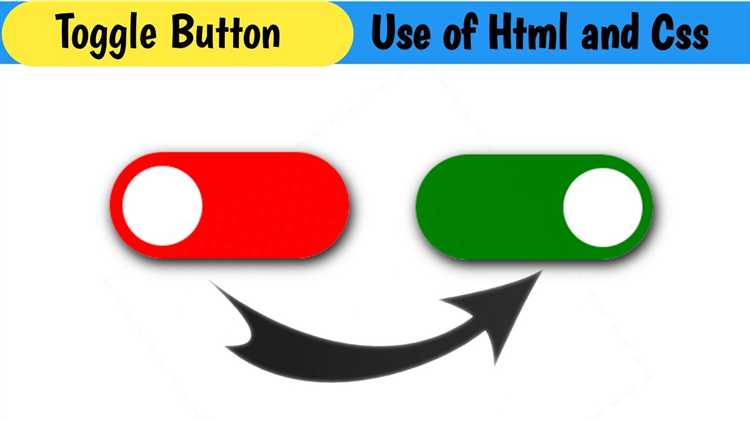
Если вам нужно добавить плавный переход между двумя цветами фона при переключении состояния, используйте следующий код:
.toggle-button {
background-color: #ccc;
transition: background-color 0.3s ease-in-out;
}
.toggle-button.active {
background-color: #4CAF50;
}
В этом примере фоновый цвет кнопки плавно изменяется с серого (#ccc) на зеленый (#4CAF50) в течение 0.3 секунды, при этом используется функция временной кривой ease-in-out, которая делает переход более плавным.
Пример анимации с использованием transform
Если требуется анимировать изменения размера кнопки, например, увеличение при активации, используйте свойство transform.
.toggle-button {
transform: scale(1);
transition: transform 0.2s ease;
}
.toggle-button.active {
transform: scale(1.1);
}
Здесь кнопка плавно увеличивается на 10% (от масштаба 1 до 1.1) при активации, а анимация длится 0.2 секунды. Это создает эффект увеличения при нажатии на кнопку, что акцентирует внимание на изменении состояния.
Советы по улучшению анимаций
- Используйте разные временные кривые для различных типов анимаций. Например, для изменения цвета хорошо подходит
ease-in-out, а для изменения размеров –ease. - Не добавляйте слишком много анимаций. Легкость и сдержанность – ключ к хорошему UX.
- Обратите внимание на производительность. Анимации должны работать быстро и плавно, особенно на мобильных устройствах. Остерегайтесь использования сложных свойств, таких как
box-shadowилиfilter, которые могут замедлять рендеринг. - При использовании
transitionвсегда указывайте время перехода. Это позволит обеспечить предсказуемое поведение анимации.
Обработка событий на toggle button и управление состоянием
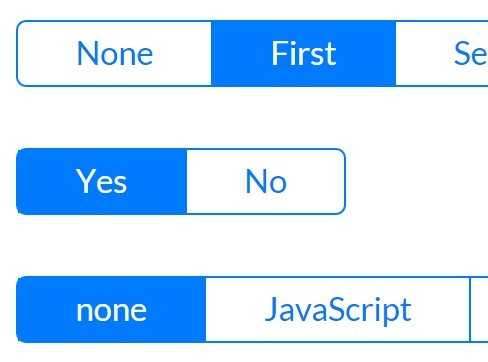
Для управления состоянием toggle button в JavaScript важно корректно обрабатывать события, такие как клики или изменения состояния. Обычно для этих целей используется обработчик события ‘click’, который реагирует на нажатие кнопки и изменяет её состояние.
Основной принцип работы toggle button заключается в переключении между двумя состояниями: включено и выключено. Для этого необходимо поддерживать флаг, который будет отслеживать текущее состояние кнопки. Например, можно использовать атрибут ‘aria-pressed’, который будет хранить информацию о состоянии кнопки.
Для добавления обработчика события на кнопку, следует назначить его через метод addEventListener. Это позволяет гибко реагировать на изменения, и легко манипулировать состоянием кнопки:
const toggleButton = document.querySelector('#toggleButton');
toggleButton.addEventListener('click', () => {
const currentState = toggleButton.getAttribute('aria-pressed') === 'true';
toggleButton.setAttribute('aria-pressed', !currentState);
});
Данный код сначала проверяет текущее состояние кнопки с помощью атрибута ‘aria-pressed’, затем переключает его на противоположное при каждом клике. Это позволяет менять визуальное отображение состояния и обновлять логику взаимодействия с пользователем.
Для управления внешним видом кнопки можно использовать изменение классов. Например, добавление или удаление класса ‘active’ в зависимости от состояния кнопки. Это позволяет динамически изменять стиль, отображая пользователю, какое состояние кнопка принимает:
toggleButton.addEventListener('click', () => {
const currentState = toggleButton.getAttribute('aria-pressed') === 'true';
toggleButton.classList.toggle('active', !currentState);
toggleButton.setAttribute('aria-pressed', !currentState);
});
Этот подход позволяет не только изменять визуальные свойства кнопки, но и поддерживать её доступность для пользователей с ограниченными возможностями, благодаря атрибуту ‘aria-pressed’.
Важно помнить, что правильная обработка состояния toggle button должна учитывать возможные изменения состояния с других источников, например, при изменении значения через API или при взаимодействии с другими элементами интерфейса. В таких случаях полезно использовать функцию для синхронизации состояния кнопки с внешними данными, что обеспечит консистентность интерфейса.
Интеграция toggle button в более сложные интерфейсы
Встраивание toggle button в более сложные интерфейсы требует учета взаимодействия с другими элементами управления и обеспечения максимальной интуитивности для пользователя. В таких случаях важно не только правильно реализовать переключатель, но и учесть его поведение в контексте общей логики интерфейса.
Первоначальное проектирование интерфейса с toggle button в многокомпонентных системах начинается с анализа взаимосвязей между различными элементами. Например, при добавлении переключателя для управления фильтрами или видимостью дополнительных настроек, необходимо учитывать, как его использование будет изменять состояние других UI-элементов, таких как кнопки или выпадающие меню. Рекомендуется использовать индикаторы состояния, такие как иконки или цветовые изменения, для ясности.
Если toggle button применяется в контексте многоуровневых форм или модальных окон, важно минимизировать его влияние на общую навигацию. В таких случаях не следует размещать toggle button в местах, которые могут нарушить поток пользовательского опыта. Например, избегайте внедрения таких кнопок в элементы, которые должны быть доступными сразу при открытии страницы. Они могут быть полезны для настроек, но вряд ли для основных функций.
Состояния и анимации переключателя играют ключевую роль в интеграции toggle button в более сложные интерфейсы. Рекомендуется использовать плавные переходы и анимации для изменения состояний. Например, изменение положения слайдера или изменение цвета кнопки должно быть достаточно мягким, чтобы не отвлекать пользователя и в то же время подчеркивать изменение состояния. Простые анимации, такие как скольжение или изменение цвета фона, создадут ощущение динамичности и улучшат восприятие интерфейса.
Не менее важным аспектом является согласованность поведения toggle button в разных частях интерфейса. Если кнопка используется для активации нескольких функциональных блоков (например, панели настроек, фильтров или тем оформления), необходимо обеспечить, чтобы её действия были одинаковыми в разных контекстах. Это касается как визуального, так и функционального поведения. Пользователь должен быстро привыкнуть к тому, как кнопка влияет на другие элементы интерфейса.
Тестирование интерфейсов с интегрированными toggle button должно включать сценарии взаимодействия с другими элементами. Важно проверить, как кнопка будет вести себя при изменении размеров окна, смене состояния сетевого соединения или при активации/деактивации других функций. Особое внимание стоит уделить тестированию на различных устройствах, так как управление toggle button может отличаться на мобильных платформах из-за ограничений в пространстве или особенностей сенсорного ввода.
Внедрение toggle button в более сложные интерфейсы требует тщательной проработки его функционала и взаимодействий, чтобы обеспечить удобство и предсказуемость работы приложения для пользователя.
Вопрос-ответ:
Что такое toggle button и как он используется на веб-странице?
Toggle button (переключатель) — это элемент управления, который позволяет пользователю включать или отключать определенную функцию на веб-странице или в приложении. Он может быть представлен в виде кнопки, изменяющей свое состояние, например, из «включено» в «выключено» или наоборот. На веб-странице toggle button может использоваться для изменения настроек, переключения между темной и светлой темой или для отображения/скрытия элементов интерфейса.
Как создать toggle button с использованием JavaScript?
Для создания toggle button с использованием JavaScript нужно использовать базовые элементы HTML и CSS, а также добавить обработчик событий на кнопке, который будет изменять ее состояние при каждом клике. Например, можно создать кнопку с начальным состоянием «выключено» и менять её класс и текст при каждом нажатии. В коде JavaScript будет использоваться метод `addEventListener`, чтобы реагировать на клик, а также манипулировать DOM элементами для изменения внешнего вида или состояния кнопки.
Какие особенности работы toggle button следует учитывать при разработке на JavaScript?
При разработке toggle button важно учитывать такие моменты, как доступность для пользователей с ограниченными возможностями (например, добавление ARIA-атрибутов), обеспечение четкого визуального различия между состояниями «включено» и «выключено», а также сохранение состояния кнопки при перезагрузке страницы (если это необходимо). Также стоит позаботиться о плавных анимациях при изменении состояния кнопки, чтобы пользовательский интерфейс был более интуитивно понятным.
Как можно стилизовать toggle button с помощью CSS для улучшения пользовательского опыта?
С помощью CSS можно сделать toggle button более привлекательным и удобным для пользователя. Например, можно использовать плавные переходы для изменения цвета фона, размеров или формы кнопки при переключении. Также можно добавить анимацию изменения состояния, чтобы кнопка выглядела более живо. Применение таких свойств, как `transition` или `transform`, позволит сделать переключение более плавным. Дополнительно можно использовать псевдоклассы для изменения стилей при наведении курсора или при активном состоянии кнопки.

 Загрузка...