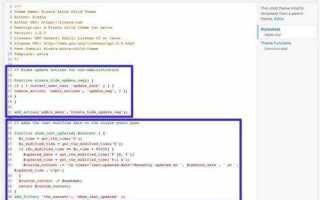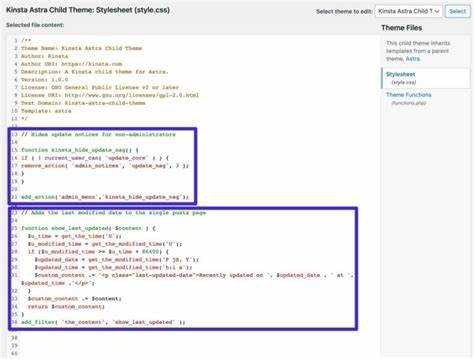
Файл functions.php является важной частью каждой темы WordPress. Он позволяет расширить функциональность сайта, добавляя кастомные функции и хуки. Работая с этим файлом, можно изменять поведение сайта, не вмешиваясь в ядро системы. Однако важно понимать, как правильно добавлять код, чтобы избежать ошибок и конфликтов с другими плагинами или обновлениями темы.
Перед тем как вносить изменения, всегда рекомендуется создать резервную копию файла functions.php. Это поможет восстановить сайт в случае ошибок. Для доступа к файлу можно использовать встроенный редактор в панели администратора WordPress или подключиться к серверу через FTP.
После открытия файла можно начинать добавлять код. Важно, чтобы изменения не нарушали синтаксис PHP. Например, добавление нового функционала, такого как регистрация нового шорткода или подключение сторонних библиотек, нужно начинать с корректной структуры кода, избегая лишних пробелов и ошибок.
Для безопасности и удобства следует использовать хуки WordPress для добавления кода в определённые моменты. Это позволяет избежать прямого вмешательства в код ядра системы. Например, для добавления функций в header или footer сайта можно использовать соответствующие хук-функции, такие как wp_head и wp_footer.
Как добавить код в файл functions.php на WordPress
1. Откройте панель администратора WordPress.
2. Перейдите в раздел «Внешний вид» и выберите «Редактор тем». Это откроет редактор файлов вашей активной темы.
3. В редакторе файлов найдите файл functions.php в списке слева. Обычно он находится в разделе «Тема» и имеет название functions.php.
4. Перед внесением изменений рекомендуется создать резервную копию текущего файла, чтобы в случае ошибки вы могли быстро восстановить рабочую версию.
5. Добавьте нужный код в конец файла. Важно помнить, что код должен быть корректно написан, чтобы избежать ошибок на сайте. Например, если вы добавляете функцию, обязательно правильно закройте PHP-теги, чтобы не нарушить структуру файла.
Пример добавления функции для изменения длины строки в Excerpt:
function custom_excerpt_length( $length ) {
return 20; // Устанавливаем длину Excerpt в 20 слов
}
add_filter( 'excerpt_length', 'custom_excerpt_length' );
6. После добавления кода нажмите «Обновить файл». Это применит изменения, и код начнёт действовать.
7. Для проверки результата можно перейти на сайт и убедиться, что функционал работает корректно. Если вы увидите ошибку или проблемы с сайтом, попробуйте восстановить предыдущую версию файла, используя резервную копию.
Лучше всего добавлять код в дочернюю тему, чтобы не потерять изменения при обновлении основной темы. Если файл functions.php находится в родительской теме, создайте и подключите дочернюю тему и вставьте код туда.
Также можно использовать плагины для вставки кастомного кода, но работа с functions.php позволяет точечно и быстро внести изменения без использования сторонних инструментов.
Как найти и открыть файл functions.php в WordPress
Первый способ – через файловый менеджер хостинга. В панели управления хостингом найдите раздел, где отображаются все файлы сайта. Перейдите в папку с вашей активной темой: wp-content/themes/название_темы. В этом каталоге вы увидите файл functions.php, который и нужно открыть для редактирования.
Если вы используете FTP-клиент, подключитесь к серверу с помощью программы, например, FileZilla. После подключения перейдите в директорию с вашей темой, как указано выше, и откройте файл functions.php для редактирования.
Второй способ – через встроенный редактор WordPress. Перейдите в административную панель, в раздел «Внешний вид» → «Редактор тем». В верхней части страницы выберите активную тему и найдите файл functions.php в списке файлов. Для редактирования откроется соответствующий текстовый редактор.
Обратите внимание, что при редактировании файла functions.php через административную панель WordPress нужно быть осторожным, так как ошибки в коде могут привести к сбоям на сайте. Рекомендуется всегда создавать резервные копии перед внесением изменений.
Что учитывать при добавлении кода в functions.php

При добавлении кода в файл functions.php важно учитывать несколько факторов для обеспечения стабильности работы сайта и предотвращения ошибок. В первую очередь, код должен быть написан правильно, чтобы не привести к сбоям на сайте.
1. Создание резервной копии перед внесением изменений в functions.php всегда рекомендуется создать резервную копию сайта. Это позволяет в случае ошибок быстро восстановить работоспособность сайта.
2. Использование дочерней темы добавление кода в functions.php родительской темы может привести к потере изменений при обновлении темы. Чтобы избежать этого, лучше использовать дочернюю тему, где код будет сохранен независимо от обновлений основной темы.
3. Синтаксическая корректность важно следить за правильностью синтаксиса. Пропущенные точки с запятой, неправильное использование кавычек или скобок может привести к фатальным ошибкам, которые сделают сайт недоступным. Перед сохранением кода в functions.php всегда проверяйте его с помощью редактора с подсветкой синтаксиса.
4. Кодирование функций при написании функций важно соблюдать принцип безопасности. Например, перед использованием внешних данных, таких как данные формы, следует обязательно их валидировать и очищать для предотвращения атак типа XSS или SQL-инъекций.
5. Продуктивность каждый фрагмент кода, который добавляется в functions.php, должен быть проверен с точки зрения его влияния на производительность сайта. Использование тяжелых операций или неэффективных запросов может замедлить работу сайта, особенно на больших проектах.
6. Документация и комментарии для обеспечения читаемости кода полезно добавлять комментарии. Это не только поможет вам или другим разработчикам в будущем разобраться в изменениях, но и ускорит решение проблем, если они возникнут.
7. Тестирование на локальной копии перед тем, как вносить изменения в продуктивную версию сайта, обязательно протестируйте изменения на локальной копии или staging-сайте. Это поможет избежать появления ошибок на рабочем сайте, которые могут привести к его неработоспособности.
8. Использование хуков WordPress предоставляет множество хуков (действий и фильтров), которые позволяют добавлять функциональность без изменения исходного кода. Использование хуков – лучший способ интегрировать функционал в functions.php, избегая изменения ядра системы.
9. Подключение внешних файлов если код становится слишком объемным, лучше разделить его на несколько файлов и подключать их в functions.php. Это улучшит структуру кода и упростит его поддержку.
10. Проверка на совместимость с плагинами перед добавлением нового кода в functions.php необходимо удостовериться, что он не конфликтует с активными плагинами. Конфликты могут привести к сбоям или неправильной работе сайта, поэтому всегда проверяйте совместимость после внесения изменений.
Как добавить пользовательские функции в файл functions.php
Для добавления пользовательских функций в WordPress, необходимо редактировать файл functions.php вашей темы. Этот файл выполняет роль «сердца» вашей темы, где вы можете прописывать различные кастомные функции, фильтры и действия. Вот пошаговое руководство, как это сделать.
Перед редактированием файла functions.php всегда создавайте резервную копию, чтобы избежать потери данных при ошибках в коде.
1. Откройте файл functions.php. Для этого используйте FTP-клиент или редактор файлов в административной панели WordPress. В меню «Внешний вид» выберите «Редактор темы» и откройте файл functions.php в правой части экрана.
2. Вставьте вашу пользовательскую функцию. Например, чтобы изменить длину автоматической обрезки текста в excerpts, добавьте следующий код:
function custom_excerpt_length($length) {
return 20; // Устанавливаем длину на 20 слов
}
add_filter('excerpt_length', 'custom_excerpt_length');
3. Использование хуков. WordPress работает с системой хуков – фильтров и действий, которые позволяют вам модифицировать поведение сайта. Чтобы добавить пользовательскую функцию, используйте add_action() или add_filter().
function custom_footer_message() {
echo 'Мой пользовательский футер
';
}
add_action('wp_footer', 'custom_footer_message');
4. Проверьте работоспособность функции. После добавления кода в файл functions.php посетите ваш сайт и проверьте, работает ли новая функция. Если возникают ошибки, откатитесь к резервной копии и повторите процесс с исправлениями.
5. Отладка и очистка кеша. Если изменения не отображаются, очистите кеш браузера и кеш на сервере. Иногда для применения изменений нужно подождать некоторое время.
Использование functions.php позволяет расширять возможности WordPress без необходимости в установке дополнительных плагинов, улучшая производительность и контроль над функциями сайта.
Как избежать ошибок при редактировании functions.php
Ошибки при редактировании файла functions.php могут нарушить работу сайта на WordPress, а в некоторых случаях даже сделать его недоступным. Чтобы минимизировать риски, следуйте нескольким ключевым рекомендациям.
Перед редактированием всегда создавайте резервную копию файла. Это позволяет быстро восстановить работоспособность сайта, если что-то пойдет не так.
Используйте редактор с подсветкой синтаксиса, чтобы легче отслеживать ошибки. Это поможет заметить незакрытые скобки, неправильные кавычки или другие синтаксические ошибки, которые могут привести к сбоям.
Добавляйте код в файл functions.php аккуратно, по одному фрагменту. После каждого добавления проверяйте сайт на наличие ошибок. Это упростит диагностику, если что-то пойдет не так.
Перед тем как вставить код, убедитесь, что он совместим с версией WordPress и вашими текущими плагинами. Используйте официальную документацию для проверки правильности кода.
Не редактируйте файл непосредственно через стандартный редактор в WordPress, если у вас нет прямого доступа к серверу. Лучше используйте FTP-клиент или панель управления хостингом. Это даст возможность легко откатить изменения при необходимости.
Тестируйте изменения на локальной копии сайта или на staging-сервере перед применением на живом сайте. Это помогает избежать сбоев, влияющих на пользователей.
Используйте PHP-теги правильно. Не забывайте открывать и закрывать теги <?php и ?>, если вы вставляете код между ними.
Если код вызывает ошибку, не пытайтесь загрузить страницу сайта, так как это может привести к «белому экрану» и полной недоступности сайта. Вместо этого используйте FTP для исправления ошибки или включите режим отладки в WordPress для получения более подробных сообщений об ошибках.
Как использовать хуки и фильтры в functions.php
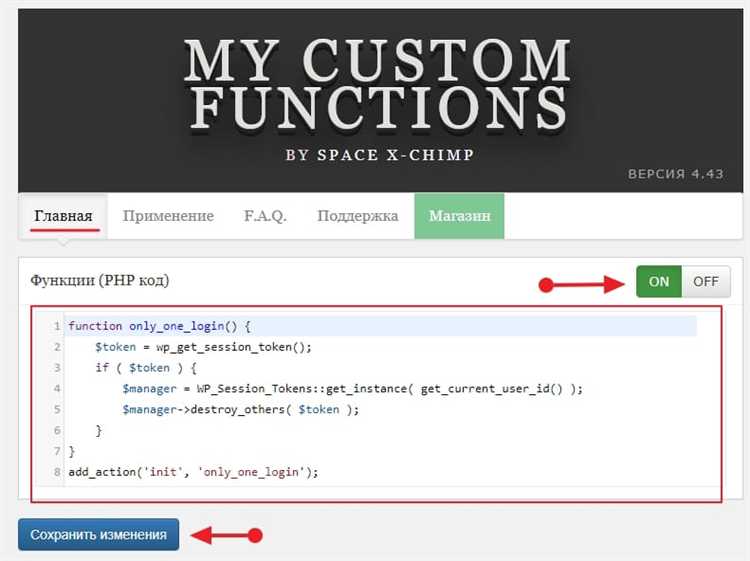
Что такое хуки?
Действия (Actions)
add_action('wp_footer', 'my_custom_function');
function my_custom_function() {
echo 'Мой кастомный код в футере.
';
}
Фильтры (Filters)
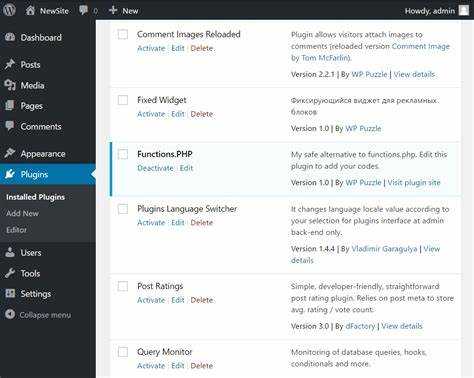
add_filter('the_content', 'modify_content');
function modify_content($content) {
$content .= 'Мой кастомный контент в конце поста.
';
return $content;
}
Этот код добавляет текст в конец содержимого каждого поста. Первый аргумент в add_filter() – это хук, который фильтрует данные (в данном случае the_content), второй – имя функции, которая изменяет содержимое. Важно вернуть измененные данные из функции.
Практические советы
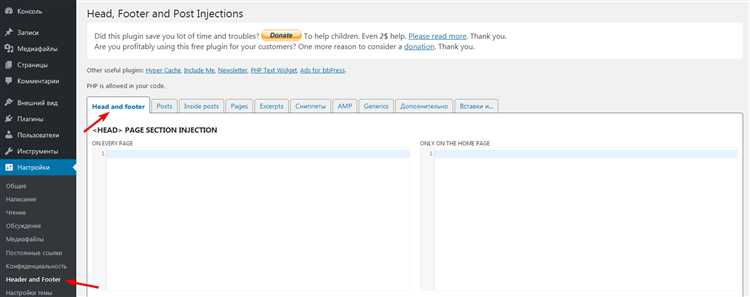
- При работе с хуками всегда учитывайте, какие данные или события они обрабатывают. Это важно для правильного выбора нужного хука.
- Не забудьте использовать префиксы для имен ваших функций, чтобы избежать конфликтов с другими плагинами или темами.
- Если хук не имеет параметров, то можно просто передать имя функции в
add_action()илиadd_filter(). - Тестируйте изменения на локальной версии сайта, чтобы убедиться в их корректной работе.
Пример сложной реализации с несколькими хуками
Если вам нужно выполнить несколько действий на разных этапах работы WordPress, вы можете использовать несколько хуков в одной функции:
add_action('wp_enqueue_scripts', 'enqueue_styles_and_scripts');
add_action('init', 'custom_init_function');
function enqueue_styles_and_scripts() {
wp_enqueue_style('my_style', get_template_directory_uri() . '/css/style.css');
wp_enqueue_script('my_script', get_template_directory_uri() . '/js/script.js', array(), null, true);
}
function custom_init_function() {
// Custom initialization code
if (is_home()) {
// Do something specific for homepage
}
}
В этом примере мы подключаем стили и скрипты на хук wp_enqueue_scripts, а также добавляем дополнительную функцию на хук init для выполнения инициализации, когда сайт полностью загружен.
Как обновление WordPress влияет на файл functions.php
Обновление WordPress может существенно повлиять на работу вашего сайта, особенно если изменения касаются файла functions.php, который отвечает за функциональность темы. В большинстве случаев обновления WordPress не затрагивают сам файл functions.php напрямую, однако есть несколько факторов, которые могут повлиять на его работу.
При обновлении ядра WordPress или тем, которые вы используете, могут быть изменены функции и хуки, с которыми взаимодействует ваш functions.php. Если ваша тема использует устаревшие функции или хук, который больше не поддерживается в новой версии, это может привести к ошибкам на сайте. Такие изменения могут требовать адаптации или переписывания части кода.
Кроме того, при обновлении темы, файл functions.php может быть перезаписан. Это происходит в случае, если изменения вносятся в файлы по умолчанию (например, стандартные функции и хуки). Чтобы избежать потери настроек, рекомендуется использовать дочерние темы (child themes), где все изменения в functions.php сохраняются независимо от обновлений.
Чтобы минимизировать риски, перед обновлением WordPress всегда создавайте резервную копию сайта. Это поможет вернуть рабочее состояние в случае возникновения ошибок, связанных с functions.php.
Помимо этого, если вы используете сторонние плагины, которые вносят изменения в functions.php, их обновления могут привести к несовместимости с новой версией WordPress. В таких случаях важно проверять обновления плагинов и тестировать их работу после установки новых версий платформы.
Как создать дочернюю тему для безопасного редактирования functions.php
Для безопасного редактирования файла functions.php рекомендуется создавать дочернюю тему. Это позволяет вносить изменения, не затрагивая основную тему, что уберегает от потери данных при обновлениях.
Шаг 1: Создайте папку для дочерней темы. Для этого перейдите в каталог wp-content/themes и создайте новую папку, например, my-theme-child.
Шаг 2: В новой папке создайте файл style.css. Этот файл должен содержать минимальный набор информации о дочерней теме, чтобы WordPress мог её распознать. Пример содержимого:
/*
Theme Name: My Theme Child
Template: my-theme
*/
Обратите внимание, что в поле Template указывается название директории родительской темы. Это обязательный элемент для корректной работы дочерней темы.
Шаг 3: Создайте файл functions.php в директории дочерней темы. В этом файле будет подключаться файл стилей родительской темы. Пример кода для functions.php:
Шаг 4: Активируйте дочернюю тему. Для этого перейдите в админ-панель WordPress, в раздел «Внешний вид» > «Темы» и активируйте вашу дочернюю тему.
Теперь все изменения в functions.php и других файлах можно безопасно вносить в дочернюю тему, не беспокоясь о последствиях обновлений родительской темы.
Вопрос-ответ:
Как добавить код в файл functions.php на WordPress?
Чтобы добавить код в файл functions.php, нужно войти в панель администратора WordPress, перейти в раздел "Внешний вид" -> "Редактор темы". Затем в списке файлов выберите файл functions.php. После этого просто вставьте нужный код в конец файла. Не забудьте сохранить изменения. Если вы не уверены в правильности кода, создайте резервную копию файла перед редактированием, чтобы избежать ошибок.
Можно ли добавить код в functions.php через FTP?
Да, это возможно. Для этого вам нужно подключиться к серверу через FTP-клиент (например, FileZilla). Найдите папку с вашей активной темой, затем откройте файл functions.php и добавьте нужный код. После сохранения изменений перезагрузите страницу сайта, чтобы изменения вступили в силу. Обязательно сделайте резервную копию файла перед редактированием, чтобы предотвратить возможные проблемы с сайтом.


Что такое дочерняя тема в WordPress и зачем она нужна при редактировании functions.php?
Дочерняя тема в WordPress — это тема, которая наследует все стили и функциональность основной (родительской) темы, но позволяет вносить изменения без риска потерять их при обновлениях. При редактировании файла functions.php лучше использовать дочернюю тему, потому что если вы редактируете файл в родительской теме, все изменения могут быть утеряны при следующем обновлении темы. Создав дочернюю тему, вы сможете безопасно вносить изменения, не рискуя нарушить работу сайта или потерять изменения после обновлений.
Как добавить код в файл functions.php на WordPress?
Чтобы добавить код в файл functions.php на WordPress, нужно выполнить несколько шагов. Во-первых, необходимо зайти в панель администратора сайта и выбрать раздел «Внешний вид» > «Редактор». В редакторе выберите файл functions.php. Затем можно добавить нужный код в конец файла. Очень важно быть осторожным и проверять код перед его добавлением, так как ошибка в коде может привести к сбою работы сайта. После внесения изменений, не забудьте сохранить файл и проверить сайт на работоспособность.
Что делать, если при добавлении кода в functions.php сайт перестал работать?
Если после добавления кода в файл functions.php ваш сайт перестал работать, скорее всего, ошибка возникла из-за неправильного кода. Чтобы исправить ситуацию, необходимо получить доступ к файловой системе сайта через FTP-клиент или через панель управления хостингом (например, cPanel). Перейдите в папку с вашим сайтом, найдите файл functions.php и удалите или исправьте код, который вызвал проблему. После этого сайт должен вернуться в нормальное состояние. Если ошибка сохраняется, можно восстановить файл functions.php из резервной копии или обратиться за помощью к разработчику.

 Загрузка...