Wing – это мощная IDE, специально разработанная для Python-разработчиков. Чтобы эффективно работать в Wing, необходимо правильно настроить Python. В отличие от стандартных установок, настройка Python на Wing требует учёта нескольких специфичных аспектов, включая выбор интерпретатора и интеграцию с проектами. Этот процесс довольно простой, если следовать чётким шагам, указанным ниже.
Прежде чем приступать, убедитесь, что у вас установлена последняя версия Wing. Для этого скачайте дистрибутив с официального сайта, совместимый с вашей операционной системой. Если Wing уже установлен, откройте IDE и перейдите в настройки, чтобы выбрать нужный интерпретатор Python. По умолчанию Wing не устанавливает Python, поэтому его нужно загрузить и настроить вручную.
Для корректной работы с Python, рекомендуется использовать виртуальное окружение, чтобы избежать конфликтов с глобальными пакетами. Создайте новое виртуальное окружение командой python -m venv myenv, где myenv – это название вашего окружения. После этого активируйте его командой source myenv/bin/activate (для Linux/Mac) или myenv\Scripts\activate (для Windows). В настройках Wing укажите путь к этому окружению для использования в проекте.
Как скачать установочный файл Python для Wing
Для того чтобы установить Python на Wing, первым шагом будет скачивание установочного файла с официального сайта. Перейдите на страницу загрузки Python по адресу https://www.python.org/downloads/.
На главной странице автоматически будет предложена актуальная версия Python для вашей операционной системы (Windows, macOS, Linux). Важно убедиться, что вы скачиваете версию, совместимую с вашей платформой. Для Windows будет доступна версия с расширением .exe, для macOS – .pkg, для Linux – исходные коды или пакеты для вашего дистрибутива.
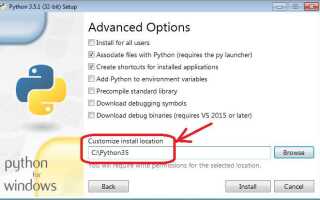
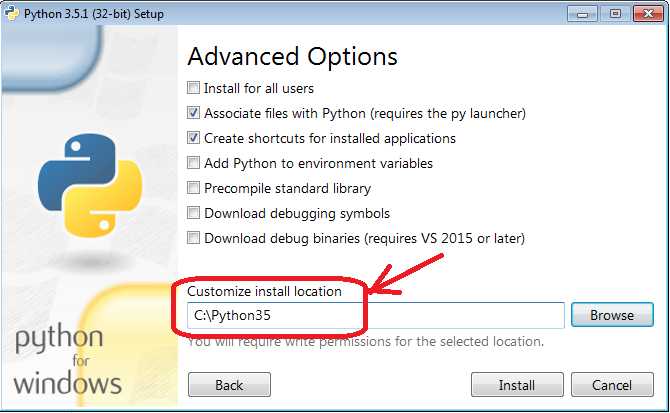
Нажмите на кнопку «Download Python X.X.X» (где X.X.X – номер последней версии) для скачивания установочного файла. Выберите файл в зависимости от разрядности вашей системы: 64-бит или 32-бит, если это необходимо. Для пользователей Windows, особенно важно обратить внимание на флажок «Add Python to PATH» при запуске установщика, чтобы автоматически настроить систему для работы с Python.
После загрузки установочного файла перейдите в папку, куда он был сохранён, и запустите его для начала установки. Следуйте инструкциям на экране для завершения процесса.
Как выбрать версию Python для установки на Wing
Если вы начинаете новый проект, рекомендуется установить последнюю стабильную версию Python 3. Для большинства задач подойдет Python 3.10 или Python 3.11. Они обеспечивают хорошую производительность и стабильность, а также поддерживаются всеми основными библиотеками и фреймворками.
Для использования конкретных библиотек или фреймворков, которые могут требовать особую версию Python, стоит ознакомиться с их документацией. Например, старые версии TensorFlow могут требовать Python 3.7 или 3.8. В этом случае будет логично выбрать одну из этих версий для установки.
Также стоит учитывать, что некоторые проекты или окружения могут требовать Python 3.9, особенно если проект был разработан с учетом этой версии. В таких случаях рекомендуется выбирать именно Python 3.9 для обеспечения совместимости с зависимостями.
Перед установкой Python важно проверить требования к версии в документации к проекту или библиотеки, с которой вы планируете работать. Если таких требований нет, выберите последнюю доступную стабильную версию Python 3.x для оптимальной работы и безопасности.
Как настроить систему для установки Python на Wing
Перед установкой Python на Wing необходимо убедиться, что ваша система поддерживает все необходимые компоненты для корректной работы. Для этого следуйте указанным ниже шагам.
1. Убедитесь, что на вашем компьютере установлена актуальная версия операционной системы. Wing поддерживает Windows, macOS и Linux. Для Windows рекомендуется использовать 64-битную версию системы, так как она лучше совместима с современными версиями Python.
2. Для Windows загрузите и установите последнюю версию пакета Microsoft Visual C++ Redistributable. Это важно для корректной работы Python и некоторых библиотек. Скачайте его с официального сайта Microsoft, если он не установлен.
3. Проверьте наличие необходимых прав на установку программного обеспечения. Для установки Python на Windows потребуется административный доступ. На macOS и Linux могут потребоваться права суперпользователя для некоторых операций.
4. Убедитесь, что в вашей системе настроены переменные окружения для работы с командной строкой. Для Windows это путь к директории с установленным Python должен быть добавлен в переменную PATH. На macOS и Linux для этого можно использовать команду export в терминале для добавления Python в путь.
5. Проверьте наличие менеджеров пакетов. На macOS и Linux Python можно установить через такие менеджеры, как Homebrew (macOS) или apt (Ubuntu). Убедитесь, что они настроены корректно, чтобы избежать проблем с зависимостями при установке.
6. Перед установкой Python на Wing убедитесь, что у вас есть стабильное интернет-соединение, так как процесс может требовать загрузки дополнительных компонентов и обновлений.
Как установить Python через Wing с использованием командной строки
Для установки Python через Wing с использованием командной строки необходимо выполнить несколько простых шагов. Wing предоставляет удобный инструмент для работы с Python, однако важно правильно настроить среду.
1. Скачайте установочный пакет Python с официального сайта python.org. Выберите нужную версию, которая соответствует вашей операционной системе (Windows, macOS, Linux).
2. После загрузки файла откройте командную строку или терминал. Для этого на Windows используйте «Пуск» и наберите «cmd», а на macOS или Linux откройте терминал через систему.
3. Перейдите в папку, куда был загружен установочный файл. Например, если файл находится в папке «Загрузки», выполните команду:
cd ~/Загрузки
4. Запустите установку, выполнив команду для вашего операционной системы:
— На Windows:
python-3.x.x.exe /quiet InstallAllUsers=1 PrependPath=1
— На macOS/Linux используйте следующую команду:
sudo bash python-3.x.x.pkg
Команда автоматически установит Python и добавит его в системный PATH, что обеспечит доступ к интерпретатору Python из командной строки.
5. После завершения установки проверьте корректность установки, введя в командной строке:
python --version
Если Python установлен правильно, вы увидите информацию о версии.
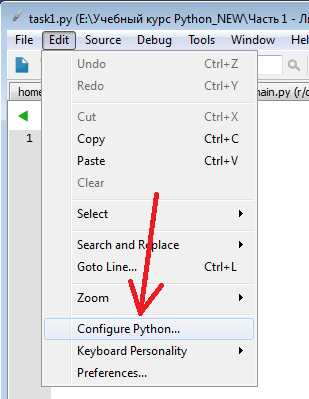
6. Для использования Python в Wing IDE, откройте программу и в настройках укажите путь к установленному интерпретатору Python, который обычно будет располагаться по адресу:
— Windows: C:\Program Files\Python\Python3.x
— macOS/Linux: /usr/local/bin/python3.x
Теперь вы готовы использовать Python через Wing, и команда Python будет доступна для выполнения любых задач прямо из командной строки.
Как проверить успешность установки Python на Wing
После установки Python на Wing, важно убедиться, что всё прошло успешно. Для этого откройте терминал или командную строку в вашей операционной системе.
Для проверки версии Python выполните команду:
python --version
или, в некоторых случаях, если Python был установлен с использованием версии 3.x, используйте:
python3 --version
В результате вы должны увидеть сообщение, подобное:
Python 3.x.x
Если это так, значит Python успешно установлен. В противном случае, система сообщит об ошибке, что Python не найден.
Другим способом проверки является запуск Python интерпретатора. Для этого введите команду:
python
или
python3
После этого откроется интерактивная оболочка Python. Если вы видите приглашение вида:
>>>
это означает, что Python работает корректно. Вы можете выполнить простую команду для проверки:
print("Hello, Wing!")
Если Python корректно выполнит команду и отобразит сообщение, установка прошла успешно. В случае ошибки стоит проверить настройки пути (PATH) и убедиться, что Python добавлен в системные переменные.
Как обновить Python на Wing до последней версии
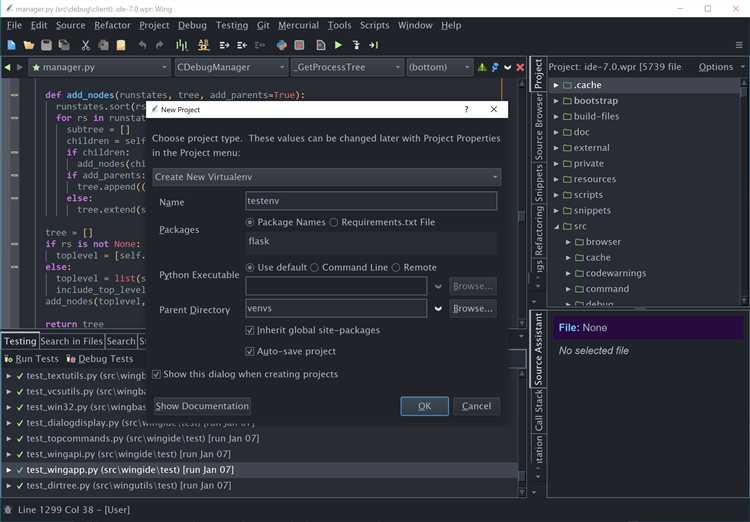
Первоначально стоит проверить текущую установленную версию Python. Для этого откройте консоль и выполните команду:
python --version
Если версия устарела, переходите к обновлению. Вот пошаговое руководство:
- Проверьте доступность обновлений – откройте консоль и используйте команду для обновления пакетов:
sudo apt update && sudo apt upgrade python3
Для Windows или macOS этот способ не подойдет, поэтому перейдем к другим методам.
- Загрузите последнюю версию Python с официального сайта: https://www.python.org/downloads/
- Установите обновленную версию, следуя инструкциям установщика. На Windows и macOS этот процесс почти идентичен: просто скачайте файл и запустите его. Важно выбрать опцию «Add Python to PATH» при установке на Windows.
- Обновите пакеты Python. После установки новой версии Python необходимо обновить используемые пакеты, чтобы они соответствовали версии интерпретатора. Для этого выполните команду:
python -m pip install --upgrade pip
После этого обновите нужные пакеты с помощью:
python -m pip install --upgrade <название_пакета>
- Использование виртуальных окружений. Если вы работаете с виртуальными окружениями, не забудьте обновить их, создав новое окружение с новой версией Python. Для этого выполните:
python -m venv myenv
После создания окружения активируйте его и установите необходимые пакеты. Это обеспечит правильную работу проектов с последней версией Python.
Таким образом, обновление Python на Wing сводится к простым шагам: загрузите новую версию, установите её, обновите пакеты и проверьте работоспособность окружений.
Как настроить PATH для корректной работы Python на Wing
Для корректной работы Python на Wing важно правильно настроить переменную окружения PATH. Это обеспечит доступ к Python и его инструментам из любой директории в командной строке. Ниже приведены шаги для настройки PATH в разных операционных системах.
Перед началом убедитесь, что Python установлен на вашем компьютере. Если установка ещё не выполнена, загрузите последнюю версию с официального сайта и установите её.
Настройка PATH в Windows

- Откройте меню «Пуск» и найдите «Переменные среды» или «Настройки системы».
- Нажмите на «Изменить переменные среды для вашей учётной записи».
- В разделе «Переменные среды» найдите переменную «Path» и нажмите «Изменить».
- Добавьте путь к каталогу, где установлен Python. Например, если Python установлен в директории C:\Python39, добавьте этот путь.
- Также добавьте путь к папке Scripts, которая находится внутри каталога Python (например, C:\Python39\Scripts), чтобы обеспечить доступ к pip и другим утилитам.
- Нажмите «Ок» для сохранения изменений.
- Для проверки откройте командную строку и введите команду
python --version. Если путь настроен правильно, отобразится версия Python.
Настройка PATH в macOS
- Откройте Terminal.
- Введите команду
nano ~/.bash_profile(илиnano ~/.zshrc, если используете Zsh). - В открывшемся файле добавьте строку:
export PATH="/usr/local/bin/python3:$PATH", если Python установлен через Homebrew. Если Python установлен вручную, укажите соответствующий путь. - Сохраните изменения и выйдите из редактора, нажав
Ctrl + X, затемYиEnter. - Перезапустите Terminal или выполните команду
source ~/.bash_profile(илиsource ~/.zshrc). - Для проверки введите команду
python3 --version.
Настройка PATH в Linux
- Откройте терминал.
- Используйте команду
nano ~/.bashrc(илиnano ~/.zshrc, если используете Zsh). - Добавьте следующую строку в конец файла:
export PATH="/usr/local/bin/python3:$PATH"(или укажите путь, где установлен Python). - Сохраните изменения и выйдите из редактора.
- Выполните команду
source ~/.bashrcдля применения изменений. - Для проверки используйте команду
python3 --version.
Настройка PATH позволяет Wing и другим программам находить интерпретатор Python и его инструменты, гарантируя, что все функции будут работать корректно и без ошибок.
Как устранить распространенные ошибки при установке Python на Wing
При установке Python на Wing могут возникнуть несколько распространенных ошибок, с которыми можно легко справиться, если понимать их причины. Вот несколько основных проблем и решений для их устранения.
Ошибка: «Python не найден» при запуске Wing
Эта ошибка возникает, если Wing не может найти установленную версию Python. Убедитесь, что Python правильно установлен и добавлен в системный PATH. Для этого откройте командную строку и выполните команду python --version. Если версия Python не отображается, нужно вручную добавить путь к Python в переменную окружения PATH.
Решение: В настройках системы добавьте путь к папке, где установлен Python. Например, на Windows это может быть C:\Python39 или аналогичная директория, в зависимости от версии. На Linux и macOS проверьте, что путь к Python присутствует в файле /etc/environment.
Ошибка: «Невозможно установить зависимости» или «Отсутствуют модули»
Это происходит, когда Wing не может установить необходимые пакеты или модули. Причина может заключаться в отсутствии прав администратора или неправильных настройках виртуального окружения.
Решение: Убедитесь, что у вас есть права администратора на компьютере, если это необходимо для установки зависимостей. Используйте команду pip install для установки недостающих модулей. Если вы работаете в виртуальном окружении, активируйте его перед установкой зависимостей.
Ошибка: «Wing не может запустить скрипт Python»
Эта ошибка возникает, если Wing неправильно настроен для запуска Python-скриптов. Причина может заключаться в неправильных настройках интерпретатора или неправильной конфигурации проекта в Wing.
Решение: В Wing откройте настройки и убедитесь, что в разделе Python Executable выбран правильный интерпретатор. Также проверьте настройки рабочего пространства, чтобы убедиться, что проект настроен на использование нужной версии Python.
Ошибка: «Не удается установить Wing IDE» на Windows
Если при установке Wing IDE на Windows возникает ошибка, это может быть связано с несовместимостью версий или повреждением установочного файла.
Решение: Попробуйте скачать установочный файл с официального сайта Wing, чтобы исключить вероятность поврежденного файла. Также убедитесь, что ваша версия Windows совместима с выбранной версией Wing IDE.
Ошибка: «Wing не запускается после установки Python»
Если Wing не запускается после установки Python, возможной причиной может быть неправильная версия Python или ошибка в процессе установки.
Решение: Проверьте, что ваша версия Python совместима с версией Wing. Если необходимо, обновите Python до последней стабильной версии. Также попробуйте переустановить Wing IDE, следуя инструкциям на официальном сайте.
Вопрос-ответ:
Как установить Python на Wing?
Для того чтобы установить Python на Wing, нужно выполнить несколько простых шагов. Сначала скачайте установочный файл Python с официального сайта python.org. Затем запустите файл и следуйте инструкциям на экране. Не забудьте поставить галочку напротив пункта «Add Python to PATH» на первом шаге установки, чтобы облегчить использование Python в командной строке. После завершения установки проверьте её, открыв командную строку и набрав команду `python —version`. Если установка прошла успешно, вы увидите версию Python.
Нужен ли Wing для работы с Python?
Wing — это интегрированная среда разработки (IDE), которая может быть полезна при написании кода на Python. Она предоставляет удобные инструменты для отладки, подсветки синтаксиса и управления проектами, что значительно упрощает процесс программирования. Однако Wing не обязателен для работы с Python. Вы можете использовать любой другой редактор кода, например, Visual Studio Code, Sublime Text или даже стандартный текстовый редактор. Wing же больше подойдет для тех, кто ищет более специализированную среду с расширенными возможностями для работы с Python.
Как настроить Wing для работы с Python?
После установки Wing необходимо выполнить настройку, чтобы программа правильно работала с Python. Запустите Wing, затем откройте настройки (Preferences). В разделе «Python» укажите путь к установленной версии Python на вашем компьютере. Если вы установили Python правильно, Wing автоматически обнаружит его. Если этого не происходит, вручную укажите путь к папке с интерпретатором Python. После этого вы можете начинать писать и запускать Python-код в этой среде.
Какие плюсы и минусы использования Wing для разработки на Python?
Wing имеет несколько преимуществ, таких как мощная отладка, интеграция с тестами и поддержка разных версий Python. Это делает его удобным для профессиональных разработчиков, которым важна высокая продуктивность и возможность отладки кода в реальном времени. Однако для новичков интерфейс может показаться сложным. Кроме того, Wing — это платная среда, и хотя есть бесплатная версия, она не имеет всех функций, доступных в коммерческих версиях. Поэтому для начинающих это может быть не самым подходящим выбором.
Как выбрать версию Python для установки на Wing?
Выбор версии Python зависит от ваших потребностей. Для большинства пользователей будет достаточно самой последней стабильной версии, которая доступна на python.org. Если вы работаете с существующим проектом, который использует более старую версию Python, например 3.7 или 3.8, лучше установить именно её, чтобы избежать несовместимости с зависимостями. Wing поддерживает все версии Python начиная с 3.6, так что вы сможете работать с любыми современными версиями без проблем.
Как установить Python на Wing?
Для установки Python на Wing вам необходимо выполнить несколько шагов. Во-первых, зайдите на официальный сайт Python и скачайте установочный файл для вашей операционной системы. После скачивания откройте файл и следуйте инструкциям мастера установки. Убедитесь, что вы выбрали опцию «Add Python to PATH» на первом экране установки, чтобы система могла правильно распознавать команду Python в терминале. После завершения установки откройте Wing и в настройках выберите установленную версию Python для работы с проектами.
Нужно ли настраивать дополнительные параметры после установки Python на Wing?
После того как вы установите Python и настроите Wing, обычно дополнительных настроек не требуется. Однако, если вам нужно использовать специфические библиотеки или версии Python для отдельных проектов, вы можете настроить виртуальные окружения через команду `python -m venv <имя_окружения>` в командной строке. Также, в настройках Wing вы можете указать путь к необходимой версии Python или виртуальному окружению, если это требуется для вашего проекта. В случае возникновения ошибок, полезно проверить, что Python корректно добавлен в системный PATH.

 Загрузка...