Создание игры «Змейка» на Python – это отличное упражнение для начинающих программистов. Этот проект помогает освоить основы работы с графикой, обработкой событий и алгоритмами. В данной статье мы рассмотрим, как шаг за шагом построить игру, используя библиотеку pygame, которая значительно упрощает работу с графическими и звуковыми элементами.
Первая задача – установка необходимых инструментов. Чтобы начать, потребуется установить pygame, который можно легко установить через pip командой: pip install pygame. Эта библиотека обеспечит доступ к функциям для работы с окнами, изображениями и клавишами, что значительно ускоряет процесс разработки игры.
Как создать змейку на Python шаг за шагом
Для начала установим необходимые библиотеки. Наиболее удобной для создания игр в Python является библиотека Pygame. Она предоставляет все необходимые инструменты для работы с графикой и управлением. Установить Pygame можно командой:
pip install pygame
Теперь создадим основной файл программы. Начнём с импорта библиотеки:
import pygame
import time
import random
Инициализируем Pygame и зададим основные параметры игры. Нужно определить размер окна, цвета и шрифт:
pygame.init()
white = (255, 255, 255)
yellow = (255, 255, 102)
black = (0, 0, 0)
red = (213, 50, 80)
green = (0, 255, 0)
blue = (50, 153, 213)
dis_width = 600
dis_height = 400
dis = pygame.display.set_mode((dis_width, dis_height))
pygame.display.set_caption('Змейка на Python')
clock = pygame.time.Clock()
snake_block = 10
snake_speed = 15
Для змейки создадим отдельную функцию, которая будет рисовать её на экране. Змейка будет представлена в виде списка, где каждый элемент – это координаты сегмента змейки.
def our_snake(snake_block, snake_list):
for x in snake_list:
pygame.draw.rect(dis, black, [x[0], x[1], snake_block, snake_block])
Теперь добавим логику движения змейки. Для этого нужно отслеживать нажатия клавиш и обновлять координаты головы змейки. Также проверим, не выходит ли змейка за границы экрана.
def gameLoop():
game_over = False
game_close = False
x1 = dis_width / 2
y1 = dis_height / 2
x1_change = 0
y1_change = 0
snake_List = []
Length_of_snake = 1
foodx = round(random.randrange(0, dis_width - snake_block) / 10.0) * 10.0
foody = round(random.randrange(0, dis_height - snake_block) / 10.0) * 10.0
while not game_over:
while game_close == True:
dis.fill(blue)
message = "Ты проиграл! Нажми Q для выхода или C для новой игры"
message_display(message)
pygame.display.update()
for event in pygame.event.get():
if event.type == pygame.KEYDOWN:
if event.key == pygame.K_q:
game_over = True
game_close = False
if event.key == pygame.K_c:
gameLoop()
for event in pygame.event.get():
if event.type == pygame.QUIT:
game_over = True
if event.type == pygame.KEYDOWN:
if event.key == pygame.K_LEFT:
x1_change = -snake_block
y1_change = 0
elif event.key == pygame.K_RIGHT:
x1_change = snake_block
y1_change = 0
elif event.key == pygame.K_UP:
y1_change = -snake_block
x1_change = 0
elif event.key == pygame.K_DOWN:
y1_change = snake_block
x1_change = 0
if x1 >= dis_width or x1 < 0 or y1 >= dis_height or y1 < 0:
game_close = True
x1 += x1_change
y1 += y1_change
dis.fill(blue)
pygame.draw.rect(dis, green, [foodx, foody, snake_block, snake_block])
snake_Head = []
snake_Head.append(x1)
snake_Head.append(y1)
snake_List.append(snake_Head)
if len(snake_List) > Length_of_snake:
del snake_List[0]
for x in snake_List[:-1]:
if x == snake_Head:
game_close = True
our_snake(snake_block, snake_List)
pygame.display.update()
if x1 == foodx and y1 == foody:
foodx = round(random.randrange(0, dis_width - snake_block) / 10.0) * 10.0
foody = round(random.randrange(0, dis_height - snake_block) / 10.0) * 10.0
Length_of_snake += 1
clock.tick(snake_speed)
pygame.quit()
quit()
При запуске программы змея будет двигаться по экрану, и её длина будет увеличиваться, если она съедает еду. Игра завершается, если змея выходит за пределы экрана или сталкивается с собой.
Для улучшения можно добавить очки, различные уровни сложности и улучшенную графику. Важно помнить, что при написании игры важно разделять логику отображения и обработки событий, чтобы программа оставалась легко расширяемой и читаемой.
Настройка окружения и установка необходимых библиотек
Для разработки игры «Змейка» на Python потребуется настроить рабочее окружение и установить несколько библиотек. Рассмотрим эти шаги детально.
1. Установите Python. Если у вас его ещё нет, скачайте последнюю версию с официального сайта Python (https://www.python.org/downloads/). Рекомендуется использовать Python версии 3.8 или выше.
2. Убедитесь, что Python правильно установлен, проверив его версию через командную строку или терминал:
python --version
3. Для работы с игровыми графиками используем библиотеку pygame. Она предоставляет функции для работы с окнами, графикой, анимацией и событиями, что идеально подходит для создания игр.
Для установки pygame выполните следующую команду в терминале или командной строке:
pip install pygame
4. Проверьте успешность установки, запустив код:
import pygame
pygame.init()
print(pygame.__version__)
Если не возникло ошибок, библиотека установлена корректно.
5. Для удобства разработки рекомендуется использовать виртуальное окружение. Это позволяет изолировать зависимости проекта от системы. Чтобы создать виртуальное окружение, выполните следующие шаги:
- Перейдите в папку проекта.
- Создайте виртуальное окружение командой:
- Активируйте виртуальное окружение:
- Теперь устанавливайте pygame и другие библиотеки внутри этого окружения.
python -m venv venv
source venv/bin/activate # для Linux/Mac
venv\Scripts\activate # для Windows
6. Для удобства работы и проверки зависимостей проекта рекомендуется использовать файл requirements.txt. Чтобы создать такой файл, выполните команду:
pip freeze > requirements.txt
Для установки всех зависимостей из этого файла на другом компьютере используйте команду:
pip install -r requirements.txt
С этими шагами ваше окружение будет готово для разработки игры «Змейка» на Python. Убедитесь, что у вас установлены все необходимые библиотеки, и можете приступать к написанию кода.
Разработка графического интерфейса с использованием Pygame
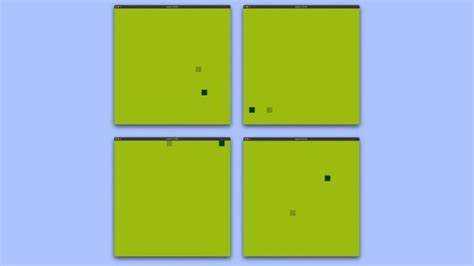
Для разработки графического интерфейса игры «Змейка» на Python один из самых популярных выборов – библиотека Pygame. Она предоставляет инструменты для работы с графикой, анимацией, звуками и взаимодействием с пользователем. Начнём с установки и основных настроек.
Первым шагом является установка Pygame. Для этого используйте команду:
pip install pygame
После установки создадим основной файл игры и подключим Pygame:
import pygame
import random
import time
Чтобы отобразить игровое окно, необходимо инициализировать Pygame и создать окно с нужными размерами. Для этого используется метод pygame.display.set_mode(), где можно указать размеры экрана в пикселях. Также важно задать заголовок окна с помощью метода pygame.display.set_caption():
pygame.init()
window_width, window_height = 640, 480
screen = pygame.display.set_mode((window_width, window_height))
pygame.display.set_caption("Змейка")
После этого можно переходить к основным элементам игры, таким как фон, змейка и яблоки. Для рисования объектов на экране используется метод pygame.draw.rect(), который позволяет отрисовать прямоугольник (например, для змейки и яблок). Например:
snake_color = (0, 255, 0)
apple_color = (255, 0, 0)
snake_block = 10
def draw_snake(snake_block, snake_body):
for segment in snake_body:
pygame.draw.rect(screen, snake_color, [segment[0], segment[1], snake_block, snake_block])
def draw_apple(apple_x, apple_y):
pygame.draw.rect(screen, apple_color, [apple_x, apple_y, snake_block, snake_block])
При создании змейки важно учитывать её движение. Для этого нужно обновлять её положение при каждом ходе. Мы можем использовать список, где каждый элемент будет представлять координаты части змейки. На каждом шаге необходимо перемещать её голову в новую позицию, а затем удалять хвост:
snake_head = [x, y]
snake_body.append(snake_head)
if len(snake_body) > length_of_snake:
del snake_body[0]
Чтобы изменить направление змейки, нужно обработать ввод пользователя. Pygame позволяет это сделать с помощью события pygame.event.get() и проверки нажатия клавиш. Для изменения направления змейки можно использовать стрелки на клавиатуре:
for event in pygame.event.get():
if event.type == pygame.QUIT:
running = False
if event.type == pygame.KEYDOWN:
if event.key == pygame.K_LEFT:
change_to = 'LEFT'
if event.key == pygame.K_RIGHT:
change_to = 'RIGHT'
if event.key == pygame.K_UP:
change_to = 'UP'
if event.key == pygame.K_DOWN:
change_to = 'DOWN'
Важным моментом является обработка столкновений, как с границами экрана, так и с самой змейкой. Для этого можно использовать простую проверку координат головы змейки:
if snake_head[0] >= window_width or snake_head[0] < 0 or snake_head[1] >= window_height or snake_head[1] < 0:
game_over()
Для улучшения геймплея добавим логику для столкновений змейки с собой. Если голова змейки встречает любой из её сегментов, игра заканчивается. Также добавим логику для появления яблок, которые будут случайным образом генерироваться на экране:
apple_x = round(random.randrange(0, window_width - snake_block) / 10.0) * 10.0
apple_y = round(random.randrange(0, window_height - snake_block) / 10.0) * 10.0
После того как змейка съедает яблоко, её длина увеличивается, а на экране появляется новое яблоко. Для этого увеличиваем длину змейки и обновляем положение яблока.
Для улучшения визуального восприятия игры можно добавить эффект отображения счета, который будет увеличиваться на 1 за каждое съеденное яблоко. В Pygame это делается с помощью отображения текста на экране:
font = pygame.font.SysFont("arial", 25)
score = length_of_snake - 1
score_text = font.render(f"Счет: {score}", True, (255, 255, 255))
screen.blit(score_text, [0, 0])
Не забывайте обновлять экран с помощью pygame.display.update(), чтобы изменения стали видны пользователю, и использовать функцию pygame.time.Clock().tick(fps) для управления частотой кадров игры.
Создание игрового поля и его размеров

Размер игрового поля задается в пикселях. Стандартные размеры одной клетки могут быть 20x20 пикселей. Таким образом, если вы выбираете сетку 20x20 клеток, то поле будет иметь размер 400x400 пикселей. При этом важно учитывать разрешение экрана пользователя, чтобы игра не занимала слишком много или слишком мало места на экране. Выбор размера зависит от целей: если нужно, чтобы игра была компактной, стоит выбрать меньшее поле (например, 15x15 клеток), а если хотите, чтобы змейка была более "просторной", увеличьте размер поля.
В Pygame размеры окна задаются через функцию pygame.display.set_mode((ширина, высота)). Для поля 20x20 клеток, где размер клетки 20 пикселей, необходимо установить параметры окна как pygame.display.set_mode((400, 400)).
Еще один важный момент – размер шрифта и интерфейса. Для отображения очков и других элементов интерфейса нужно учитывать, что они должны быть достаточно видимы, но не закрывать игровое поле. Для этого используйте минимальные размеры шрифта и располагайте информацию в свободных углах экрана.
Не забывайте, что при создании игрового поля важно учитывать разрешение устройства, на котором будет запускаться игра. Если размеры слишком большие или маленькие, игра может не отобразиться корректно на некоторых экранах. Тестируйте игру на разных устройствах, чтобы убедиться в ее удобстве и читаемости.
Реализация движения змейки по экрану
Чтобы змейка двигалась по экрану, нужно создать механизм обновления её положения в реальном времени. Это можно сделать с помощью библиотеки pygame, которая позволяет легко работать с графикой и обработкой событий. Основные шаги для реализации движения змейки следующие:
- Инициализация переменных: Нужно создать переменные для хранения текущей позиции головы змейки и её тела, а также направления движения.
- Обновление положения: Каждый цикл игры необходимо обновлять позицию змейки. Направление движения будет определяться пользователем, а тело змейки будет следовать за головой.
- Отображение змейки: Каждую позицию змейки нужно отрисовывать на экране, чтобы она двигалась плавно.
- Плавность движения: Для создания плавного движения важно регулировать частоту обновления экрана с помощью функции
pygame.time.Clock().tick(fps), гдеfps– это количество кадров в секунду.
Далее представлены основные части кода для движения змейки:
# Направления
UP = (0, -1)
DOWN = (0, 1)
LEFT = (-1, 0)
RIGHT = (1, 0)
# Начальная позиция змейки
snake_pos = [(100, 50), (90, 50), (80, 50)]
# Начальное направление
direction = RIGHT
# Функция обновления позиции змейки
def move_snake(snake_pos, direction):
# Добавляем новую голову в соответствии с направлением
new_head = (snake_pos[0][0] + direction[0] * 10, snake_pos[0][1] + direction[1] * 10)
# Добавляем голову в начало списка
snake_pos = [new_head] + snake_pos[:-1]
return snake_pos
# Главный цикл игры
while not game_over:
# Обработка событий
for event in pygame.event.get():
if event.type == pygame.QUIT:
game_over = True
elif event.type == pygame.KEYDOWN:
if event.key == pygame.K_UP and direction != DOWN:
direction = UP
elif event.key == pygame.K_DOWN and direction != UP:
direction = DOWN
elif event.key == pygame.K_LEFT and direction != RIGHT:
direction = LEFT
elif event.key == pygame.K_RIGHT and direction != LEFT:
direction = RIGHT
# Обновление позиции змейки
snake_pos = move_snake(snake_pos, direction)
# Отрисовка змейки
screen.fill((0, 0, 0))
for pos in snake_pos:
pygame.draw.rect(screen, (0, 255, 0), pygame.Rect(pos[0], pos[1], 10, 10))
pygame.display.update()
clock.tick(15)
В этом коде каждый цикл игры сдвигает голову змейки в сторону, определённую переменной direction. Позиции тела змейки обновляются так, чтобы оно следовало за головой. Обновление экрана осуществляется с помощью pygame.display.update(), а частота обновления устанавливается с помощью clock.tick(15).
Для обеспечения корректной работы важно помнить, что направление змейки можно изменять только в пределах допустимых значений, избегая возможности "поворота на 180 градусов". Это предотвращает ошибки, когда змейка начинает двигаться в противоположную сторону.
Обработка столкновений с границами и самой собой
Для реализации столкновений с границами, необходимо отслеживать координаты головы змейки. Если они выходят за пределы допустимых значений по осям X или Y, игра должна завершаться. Например, если ширина и высота экрана составляют 600 и 400 пикселей, то голова змейки не должна выходить за эти пределы. Условие проверки столкновения с границей может выглядеть так:
if x >= screen_width or x < 0 or y >= screen_height or y < 0:
game_over()
Здесь переменные x и y – это координаты головы змейки, а screen_width и screen_height – размеры экрана. Если голова змейки выходит за пределы этих значений, вызывается функция game_over(), которая завершает игру.
Для предотвращения столкновения змейки с самой собой нужно хранить координаты всех её частей в списке. Каждый элемент этого списка представляет собой точку (x, y), занимаемую конкретной частью тела змейки. Если новая позиция головы змейки совпадает с координатами какой-либо из частей её тела, игра также должна завершиться. Проверка может выглядеть следующим образом:
if (x, y) in body:
game_over()
Здесь body – это список всех координат частей змейки, включая её голову. Если текущие координаты головы совпадают с какой-либо частью тела змейки, вызывается функция game_over().
Особенность проверки заключается в том, что при движении змейки голова всегда добавляется в начало списка, а хвост – удаляется с конца. Поэтому для отслеживания столкновений важно регулярно обновлять этот список, добавляя новые координаты головы и удаляя старые, когда змейка двигается.
Применяя эти простые проверки, можно гарантировать, что игра будет корректно реагировать на выход змейки за пределы экрана или столкновение с её телом. Это ключевые моменты для обеспечения нормальной работы игры и создания удовлетворительного игрового процесса.
Добавление еды для змейки и увеличение её длины
Для того чтобы змейка в игре росла, нужно добавить элемент "еды", который змейка будет съедать. Как только змейка съедает еду, она увеличивается в размере. Рассмотрим, как реализовать эту логику шаг за шагом.
Еда будет представлена случайным образом появляющимся прямоугольником на игровом поле. Когда змейка "съедает" еду, ее длина увеличивается на один сегмент. Также нужно обновить состояние игры, чтобы это отражалось на экране.
Шаги реализации:
- Определение координат еды
Еду можно размещать случайным образом, используя библиотекуrandom. Для этого необходимо выбрать случайные координаты внутри границ игрового поля. Пример:food_x = random.randint(0, width - block_size)
food_y = random.randint(0, height - block_size)
Здесь
block_size– это размер одного блока змейки, аwidthиheight– размеры игрового поля. - Отображение еды на экране
После вычисления координат еды, нужно отобразить её на экране. Обычно еду рисуют квадратом с теми же размерами, что и сегменты змейки:
pygame.draw.rect(screen, green, (food_x, food_y, block_size, block_size))
В данном случае, еда будет зеленого цвета, а её размеры – такие же, как у змейки.
- Увеличение длины змейки
Когда голова змейки сталкивается с едой, необходимо добавить новый сегмент к её хвосту. Один из простых способов – хранить координаты всех сегментов змейки в списке. Например, каждый раз, когда змейка съедает еду, добавляем новые координаты в конец этого списка:
snake_body.append([snake_body[-1][0], snake_body[-1][1]])
Таким образом, новый сегмент будет добавлен в конец змейки, а её длина увеличится.
- Проверка на столкновение с едой
Чтобы проверить, съела ли змейка еду, достаточно проверить совпадение координат головы змейки и еды. Это можно сделать, сравнив координаты:
if snake_head[0] == food_x and snake_head[1] == food_y:
Если условие выполняется, значит, змейка съела еду, и нужно обновить её длину и позицию еды.
- Новая позиция для еды
После того как змейка съела еду, необходимо заново сгенерировать новые координаты для еды, чтобы она не появлялась в том же месте. Для этого используем такой же код, как и для первоначальной генерации еды:
food_x = random.randint(0, width - block_size)
food_y = random.randint(0, height - block_size)
Таким образом, добавление еды для змейки – это простая, но важная часть игры. Нужно учесть как правильное отображение еды, так и увеличение длины змейки при её поедании.
Создание системы очков и отображение результата игры
Для реализации системы очков в игре "Змейка" важно следить за количеством съеденных фруктов и увеличением длины змейки. Основное правило – каждый съеденный фрукт увеличивает количество очков на единицу.
Для начала создадим переменную для хранения текущего счета. Это можно сделать в начале кода:
score = 0
Каждый раз, когда змейка съедает фрукт, счет увеличивается. Для этого используем условие, проверяющее столкновение змейки с фруктом. После этого увеличиваем значение переменной score и генерируем новый фрукт в случайном месте.
if snake_head == food:
score += 1
food = generate_food()  # функция для создания нового фрукта
Затем, в цикле игры, обновляем экран с текущим значением счета:
score_text = font.render("Score: " + str(score), True, (255, 255, 255))
Этот код будет обновлять текст на экране с каждым циклом игры. Важно помнить, что нужно также перерисовывать экран после отображения счета, иначе текст не будет виден. Для этого используем метод pygame.display.update().
Для улучшения пользовательского опыта можно добавить условие, при котором, если змейка проигрывает, отображается финальный результат с итоговым количеством очков. Это делается после проверки на столкновение змейки с границами экрана или собой:
if collision_detected:
game_over_text = font.render("Game Over! Final Score: " + str(score), True, (255, 0, 0))
screen.blit(game_over_text, (150, 150))
pygame.display.update()
pygame.time.wait(2000)  # задержка перед выходом
Это завершит игру, покажет финальный результат и затем закроет окно игры через несколько секунд.
Добавление меню и экрана "Game Over"
Для улучшения игрового процесса в "Змейке" важно добавить меню и экран "Game Over". Это даст игрокам возможность начать новую игру или выйти в главное меню. Рассмотрим шаги, чтобы реализовать эти функции в Python с использованием библиотеки Pygame.
1. Главное меню
Меню будет активироваться при запуске игры и предлагать игроку два варианта: начать новую игру или выйти. Для этого создадим экран, который будет отображаться до начала самой игры.
Нужно добавить цикл, который будет показывать главное меню и ожидать нажатия клавиш. В меню достаточно отобразить текст и обработать ввод пользователя. Для этого используем функцию pygame.font.Font для отрисовки текста.
def show_main_menu():
font = pygame.font.SysFont('arial', 40)
title = font.render('Snake Game', True, (255, 255, 255))
start_text = font.render('Press Enter to Start', True, (255, 255, 255))
quit_text = font.render('Press Esc to Quit', True, (255, 255, 255))
screen.fill((0, 0, 0))
screen.blit(title, (250, 100))
screen.blit(start_text, (150, 200))
screen.blit(quit_text, (150, 250))
pygame.display.update()
waiting_for_input = True
while waiting_for_input:
for event in pygame.event.get():
if event.type == pygame.QUIT:
pygame.quit()
quit()
if event.type == pygame.KEYDOWN:
if event.key == pygame.K_RETURN:  # Нажатие Enter
waiting_for_input = False
if event.key == pygame.K_ESCAPE:  # Нажатие Escape
pygame.quit()
quit()
Этот код создает простое меню, в котором пользователь может либо начать игру, либо выйти.
2. Экран "Game Over"
После завершения игры игрок должен увидеть экран с надписью "Game Over" и возможностью начать новую игру. Для этого нужно отобразить текст, информирующий о завершении игры, и предоставить пользователю возможность выбрать дальнейшие действия.
Когда змейка сталкивается с границами экрана или с самой собой, появляется экран с сообщением "Game Over". Для этого создаем функцию, которая будет отображать этот экран.
def show_game_over():
font = pygame.font.SysFont('arial', 50)
game_over_text = font.render('Game Over', True, (255, 0, 0))
restart_text = font.render('Press Enter to Restart', True, (255, 255, 255))
quit_text = font.render('Press Esc to Quit', True, (255, 255, 255))
screen.fill((0, 0, 0))
screen.blit(game_over_text, (250, 150))
screen.blit(restart_text, (150, 250))
screen.blit(quit_text, (150, 300))
pygame.display.update()
waiting_for_input = True
while waiting_for_input:
for event in pygame.event.get():
if event.type == pygame.QUIT:
pygame.quit()
quit()
if event.type == pygame.KEYDOWN:
if event.key == pygame.K_RETURN:  # Нажатие Enter
waiting_for_input = False
if event.key == pygame.K_ESCAPE:  # Нажатие Escape
pygame.quit()
quit()
3. Обработка переходов
Когда игрок завершает игру, необходимо корректно завершить текущий игровой цикл и начать новый. В основной логике игры можно добавить проверку на состояние игры: если змейка столкнулась с границей или с самой собой, вызвать экран "Game Over", а после его завершения – вернуться в главное меню или начать новую игру.
def game_loop():
while True:
for event in pygame.event.get():
if event.type == pygame.QUIT:
pygame.quit()
quit()
if game_over_condition:
show_game_over()
break
# Основной игровой процесс
pygame.display.update()
Таким образом, добавление меню и экрана "Game Over" не только сделает игру более удобной для пользователя, но и придаст ей завершенность. Важно правильно обрабатывать переходы между состояниями, чтобы игрок мог выбрать нужное действие после окончания игры.
Вопрос-ответ:
Как начать создание игры "Змейка" на Python?
Для начала нужно установить библиотеку Pygame, которая предоставляет все необходимые инструменты для разработки игры. Важно настроить окно игры и управлять его размером, а также задать начальные параметры змейки, такие как длина и начальное положение. После этого можно приступить к программированию самой змейки, обработке ее движений и столкновений с границами экрана.
Как реализовать движение змейки в игре?
Чтобы реализовать движение змейки, можно использовать цикл, который будет обновлять положение змейки на экране в зависимости от нажатий клавиш. Путь змейки можно хранить в виде списка, где каждый элемент - это координаты одной из частей тела змейки. При каждом движении змейки добавляется новый элемент в начало списка, а последний элемент удаляется, чтобы змейка не увеличивалась бесконечно. Направление движения можно контролировать с помощью клавиш стрелок или WASD.
Как в игре "Змейка" добавить пищу для змейки?
Пища в игре может быть представлена как прямоугольник или круг, который появляется случайным образом на экране. Для этого нужно генерировать случайные координаты для пищи внутри игрового окна. Когда змейка "съедает" пищу (то есть ее голова касается пищи), змейка увеличивает свою длину. Это можно реализовать, добавив новый элемент в список координат тела змейки. Также важно обновить счетчик очков.
Как добавить проверку на столкновение змейки с границей экрана или с собой?
Чтобы проверить, не столкнулась ли змейка с границей, нужно сравнивать координаты головы змейки с размерами экрана. Если координаты выходят за пределы окна, значит, произошло столкновение. Для проверки столкновения с телом змейки, можно пройтись по всем элементам списка, который хранит координаты тела змейки, и проверить, не совпадает ли голова змейки с одним из этих элементов. Если совпадение найдено, игра заканчивается.
Как добавить систему очков в игре "Змейка"?
Для добавления системы очков нужно создать переменную для счета, которая будет увеличиваться на единицу каждый раз, когда змейка съедает пищу. Очки можно отображать на экране с помощью текста, используя функции библиотеки Pygame. После этого при каждом обновлении экрана нужно выводить актуальное значение счета. В конце игры можно вывести итоговый счет на экран, чтобы игрок увидел свой результат.
Как создать игру "Змейка" на Python?
Для создания игры "Змейка" на Python нужно использовать библиотеку для графики, такую как Pygame. Начать стоит с установки Pygame через команду `pip install pygame`. Затем нужно создать игровое окно, отобразить змейку, которая будет двигаться по экрану, а также генерировать еду, которую змейка должна "съедать". Змейка будет увеличиваться в размере каждый раз, когда она съедает еду, и игра закончится, если змейка столкнется с собой или с границами экрана. Важные моменты: управление змейкой, генерация случайных позиций для еды, обработка столкновений и обновление экрана.

 Загрузка...