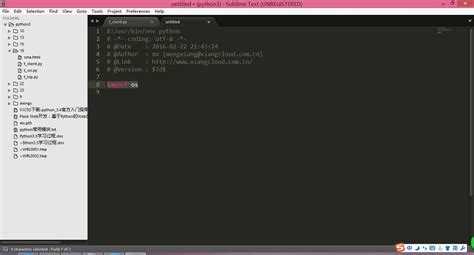
Для разработчиков Python, использующих Sublime Text 3, запуск кода через консоль может быть удобным и быстрым способом тестирования скриптов без необходимости открывать дополнительные IDE. Однако для правильной настройки этого процесса необходимо учесть несколько важных моментов. В этой статье мы рассмотрим, как организовать запуск Python-скриптов напрямую из редактора с использованием встроенной консоли Sublime Text.
Прежде всего, необходимо убедиться, что у вас установлена последняя версия Python, и она доступна из командной строки. Чтобы проверить это, откройте терминал и введите команду python —version или python3 —version в зависимости от вашей операционной системы. Если Python не установлен или не доступен, настройка окружения в системе потребуется до начала работы с Sublime Text.
После проверки Python, следующим шагом является настройка Sublime Text 3 для удобного запуска скриптов. Для этого вам нужно создать пользовательскую сборку, которая будет использовать консоль для запуска Python-скриптов. В настройках сборки указывается путь к интерпретатору Python, что позволяет выполнять код прямо из редактора без лишних кликов или переходов в терминал.
В следующем разделе мы подробно разберем процесс создания такой сборки, включая конкретные примеры конфигурации, чтобы вы могли сразу начать использовать этот метод. Это простое улучшение значительно ускоряет рабочий процесс и позволяет сосредоточиться на написании кода, не отвлекаясь на настройки каждой среды запуска.
Настройка среды для запуска Python в Sublime Text 3
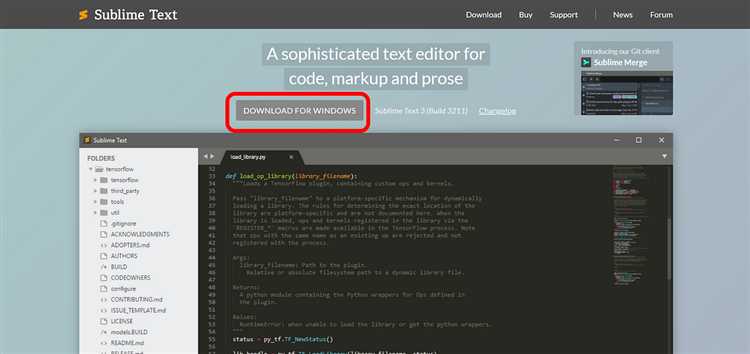
Для того чтобы начать использовать Sublime Text 3 для разработки на Python, необходимо правильно настроить его для выполнения кода через консоль. Процесс включает в себя несколько этапов: установка Python, настройка плагинов и создание нужных конфигураций для запуска кода.
Следуйте этим шагам для корректной настройки:
- Установка Python: Убедитесь, что у вас установлен Python на вашем компьютере. Если он еще не установлен, скачайте его с официального сайта python.org. Во время установки отметьте опцию «Add Python to PATH», чтобы иметь возможность запускать Python из командной строки.
- Установка Package Control: Для удобства работы с плагинами в Sublime Text установите Package Control. Перейдите в меню Tools > Install Package Control, затем следуйте инструкциям для установки.
- Установка плагина для Python: После установки Package Control откройте панель команд (Ctrl+Shift+P) и введите «Install Package». Найдите и установите плагин Python, который обеспечивает подсветку синтаксиса и другие полезные функции для работы с Python.
- Настройка сборки (Build System): Для того чтобы запускать код Python непосредственно из Sublime Text, необходимо настроить сборочную систему. Откройте меню Tools > Build System > New Build System и вставьте следующий код:
{
"cmd": ["python", "$file"],
"selector": "source.python"
}
Этот код сообщает Sublime Text, что при нажатии на кнопку «Build» нужно выполнить текущий файл с помощью команды Python. Сохраните файл с именем Python.sublime-build в папке User.
- Проверка пути к Python: Чтобы убедиться, что Sublime Text использует правильную версию Python, откройте терминал и введите команду:
python --version
Если команда не работает, возможно, Python не добавлен в PATH. В этом случае нужно либо добавить путь к Python в системные переменные, либо указать полный путь к интерпретатору в настройках сборки Sublime Text.
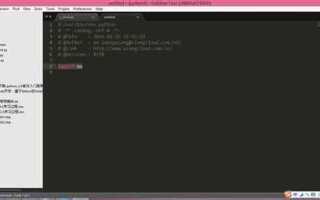
- Запуск кода: После настройки сборочной системы можно приступать к запуску Python-скриптов. Откройте файл с кодом Python в Sublime Text и нажмите Ctrl+B. Код будет выполнен в терминале, а результаты появятся в нижней части окна редактора.
Теперь Sublime Text 3 полностью настроен для запуска Python-кода через консоль. Эта настройка позволяет быстро и эффективно тестировать скрипты без необходимости вручную переходить в командную строку.
Установка и настройка Build System для Python
Для того чтобы запускать Python-код через консоль в Sublime Text 3, необходимо настроить правильную систему сборки (Build System). Это позволит интегрировать Python с редактором, обеспечив запуск программ без необходимости вручную открывать терминал. Вот пошаговое руководство по настройке.
1. Откройте Sublime Text 3 и перейдите в меню Tools → Build System → New Build System.
2. В открывшемся окне создайте новый файл с конфигурацией для Python. Это можно сделать с помощью следующего кода:
{
"cmd": ["python3", "$file"],
"selector": "source.python",
"file_regex": "^[ ]*File \"(...*?)\", line ([0-9]*)",
"env": {"PYTHONIOENCODING": "utf-8"}
}
3. Сохраните файл с расширением `.sublime-build`. Например, можно назвать его python3.sublime-build. Важно, чтобы файл был сохранен в директории Packages/User.
4. После этого выберите новый Build System. Для этого снова перейдите в Tools → Build System и выберите только что созданный файл, например, python3.
5. Для проверки, что настройка работает корректно, откройте Python-файл, затем нажмите Ctrl + B (или Cmd + B на Mac) для запуска программы. Если всё настроено правильно, результат выполнения отобразится в нижней панели Sublime Text.
Теперь Sublime Text будет использовать указанную версию Python для запуска скриптов. Если требуется изменить версию Python, можно отредактировать путь к интерпретатору в строке «cmd» (например, заменить «python3» на полный путь к нужному интерпретатору).
Как запустить Python-скрипт через консоль в Sublime Text 3
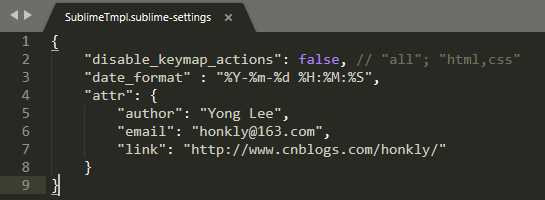
Для запуска Python-скрипта через консоль в Sublime Text 3 необходимо настроить соответствующую сборку. По умолчанию Sublime Text не имеет прямой интеграции с Python, но это легко исправить с помощью настройки пользовательской сборки.
Шаг 1: Откройте Sublime Text и создайте новый файл с расширением .py или откройте уже существующий скрипт Python.
Шаг 2: Перейдите в меню «Tools» и выберите пункт «Build System» -> «New Build System…». В открывшемся окне введите следующий код:
{
"cmd": ["python", "$file"],
"selector": "source.python"
}
Этот код говорит Sublime Text, что для всех файлов с расширением .py нужно использовать команду запуска Python. Важно, чтобы в системе был установлен Python, и он был добавлен в переменную окружения PATH.
Шаг 3: Сохраните файл с именем, например, «Python.sublime-build». Теперь при открытии Python-скрипта в Sublime Text и выборе данного сборочного файла, можно будет запускать скрипты через команду «Ctrl+B».
Шаг 4: Убедитесь, что Python доступен из консоли. Для этого откройте терминал и выполните команду python --version. Если Python установлен и добавлен в PATH, вы увидите версию установленного интерпретатора.
Настройка терминала для работы с Python в Sublime Text 3
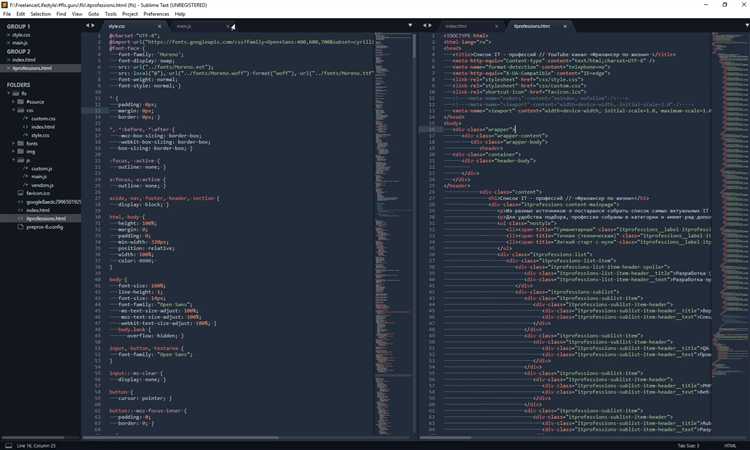
Для интеграции Python-терминала в Sublime Text 3 потребуется плагин Terminus. Установите его через Package Control: откройте палитру команд (Ctrl+Shift+P), введите Install Package, выберите Package Control: Install Package и затем найдите Terminus.
После установки откройте настройки Terminus через палитру команд, выбрав Terminus: Open Default Config. Добавьте ключ «shell_cmd» со значением пути к вашему интерпретатору Python. Например, для Windows:
"shell_cmd": "C:\\Users\\Имя_пользователя\\AppData\\Local\\Programs\\Python\\Python311\\python.exe"Для Linux или macOS пропишите путь к исполняемому файлу Python, например:
"shell_cmd": "/usr/bin/python3"Чтобы запускать терминал из Sublime, создайте пользовательский биндинг. Откройте Preferences → Key Bindings и добавьте:
{
"keys": ["ctrl+alt+t"],
"command": "terminus_open",
"args": {
"cwd": "${file_path}",
"title": "Python Terminal",
"shell_cmd": "python"
}
}
Путь в «cwd» обеспечит запуск Python в директории активного файла. Измените «shell_cmd», если используется виртуальное окружение или альтернативный интерпретатор.
Для автозапуска Python с текущим скриптом добавьте пользовательское действие в .sublime-build файл:
{
"cmd": ["terminus_open", "python", "$file"],
"target": "terminus_open",
"auto_close": false,
"cwd": "${file_path}"
}
Убедитесь, что переменная окружения PATH содержит путь к Python. В Windows проверьте это через Система → Переменные среды. В Linux/macOS – через файл .bashrc или .zshrc.
Использование сторонних плагинов для улучшения работы с Python в Sublime Text 3
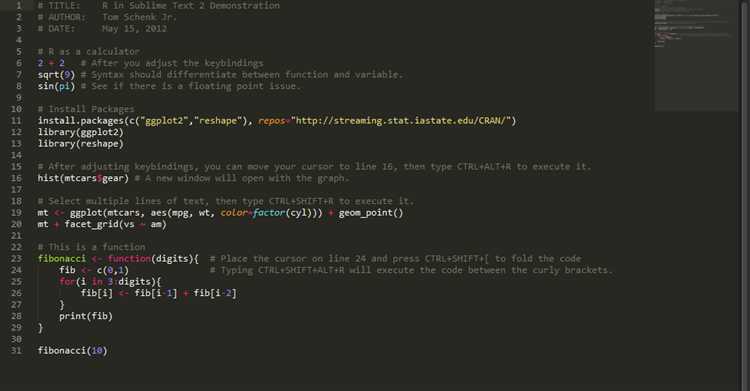
Package Control – обязательный менеджер пакетов. Установите его первым, используя консоль Sublime Text (Ctrl+`). Вставьте официальный скрипт установки с https://packagecontrol.io/installation. После этого появится пункт меню Preferences → Package Control, через который производится установка всех последующих плагинов.
Anaconda – мощное расширение для Python-разработки. Поддерживает автодополнение, linting, go-to-definition и автозакрытие скобок. Обязательно активируйте опцию “anaconda_linting”: true в Preferences → Package Settings → Anaconda → Settings – User для отображения ошибок прямо в редакторе. Требуется установленный Python и наличие pip.
SublimeLinter + SublimeLinter-pylint – модульный линтер. После установки основного пакета установите SublimeLinter-pylint через Package Control. Убедитесь, что pylint доступен в системной переменной PATH. Для Windows укажите путь вручную в SublimeLinter.sublime-settings:
«paths»: { «windows»: [«C:\\Python39\\Scripts»] }
Terminus – эмулятор терминала внутри Sublime. Позволяет запускать Python-скрипты без переключения в внешнюю консоль. Установка через Package Control, запуск терминала – через Tools → Terminus → Open Default Shell или горячую клавишу, например Ctrl+Shift+T.
DocBlockr – автогенерация docstring по шаблону PEP-257. Поддерживает многострочные описания функций и типов аргументов. Для Python предпочтительно активировать опцию «jsdocs_python_syntax»: true в пользовательских настройках плагина.
BracketHighlighter – улучшает навигацию по коду, подсвечивая вложенные конструкции: скобки, отступы, кавычки. Ускоряет отладку синтаксических ошибок, особенно при работе с вложенными выражениями и циклами.
Каждый плагин необходимо настраивать под конкретную версию Python и структуру проекта. Регулярное обновление через Package Control – обязательная практика для стабильной работы среды.
Во-первых, важно убедиться, что в настройках Sublime Text 3 правильно указан путь к интерпретатору Python. Для этого перейдите в Tools → Build System → New Build System и создайте новый файл, в котором укажите путь к Python. Например:
{
"cmd": ["C:/Python39/python.exe", "$file"],
"selector": "source.python"
}
Чтобы интегрировать logging в проект, добавьте следующий код в начало файла:
import logging
logging.basicConfig(level=logging.DEBUG)
try:
# Ваш код
except Exception as e:
logging.error(f"Произошла ошибка: {e}")
Если ошибка связана с внешними библиотеками, важно обновить пакеты или установить их через pip, так как это может решить множество проблем, связанных с несовместимостью версий. Чтобы проверить установленную версию библиотеки, используйте команду:
pip show имя_библиотеки
Также полезно подключить внешние средства отладки, такие как pdb (Python Debugger). Вставьте точку останова в нужном месте кода:
import pdb; pdb.set_trace()
После этого программа при выполнении остановится на этой строке, и вы сможете пошагово исследовать её состояние, переменные и выполнение. Это помогает точнее определить, где возникает ошибка и что именно её вызывает.
Для улучшения процесса отладки в Sublime Text 3 также можно установить плагины для Python, такие как Anaconda или Jedi, которые предоставляют функции автодополнения и предупреждения об ошибках до их выполнения.
Вопрос-ответ:
Что делать, если при запуске Python кода в Sublime Text 3 появляется ошибка «command not found»?
Ошибка «command not found» может возникать, если Python не добавлен в PATH вашей операционной системы. Чтобы исправить это, нужно добавить путь к Python в переменную среды PATH. В Windows это можно сделать через свойства системы (Система > Дополнительные параметры системы > Переменные среды), добавив путь к папке, где установлен Python. В Linux или macOS нужно отредактировать файл .bashrc или .zshrc, добавив строку, которая указывает на путь к Python. После этого перезапустите систему или терминал и попробуйте снова выполнить код в Sublime Text.
Почему при запуске кода Python в Sublime Text 3 не появляется вывод программы?
Если при запуске кода Python в Sublime Text не появляется вывод программы, это может быть связано с несколькими проблемами. Во-первых, убедитесь, что в Build System правильно настроен путь к интерпретатору Python. Если вы используете виртуальное окружение, убедитесь, что его активировали перед запуском. Также стоит проверить, не перегружена ли консоль Sublime другими процессами. Если проблема сохраняется, попробуйте перезагрузить Sublime Text или проверить консоль на наличие ошибок.

 Загрузка...