Существует несколько методов для запуска скриптов Python, и каждый из них может быть полезен в зависимости от контекста задачи. Важно понимать, какой способ лучше всего подходит для различных сценариев, от разработки до автоматизации и работы с серверами. Некоторые способы удобны для быстрого тестирования, другие – для интеграции в большие проекты или взаимодействия с операционными системами.
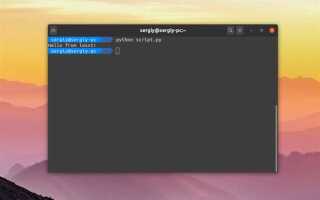
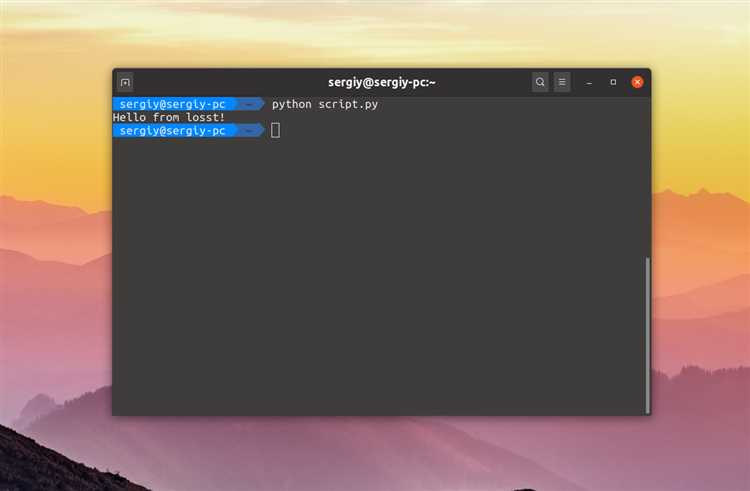
Один из самых распространённых способов запуска скриптов – использование командной строки. Для этого достаточно перейти в папку с файлом и выполнить команду python имя_скрипта.py. Этот метод подходит для работы в небольших проектах и тестирования отдельных функций. Однако, когда необходимо запустить скрипт из разных директорий или интегрировать его в более сложные системы, стоит рассмотреть альтернативы.
Если скрипт нужно запускать регулярно или автоматически, например, по расписанию, то можно использовать cron на Linux или Task Scheduler на Windows. Это позволяет настроить периодический запуск без участия пользователя. Также существует возможность интеграции с различными CI/CD системами для автоматического выполнения скриптов при изменениях в коде, что значительно упрощает процесс разработки и деплоя.
Для более сложных задач, где требуется передача данных между скриптами или выполнение параллельных процессов, эффективным решением будет использование таких инструментов, как Docker или Celery. Docker позволяет создать изолированную среду для запуска Python-скриптов, обеспечивая совместимость на разных системах. Celery, в свою очередь, идеально подходит для асинхронной обработки задач и масштабирования процессов.
Запуск Python скрипта через командную строку
Для начала убедитесь, что Python установлен и добавлен в системный путь. Для этого откройте командную строку и выполните команду:
python --version
Если команда возвращает версию Python, значит установка прошла успешно. Если нет, необходимо добавить путь к Python в переменную среды PATH или переустановить его с этой опцией.
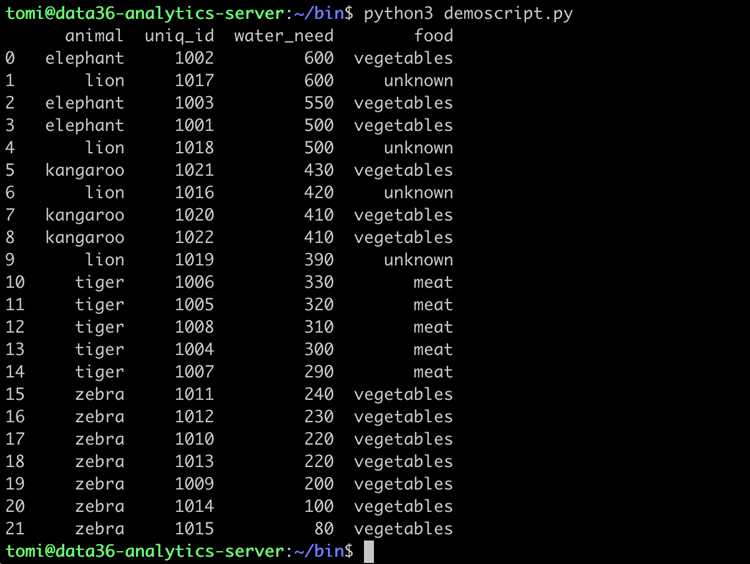
Для запуска Python скрипта перейдите в директорию, где он находится, с помощью команды cd (change directory), затем выполните скрипт командой:
python имя_скрипта.py
Если на вашем компьютере установлены несколько версий Python, возможно, нужно будет использовать команду python3 вместо python, особенно на системах Unix/Linux или MacOS.
Также можно передавать аргументы командной строки в Python скрипт. Например, если у вас есть скрипт, который принимает параметры, вы можете передать их так:
python имя_скрипта.py аргумент1 аргумент2
В Python для работы с аргументами командной строки используется модуль sys или библиотека argparse, которая предоставляет более удобный интерфейс для обработки параметров.
Дополнительно можно указать конкретную версию Python, если несколько версий установлены в системе. Например:
python3.9 имя_скрипта.py
Чтобы запустить скрипт на Windows, убедитесь, что расширение .py связано с Python. Это можно проверить, вызвав команду:
assoc .py
Если результат отличается от .py=Python.File, необходимо настроить ассоциацию вручную.
Для удобства можно использовать команду python -m, чтобы запускать модули Python. Например:
python -m имя_модуля
Это может быть полезно, если ваш код является частью более крупного проекта с множеством модулей, и вам нужно быстро протестировать один из них.
Для частого запуска скриптов удобно создать файл-ярлык с нужной командой или добавить её в командный файл .bat на Windows, чтобы избежать ручного ввода команд каждый раз.
Использование IDE для запуска Python скриптов
PyCharm – это мощная среда с расширенными возможностями для разработки на Python. Она поддерживает работу с виртуальными окружениями, автоматическое дополнение кода, дебаггер и интеграцию с Git. PyCharm позволяет легко запускать скрипты через встроенную консоль, а также предоставляет графический интерфейс для управления проектами и зависимостями.
Visual Studio Code (VS Code) – это легкая и настраиваемая среда, которая поддерживает Python через расширение. Она позволяет запускать скрипты непосредственно из интерфейса, используя встроенный терминал. VS Code подходит для разработчиков, которые предпочитают минималистичный подход с возможностью быстрого добавления нужных плагинов. Отладка кода и работа с виртуальными окружениями доступны через расширения.
Spyder ориентирован на научных разработчиков и аналитиков данных. Это IDE предоставляет удобные инструменты для работы с большими объемами данных, включая интеграцию с Jupyter-ноутбуками. Встроенный консольный интерфейс позволяет запускать Python код в реальном времени, а возможности отладки и профилирования помогают эффективно анализировать производительность скриптов.
Запуск Python скрипта в IDE обычно происходит через кнопку «Run» или сочетание клавиш. IDE автоматически определяет интерпретатор Python, который используется для выполнения программы. Настройка путей и виртуальных окружений в настройках проекта упрощает работу с зависимостями, что особенно важно для более сложных проектов.
Одной из главных причин использования IDE для запуска скриптов является наличие встроенных инструментов для отладки. Они позволяют разработчику установить точки останова, пошагово пройти через код, отслеживать переменные и анализировать логи. В некоторых IDE также доступны профилировщики, которые показывают, какие части кода занимают больше всего времени при выполнении.
В целом, использование IDE для запуска Python скриптов увеличивает производительность разработчика, минимизирует количество ошибок и ускоряет процесс разработки. Однако важно помнить, что для легковесных или одноразовых скриптов настройка и использование полноценной IDE может быть излишним. В таких случаях подойдут более простые редакторы с поддержкой Python, такие как Sublime Text или Notepad++.
Автоматизация запуска Python скрипта с помощью cron или Task Scheduler
Для автоматического запуска Python-скрипта в Linux используют планировщик заданий cron. Чтобы настроить задачу, откройте crontab командой crontab -e и добавьте строку в формате минуты часы день_месяца месяц день_недели /usr/bin/python3 /путь/к/скрипту.py. Например, чтобы запускать скрипт каждый день в 03:00, используйте 0 3 * * * /usr/bin/python3 /home/user/script.py. Убедитесь, что путь к Python-интерпретатору указан корректно: его можно получить командой which python3.
Если скрипт требует переменных окружения или запускается из виртуального окружения, используйте абсолютные пути и активируйте окружение в той же строке, например: 0 3 * * * /bin/bash -c 'source /home/user/venv/bin/activate && python /home/user/script.py'.
В Windows автоматизация осуществляется через Task Scheduler. Создайте задачу с типом «Basic Task», укажите имя и триггер (например, Daily), затем в разделе Action выберите «Start a program». В поле «Program/script» укажите путь к Python, например: C:\Python39\python.exe, а в поле «Add arguments» – полный путь к скрипту, например: C:\scripts\script.py. Если используется виртуальное окружение, создайте BAT-файл с активацией окружения и вызовом скрипта, затем укажите его путь в поле «Program/script».
Проверьте, что у пользователя есть права на выполнение задач, а скрипт не требует ввода данных вручную. Логи можно перенаправить в файл через конструкцию > /путь/к/логу.log 2>&1 для Linux или использовать параметр > C:\logs\log.txt 2>&1 в Windows.
Запуск Python скрипта через Jupyter Notebook
Чтобы выполнить скрипт в Jupyter Notebook, убедитесь, что файл с расширением .ipynb открыт в рабочей среде. Если у вас имеется скрипт в формате .py, его можно импортировать или выполнить напрямую.
Для запуска внешнего файла используйте команду в ячейке:
%run путь/к/файлу.pyКоманда %run загружает скрипт как отдельный модуль, выполняет его в текущем пространстве имен и позволяет использовать определённые в нём переменные и функции без повторного импорта.
Если необходимо выполнить скрипт построчно, используйте стандартную конструкцию импорта:
import путь.к.модулюДля работы с интерактивной визуализацией подключите расширения:
%matplotlib inlineЕсли требуется запустить скрипт с аргументами, применяйте sys.argv с предварительной установкой значений вручную:
import sys
sys.argv = ['script.py', 'аргумент1', 'аргумент2']
%run script.py
Для повышения удобства создайте ячейки с отдельными блоками логики: чтение данных, обработка, визуализация. Используйте %%time или %timeit для оценки производительности каждой части.
Для запуска блоков кода из других тетрадей воспользуйтесь магической командой %run другой_файл.ipynb, если он находится в том же каталоге.
Автоматизировать запуск возможно через командную строку:
jupyter nbconvert --to notebook --execute путь/к/файлу.ipynbЭтот способ выполняет все ячейки и сохраняет результат в новый файл, что удобно для генерации отчетов.
Запуск Python скрипта через графический интерфейс с использованием tkinter
Чтобы создать интерфейс для запуска скрипта, нужно выполнить несколько простых шагов:
- Импорт библиотеки tkinter: В начале файла необходимо импортировать нужные модули из
tkinter. - Создание окна: Для начала создаём основное окно приложения с помощью класса
Tk. - Добавление элементов управления: Для запуска скрипта можно использовать кнопку, которая будет вызывать функцию для выполнения Python кода.
- Связывание функции с кнопкой: Создаём функцию, которая будет исполняться при нажатии на кнопку. В этой функции можно разместить вызов внешнего скрипта или выполнить нужные операции внутри программы.
- Запуск главного цикла приложения: Для того чтобы окно не закрывалось сразу, нужно запустить главный цикл через метод
mainloop().
Пример кода для запуска скрипта:
import tkinter as tk
import subprocess
def run_script():
subprocess.run(['python', 'my_script.py'])
# Создание основного окна
root = tk.Tk()
root.title("Запуск Python скрипта")
# Кнопка для запуска скрипта
button = tk.Button(root, text="Запустить скрипт", command=run_script)
button.pack(pady=20)
# Запуск приложения
root.mainloop()
В данном примере при нажатии на кнопку будет выполнен внешний скрипт my_script.py с помощью модуля subprocess, который позволяет запускать процессы и управлять ими из Python. Этот подход полезен, если необходимо интегрировать внешний скрипт в приложение с GUI, обеспечивая при этом контроль за его выполнением.
Также стоит отметить несколько моментов, которые помогут улучшить взаимодействие с пользователем:
- Обработка ошибок: Необходимо предусмотреть обработку ошибок, чтобы пользователь знал, если скрипт не может быть выполнен (например, из-за отсутствия файла).
- Интерфейс для ввода параметров: Можно добавить текстовые поля для ввода параметров скрипта, что даст пользователю возможность задать входные данные перед запуском.
- Обновление интерфейса: Использование метода
update()позволяет обновлять элементы интерфейса, например, показывать статус выполнения скрипта.
Таким образом, использование tkinter для создания графического интерфейса позволяет сделать запуск Python скриптов более удобным и доступным для пользователей, которые не знакомы с командной строкой или предпочитают работать через визуальные элементы.
Использование Docker для запуска Python скриптов в контейнере

Docker позволяет изолировать выполнение Python скриптов в контейнерах, обеспечивая совместимость среды, независимость от операционной системы хоста и упрощение развёртывания. Этот подход позволяет избежать конфликта зависимостей между библиотеками и операционными системами, что делает его идеальным для автоматизации, тестирования и развёртывания приложений.
Для начала работы с Docker необходимо создать Dockerfile, который описывает среду для выполнения Python скрипта. Основные шаги включают в себя выбор базового образа, установку зависимостей и копирование скрипта в контейнер. Пример Dockerfile для Python выглядит следующим образом:
FROM python:3.9-slim
WORKDIR /app
COPY requirements.txt .
RUN pip install --no-cache-dir -r requirements.txt
COPY . .
CMD ["python", "script.py"]
В данном примере используется образ python:3.9-slim – минималистичный образ с Python 3.9, подходящий для большинства случаев. Команда WORKDIR задаёт рабочую директорию, в которой будут выполнены все последующие команды. COPY копирует файлы в контейнер, а RUN pip install устанавливает зависимости, указанные в requirements.txt. Заключительная команда CMD указывает, какой скрипт будет запущен при старте контейнера.
После создания Dockerfile можно собрать контейнер с помощью команды:
docker build -t python-script .
Этот процесс создаст образ с именем python-script, который можно использовать для запуска контейнера. Чтобы запустить контейнер, выполните команду:
docker run python-script
Docker предоставляет возможность настраивать параметры контейнера, такие как порты, переменные окружения и тома. Если скрипт Python работает с файлами, необходимо смонтировать директорию хоста в контейнер с помощью флага -v. Например:
docker run -v /path/to/host/data:/app/data python-script
Это смонтирует директорию /path/to/host/data на хосте в директорию /app/data внутри контейнера.
Также можно запустить контейнер в интерактивном режиме с доступом к командной строке для отладки и тестирования, добавив флаг -it:
docker run -it python-script /bin/bash
Это позволяет работать с контейнером как с обычной системой, проверяя и тестируя скрипты в изолированной среде.
Использование Docker для запуска Python скриптов не только ускоряет процесс разработки, но и обеспечивает стабильную и воспроизводимую среду для выполнения, что особенно полезно в условиях командной работы и продакшн-развёртываний.
Вопрос-ответ:
Какие способы существуют для запуска скрипта Python?
Скрипт Python можно запустить несколькими способами. Наиболее распространенные варианты — это запуск через командную строку, использование интегрированных сред разработки (IDE) и запуск через текстовые редакторы с соответствующими плагинами. В командной строке для этого необходимо перейти в каталог с файлом и выполнить команду «python имя_файла.py». В IDE, например, в PyCharm или Visual Studio Code, можно просто нажать кнопку запуска, что сделает весь процесс более удобным. Также можно использовать Jupyter Notebook или Google Colab, которые позволяют запускать код прямо в браузере.
Что нужно для того, чтобы запускать Python-скрипты через командную строку?
Для того чтобы запустить Python-скрипт через командную строку, необходимо сначала установить Python на компьютер. После установки нужно убедиться, что путь к интерпретатору Python добавлен в переменную окружения PATH. Это позволит запускать скрипты с помощью команды «python имя_файла.py» из любого каталога. Также важно, чтобы командная строка была открыта в той директории, где находится скрипт, или указать полный путь к файлу в команде.
Как запустить Python-скрипт в PyCharm?
Запуск скрипта Python в PyCharm — это довольно простой процесс. Открыв PyCharm, необходимо создать новый проект или открыть уже существующий. После этого нужно создать Python файл (или открыть существующий), затем нажать на кнопку «Run» в правом верхнем углу интерфейса. Скрипт запустится в встроенном терминале. Также можно настроить параметры запуска, такие как аргументы командной строки, в разделе конфигураций запуска.
Какие есть особенности запуска Python-скрипта в Jupyter Notebook?
В Jupyter Notebook можно запускать Python-скрипты, деля код на ячейки, что очень удобно для анализа данных или тестирования небольших фрагментов кода. Для этого нужно сначала установить Jupyter, используя команду «pip install jupyter». После этого, запустив команду «jupyter notebook» в командной строке, откроется веб-интерфейс, в котором можно писать и запускать Python код прямо в браузере. Каждая ячейка выполняется отдельно, что позволяет изменять и тестировать код поэтапно. Это особенно полезно для работы с данными и машинным обучением.
Что такое запуск Python-скрипта в Google Colab и чем он отличается от других методов?
Google Colab — это облачный сервис, который предоставляет пользователям возможность писать и запускать Python-скрипты прямо в браузере. Для этого не требуется устанавливать Python на локальном компьютере, и можно сразу работать с кодом. Colab предлагает бесплатные вычислительные ресурсы, включая графические процессоры (GPU), что делает его удобным для задач, связанных с машинным обучением. Основное отличие от других методов — это отсутствие необходимости в локальной настройке и возможность использовать облачные ресурсы.

 Загрузка...