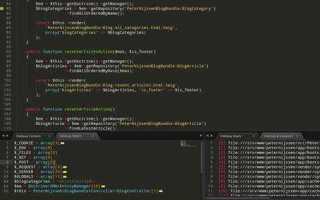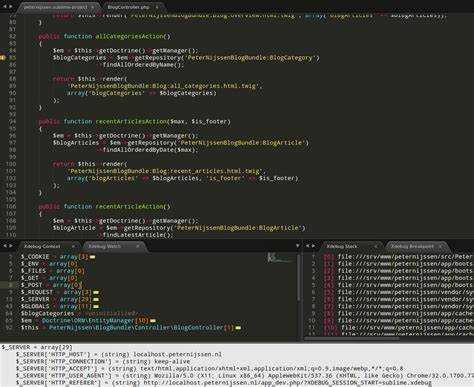
Редактор Sublime Text не предоставляет встроенного интерпретатора Python, но его легко превратить в полноценную среду для запуска скриптов. Достаточно правильно настроить систему сборки и установить необходимое окружение. Этот подход позволяет запускать и отлаживать код прямо в окне редактора, без переключения в терминал.
Для запуска Python-кода потребуется убедиться, что интерпретатор установлен и доступен через переменную среды PATH. На Windows это обычно python.exe или python3.exe, на macOS и Linux – python3. Проверить доступность можно командой python --version в терминале.
После подтверждения наличия интерпретатора в системе, создаётся пользовательская сборка. В Sublime Text откройте меню Tools → Build System → New Build System… и вставьте конфигурацию:
{
"cmd": ["python3", "-u", "$file"],
"file_regex": "^[ ]*File \"(...*?)\", line ([0-9]*)",
"selector": "source.python"
}
Если используется Windows, замените "python3" на "python" или полный путь к python.exe. Сохраните файл с именем Python3.sublime-build и выберите его в списке сборок.
Установка Python и проверка переменной окружения PATH
Скачайте установщик Python с официального сайта python.org, выбрав версию, соответствующую вашей операционной системе. Для Windows предпочтительна последняя стабильная версия, помеченная как «Recommended».
При запуске установщика обязательно установите флажок Add Python to PATH перед нажатием кнопки Install Now. Это гарантирует автоматическое добавление интерпретатора в системную переменную окружения PATH, без чего запуск Python из командной строки невозможен.
После завершения установки откройте командную строку (cmd) и введите:
python --versionЕсли появится номер установленной версии, например Python 3.12.2, значит всё настроено корректно. В противном случае выполните команду:
where pythonЕсли система не находит путь, откройте Системные переменные через Панель управления → Система → Дополнительные параметры системы. В разделе «Переменные среды» найдите переменную Path и добавьте путь к папке, где установлен Python, например:
C:\Users\Имя_пользователя\AppData\Local\Programs\Python\Python312\Также убедитесь, что добавлена подпапка Scripts:
C:\Users\Имя_пользователя\AppData\Local\Programs\Python\Python312\Scripts\После изменений перезапустите командную строку и повторите команду python --version.
Скачивание и установка Sublime Text
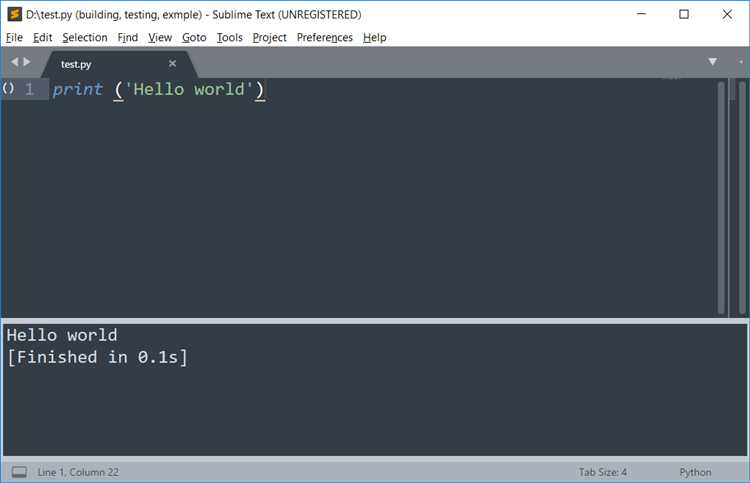
Для корректного запуска Python-кода в Sublime Text потребуется последняя стабильная версия редактора. Загружайте дистрибутив только с официального сайта – sublimetext.com.
- Выберите версию, соответствующую вашей операционной системе: Windows, macOS или Linux.
- Для Windows доступен установщик (.exe) и портативная версия. Рекомендуется использовать установщик для полной интеграции в систему.
- Пользователям macOS предлагается .dmg-файл – просто перетащите Sublime Text в папку Applications.
- В Linux предпочтительнее использовать официальное репозиторное добавление, особенно для Ubuntu:
curl -O https://download.sublimetext.com/sublimehq-pub.gpg
sudo apt-key add sublimehq-pub.gpg
sudo add-apt-repository "deb https://download.sublimetext.com/ apt/stable/"
sudo apt update
sudo apt install sublime-text
После установки убедитесь, что Sublime Text запускается без ошибок. При первом запуске создаётся пользовательская директория конфигурации, где будут храниться все настройки и установленные пакеты. Не перемещайте папку редактора после установки, чтобы избежать конфликтов с путями.
Создание и сохранение .py файла в Sublime Text
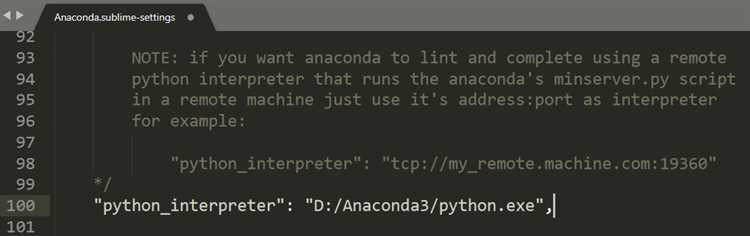
Откройте Sublime Text и нажмите Ctrl+N для создания нового файла. В появившемся пустом окне напишите исходный код на Python.
Для сохранения нажмите Ctrl+S. В открывшемся окне выберите папку, в которой хотите сохранить файл. В поле имени файла введите название с расширением .py, например: main.py.
Обязательно проверьте, чтобы в нижней строке окна выбора пути была выбрана кодировка UTF-8, если вы используете русский текст в программе. Это предотвратит ошибки при запуске.
Убедитесь, что в строке состояния редактора (внизу справа) отображается Python. Если отображается другой язык или Plain Text, нажмите на него и выберите Python из списка. Это активирует подсветку синтаксиса и автодополнение.
После сохранения имя файла отобразится на вкладке. При любом дальнейшем изменении не забывайте нажимать Ctrl+S для сохранения актуальной версии кода перед запуском.
Настройка пользовательской сборки для запуска Python скриптов
Откройте меню Tools → Build System → New Build System…. В появившемся окне замените содержимое следующим JSON-кодом:
{
"cmd": ["python3", "-u", "$file"],
"file_regex": "^[ ]*File \"(...*?)\", line ([0-9]*)",
"selector": "source.python",
"encoding": "utf-8",
"env": {"PYTHONIOENCODING": "utf-8"},
"path": "/usr/local/bin:/usr/bin:/bin:$PATH"
}
Если используется Windows, замените "python3" на "python", и при необходимости укажите абсолютный путь к исполняемому файлу Python, например:
"cmd": ["C:\\Python311\\python.exe", "-u", "$file"]Сохраните файл под именем, например, PythonCustom.sublime-build. После этого в меню Tools → Build System выберите созданную сборку.
Если требуется запускать скрипты с аргументами, используйте плагин Terminus, так как встроенная система сборок Sublime не поддерживает интерактивный ввод.
Запуск Python кода с использованием горячих клавиш
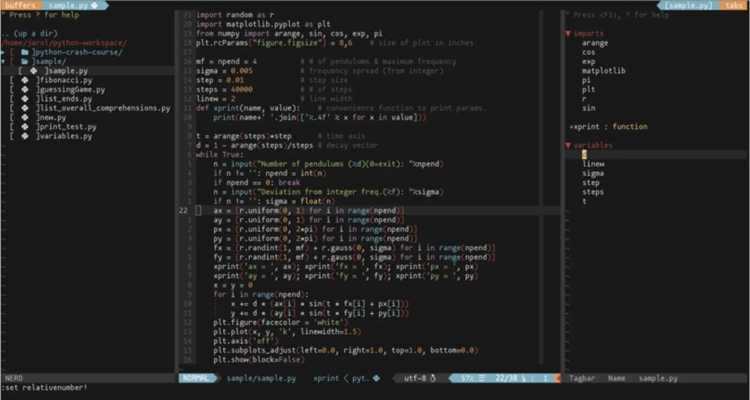
Если требуется запуск с аргументами или в интерактивном режиме, установите плагин Terminus. Откройте командную палитру Ctrl + Shift + P, введите Install Package, затем – Terminus. После установки добавьте пользовательское сочетание клавиш.
Перейдите в Preferences → Key Bindings и добавьте следующий блок в правое окно настроек:
[
{
"keys": ["ctrl+shift+r"],
"command": "terminus_open",
"args": {
"cwd": "${file_path}",
"cmd": ["python", "-u", "${file}"]
}
}
]
Для индивидуальной настройки используйте разные сочетания клавиш для различных сценариев: запуск без терминала, с аргументами, отладка. Это минимизирует время переключения между задачами и делает рабочий процесс гибким.
Решение частых ошибок при запуске кода
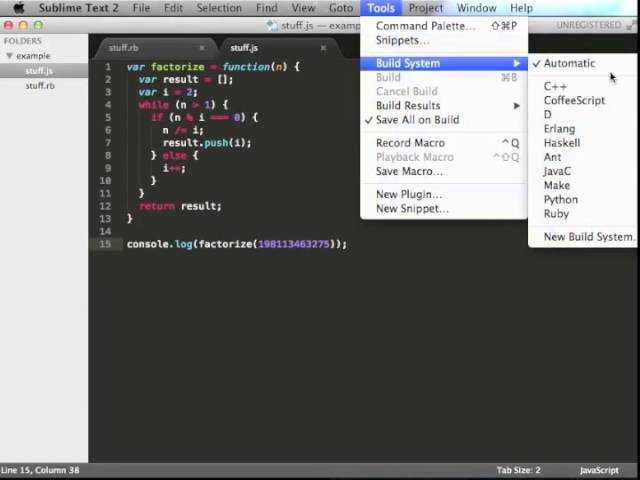
При запуске Python-кода в Sublime Text могут возникать различные ошибки, которые мешают корректной работе. Рассмотрим наиболее часто встречающиеся и способы их решения.
- Ошибка «Python не найден» – это возникает, если интерпретатор Python не установлен или неправильно настроен в системе. Проверьте, что Python установлен с помощью команды
python --versionв терминале. Если Python не установлен, скачайте и установите последнюю версию с официального сайта. - Ошибка с настройками Build System – Sublime Text требует правильной настройки Build System для запуска Python-кода. Перейдите в меню Tools → Build System → New Build System и добавьте следующее:
{
"cmd": ["python", "$file"],
"selector": "source.python"
}
Это позволит корректно запускать Python-скрипты в Sublime Text.
chmod +x файл.py в терминале на Linux или macOS.pip install имя_пакета.Эти ошибки являются наиболее распространёнными при работе с Python в Sublime Text. Понимание причин их возникновения и способы устранения помогут значительно ускорить процесс разработки и сэкономить время.
Вопрос-ответ:
Как запустить Python код в Sublime Text?
Чтобы запустить Python код в Sublime Text, вам нужно сначала установить Python на вашем компьютере. После этого в Sublime Text нужно настроить «Build System». Для этого откройте меню Tools, выберите Build System и выберите Python. Затем для выполнения кода нажмите Ctrl + B (или Command + B на Mac). Ваш код будет выполнен в встроенном терминале Sublime Text, и вы увидите результат работы программы.
Почему код не запускается в Sublime Text после настройки?
Если код не запускается в Sublime Text, возможно, проблема заключается в том, что Python не установлен или неправильно настроен в вашей системе. Убедитесь, что Python правильно добавлен в системную переменную PATH. Также проверьте, выбрали ли вы правильную версию Python в меню Build System. Если проблемы сохраняются, попробуйте перезапустить Sublime Text или проверте логи на наличие ошибок.
Как настроить Sublime Text для работы с Python?
Для настройки Sublime Text для работы с Python необходимо выполнить несколько шагов. Сначала установите Python на ваш компьютер. Затем откройте Sublime Text, перейдите в меню Tools, выберите Build System и создайте новый пользовательский build system. В файле, который откроется, укажите путь к интерпретатору Python. После этого можно будет запускать Python код с помощью сочетания клавиш Ctrl + B (или Command + B на Mac).
Как отладить Python код в Sublime Text?
Для отладки Python кода в Sublime Text можно использовать плагины, такие как SublimeREPL или Anaconda. Эти плагины предоставляют функции отладки, такие как пошаговое выполнение кода, просмотр значений переменных и другие возможности. Чтобы начать использовать один из этих плагинов, установите его через Package Control, а затем настройте соответствующие параметры для отладки, следуя инструкциям в документации плагина.

 Загрузка...