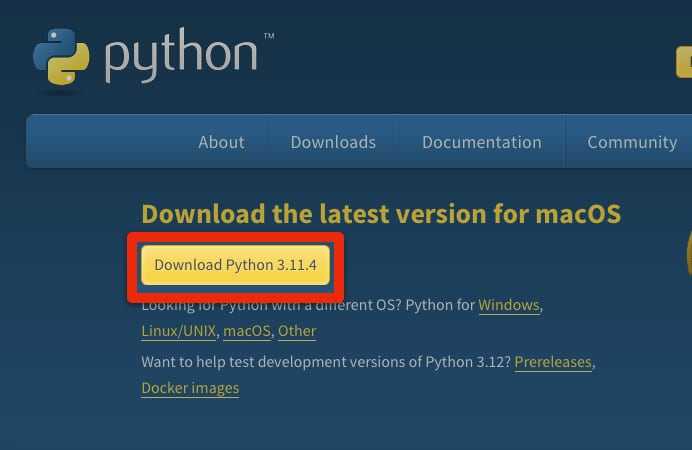
macOS изначально поставляется с предустановленной версией Python 2.7, которая больше не поддерживается. Для разработки и запуска современных проектов необходимо установить актуальную версию Python 3. Это можно сделать с помощью официального установщика с python.org или через пакетный менеджер Homebrew.
Перед установкой стоит проверить, не установлен ли Python 3 уже: выполните в терминале команду python3 —version. Если система вернёт версию, например, 3.12.3 – установка не требуется. В противном случае переходите к следующему шагу.
Установка через Homebrew начинается с проверки его наличия: brew —version. Если менеджер не установлен, используйте команду из официальной документации: /bin/bash -c «$(curl -fsSL https://raw.githubusercontent.com/Homebrew/install/HEAD/install.sh)». Далее установите Python 3: brew install python.
После установки можно проверить путь к интерпретатору: which python3. Обычно он будет находиться в /opt/homebrew/bin/python3 или /usr/local/bin/python3 – в зависимости от архитектуры Mac. Рекомендуется добавить этот путь в переменную среды PATH, если он ещё не прописан.
Для запуска скриптов используйте команду python3 имя_файла.py. Если необходимо создать виртуальное окружение, выполните python3 -m venv venv, а затем активируйте его командой source venv/bin/activate.
Настройка завершена, и теперь вы можете использовать современную среду Python на Mac без ограничений. При необходимости дополнительно установите редактор кода, например, Visual Studio Code или PyCharm, для более удобной работы.
Проверка установленной версии Python через терминал
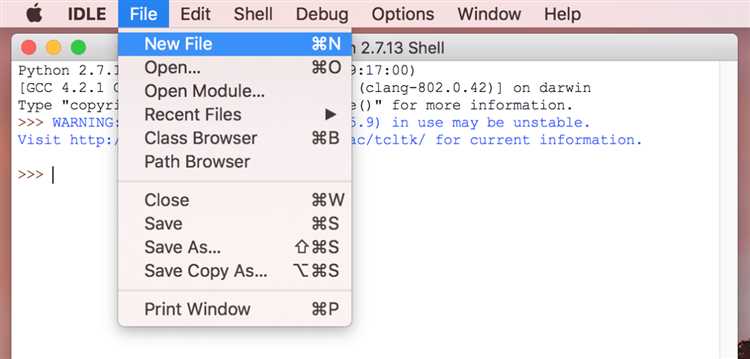
Откройте Терминал на Mac. Для этого используйте поиск Spotlight (Cmd + Пробел) и введите Terminal, затем нажмите Enter.
В терминале введите команду:
python3 —version
Если Python установлен, вы увидите строку с версией, например:
Python 3.11.8
Если команда вызывает сообщение об ошибке или не распознаётся, это означает, что Python 3 не установлен или не добавлен в переменную PATH. В таком случае необходимо установить его через Homebrew или загрузить с официального сайта python.org.
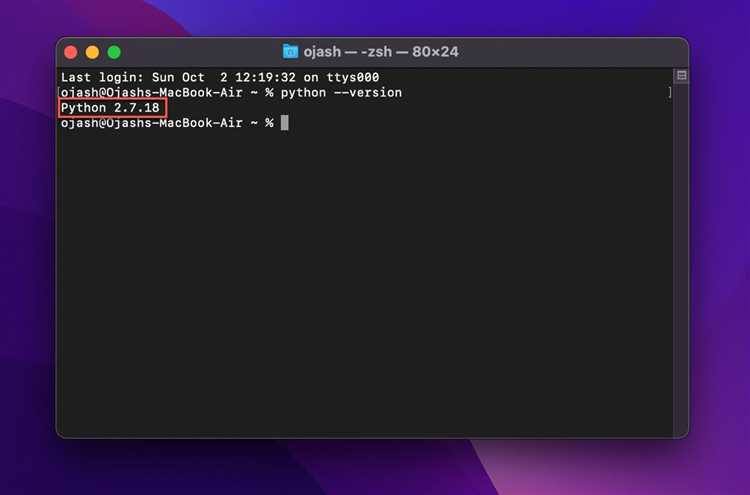
Также можно проверить наличие других версий Python:
python —version
Эта команда может показать установленную версию Python 2.x, так как в macOS по умолчанию может быть доступна именно она. Для работы с актуальными скриптами рекомендуется использовать python3.
Установка последней версии Python с официального сайта
Чтобы установить актуальную версию Python на macOS, выполните следующие действия:
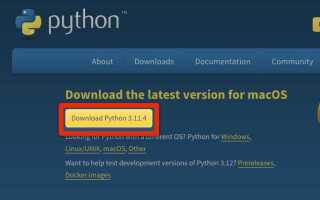
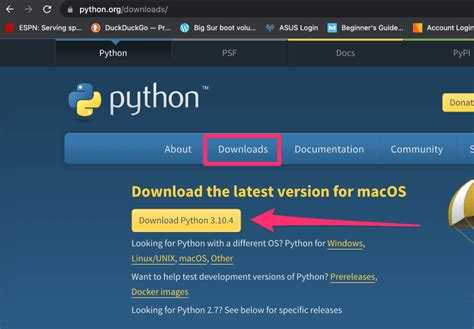
- Перейдите на официальный сайт Python: python.org/downloads/mac-osx/.
- Нажмите на ссылку загрузки, которая содержит надпись «Download Python X.X.X», где X.X.X – текущая стабильная версия.
- Скачайте файл с расширением
.pkg– это установочный пакет для macOS. - Откройте загруженный файл и следуйте пошаговой установке, не изменяя параметры по умолчанию.
После установки проверьте доступность Python в терминале:
- Откройте приложение «Терминал».
- Введите команду:
python3 --version - Если установка прошла успешно, отобразится установленная версия Python.
Также рекомендуется установить менеджер пакетов pip, если он не был добавлен автоматически. Проверьте его наличие:
- Введите:
pip3 --version - Если команда не распознается, используйте:
python3 -m ensurepip --upgrade
Для разработки удобно добавить Python 3 в переменную PATH, если потребуется использовать его под именем python вместо python3. Это делается через настройку shell-конфигурации:
- Откройте
~/.zshrcили~/.bash_profileв текстовом редакторе. - Добавьте строку:
alias python="python3" - Примените изменения:
source ~/.zshrcилиsource ~/.bash_profile
Настройка переменной PATH для запуска Python из любого места
Чтобы запускать Python из любого каталога в терминале macOS, необходимо добавить путь к его исполняемому файлу в переменную окружения PATH.
1. Определите, где установлен Python. Выполните команду:
which python3Например, результат может быть: /opt/homebrew/bin/python3 или /usr/local/bin/python3.
2. Откройте файл конфигурации оболочки. Для zsh (используется по умолчанию на macOS 10.15 и новее):
nano ~/.zshrcДля bash (используется на более старых версиях):
nano ~/.bash_profile3. Добавьте строку, включающую путь к каталогу с Python:
export PATH="/opt/homebrew/bin:$PATH"Убедитесь, что указан именно путь к каталогу, а не к самому файлу python3.
4. Сохраните изменения и перезапустите терминал или выполните:
source ~/.zshrcили
source ~/.bash_profile5. Проверьте, что Python доступен из любого каталога:
python3 --versionЕсли команда возвращает версию Python – настройка выполнена правильно.
Создание и активация виртуального окружения
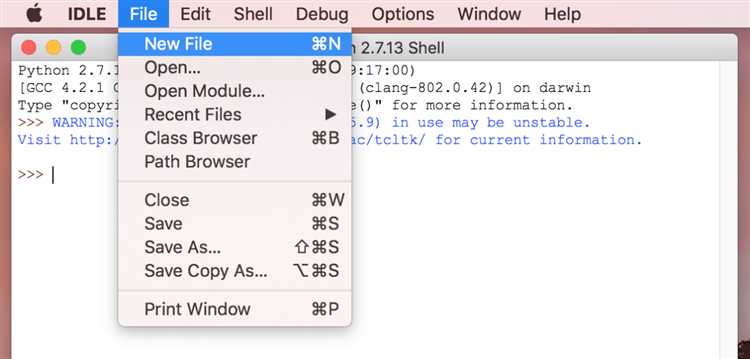
Откройте терминал и перейдите в каталог проекта с помощью команды cd путь_к_папке. Убедитесь, что установлен Python версии 3.5 или выше, выполнив python3 --version.
Создайте виртуальное окружение командой python3 -m venv venv. Вместо venv можно указать другое имя каталога окружения. Будет создана папка с подкаталогами bin, lib и include.
Для активации выполните source venv/bin/activate. После этого в командной строке появится префикс с именем окружения. Убедитесь, что используется интерпретатор из окружения командой which python – путь должен указывать на venv/bin/python.
Все установленные библиотеки теперь изолированы и не влияют на системную среду. Для выхода из окружения используйте deactivate.
Установка pip и необходимых библиотек в проект
На большинстве версий Python 3, установленных на Mac, pip включён по умолчанию. Для проверки выполните в терминале команду:
python3 -m pip --version
Если pip не установлен, его можно добавить вручную:
curl https://bootstrap.pypa.io/get-pip.py -o get-pip.py
python3 get-pip.py
После установки убедитесь, что pip доступен:
python3 -m pip --version
Для работы с зависимостями создайте виртуальное окружение в каталоге проекта:
python3 -m venv venv
Активируйте его:
source venv/bin/activate
Теперь можно устанавливать нужные библиотеки. Например, для разработки веб-приложения на Flask:
pip install flask
Чтобы зафиксировать зависимости, выполните:
pip freeze > requirements.txt
Для установки библиотек из файла на другом устройстве или в новом окружении используйте:
pip install -r requirements.txt
Регулярно обновляйте pip:
python3 -m pip install --upgrade pip
Запуск Python-скрипта через терминал
Чтобы запустить Python-скрипт через терминал на Mac, выполните следующие шаги:
1. Откройте терминал. Для этого используйте поиск Spotlight или найдите приложение «Terminal» в папке «Программы» > «Утилиты».
2. Перейдите в директорию, где находится ваш Python-скрипт. Для этого используйте команду cd, указывая путь к папке. Например, если ваш скрипт лежит в папке «Документы», выполните команду:
cd ~/Документы3. Проверьте, установлен ли Python на вашем компьютере. Введите команду:
python3 --version4. Запустите скрипт, указав команду python3 и путь к файлу. Например:
python3 my_script.pyУбедитесь, что имя скрипта указано правильно и в том же регистре, что и в файле.
5. После выполнения команды скрипт начнёт своё выполнение, и вы увидите результаты в терминале. Если в процессе выполнения возникнут ошибки, терминал выведет их на экран, что поможет вам устранить проблемы.
Настройка VS Code для работы с Python-проектами на Mac
Visual Studio Code (VS Code) – один из самых популярных редакторов для разработки на Python. Чтобы настроить его для работы с Python-проектами на Mac, следуйте пошаговой инструкции.
1. Установка VS Code
- Перейдите на официальный сайт VS Code.
- Скачайте и установите версию для macOS.
- После установки откройте VS Code.
2. Установка Python
- Проверьте наличие Python в системе, используя команду в терминале:
python3 --version
Если версия не установлена, скачайте Python с официального сайта python.org.
- После установки Python убедитесь, что он доступен через команду:
python3
3. Установка расширений для Python в VS Code
- Откройте VS Code и перейдите в раздел расширений (иконка квадратов в боковой панели).
- В строке поиска введите Python и выберите расширение от Microsoft.
- Нажмите Install для установки расширения.
4. Настройка интерпретатора Python в VS Code
- Откройте командную палитру (Cmd + Shift + P) и введите Python: Select Interpreter.
- Выберите нужную версию интерпретатора (если несколько версий Python установлено, укажите путь к нужной).
5. Установка и настройка виртуальных окружений
- Откройте терминал и перейдите в директорию проекта:
cd /путь/к/проекту
python3 -m venv venv
source venv/bin/activate
6. Установка зависимостей через pip
- Установите нужные библиотеки с помощью pip:
pip install <имя_пакета>
pip freeze > requirements.txt
7. Настройка отладки
- Перейдите в раздел Run в VS Code и нажмите на «create a launch.json file».
- Выберите конфигурацию Python.
- Для простого запуска скрипта достаточно настроить стандартную конфигурацию, указав путь к вашему Python-файлу.
8. Полезные плагины для работы с Python
- Pylance – расширение для улучшенной автодополнения и проверки типов.
- Flake8 – инструмент для линтинга кода.
- Python Docstring Generator – автоматическая генерация docstring для функций и классов.
Теперь ваша среда для работы с Python в VS Code на Mac полностью настроена и готова к использованию.
Вопрос-ответ:
Как установить Python на Mac?
Для установки Python на Mac необходимо выполнить несколько шагов. Во-первых, можно проверить, установлен ли Python на вашем компьютере, открыв терминал и введя команду `python3 —version`. Если версия Python не установлена, ее можно загрузить с официального сайта Python (https://www.python.org/downloads/) или через менеджер пакетов Homebrew. Для этого нужно выполнить команду `brew install python3` в терминале. После установки Python, убедитесь, что все компоненты правильно настроены, проверив команду `python3 —version` снова.
Какая версия Python должна быть установлена на Mac?
На момент написания статьи актуальной является версия Python 3.x. Несмотря на наличие версии Python 2, она больше не поддерживается, и рекомендуется использовать Python 3 для новых проектов. Совсем недавно была выпущена версия Python 3.10, и лучше всего установить последнюю стабильную версию с официального сайта. Вы можете также проверять совместимость программ, если у вас уже есть установленная версия Python, чтобы не возникло проблем с зависимостями.
Как проверить, что Python правильно установлен на Mac?
Для проверки установки Python откройте терминал и введите команду `python3 —version`. Если Python установлен корректно, вы увидите номер версии. Например, `Python 3.10.4`. Если система не может найти Python, это может означать, что установка прошла неправильно, и потребуется повторить процесс или проверить настройки системы.
Что делать, если при установке Python на Mac возникла ошибка?
Если при установке Python возникают ошибки, первым делом стоит проверить наличие зависимостей, таких как Xcode Command Line Tools, которые могут понадобиться для корректной установки. Для их установки откройте терминал и выполните команду `xcode-select —install`. Также можно попробовать установить Python через Homebrew, так как этот способ зачастую решает проблемы с совместимостью и зависимостями. Если ошибка не устраняется, полезно проверить сообщения об ошибках в терминале для поиска решения в интернете или обратиться к документации на официальном сайте Python.
Как использовать Python после установки на Mac?
После установки Python на Mac можно начать использовать его через терминал. Для этого просто откройте терминал и введите команду `python3`, чтобы запустить интерактивный режим. В этом режиме можно выполнять команды Python прямо в терминале. Для написания скриптов создайте новый файл с расширением `.py`, например, `my_script.py`, и выполните его с помощью команды `python3 my_script.py`. Если планируется использовать сторонние библиотеки, то для их установки стоит воспользоваться `pip`, выполнив команду `pip3 install название_библиотеки`.
Как установить Python на Mac?
Для установки Python на Mac нужно выполнить несколько шагов. Во-первых, macOS уже поставляется с предустановленной версией Python, но для использования последней версии, лучше установить её через официального менеджера пакетов Homebrew. Для этого откройте терминал и выполните команду `brew install python3`. После установки Python можно проверить командой `python3 —version`. Это позволит убедиться, что новая версия установлена правильно.
Как настроить среду для разработки Python на Mac?
Для удобной разработки Python можно установить среду разработки, такую как PyCharm или Visual Studio Code. Для начала скачайте и установите одну из этих программ. Затем установите необходимые пакеты для работы с Python, например, с помощью команды `pip install <название_пакета>` в терминале. Также можно создать виртуальную среду для изоляции зависимостей, используя команду `python3 -m venv myenv`. Виртуальные окружения позволяют избегать конфликтов между проектами, упрощая управление зависимостями.

 Загрузка...