Как вывести значение переменной в HTML через innerHTML
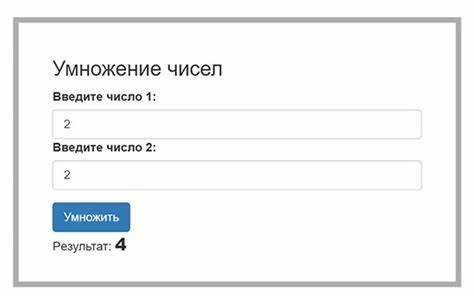
Пример базового использования:
let message = "Привет, мир!";
document.getElementById("output").innerHTML = message;
Чтобы корректно использовать innerHTML, следуйте этим рекомендациям:
- Обращение к элементу: Используйте метод
getElementById()или другие способы для поиска элемента по его идентификатору, классу или тегу. - Проверка наличия элемента: Прежде чем изменять
innerHTML, убедитесь, что элемент существует на странице, чтобы избежать ошибок.
let userName = "Алексей";
let age = 30;
document.getElementById("info").innerHTML = "Имя: " + userName + ", Возраст: " + age;
Однако важно помнить о безопасности при использовании innerHTML, особенно если данные поступают от пользователя. Прямое использование innerHTML может привести к уязвимостям, таким как XSS-атаки, если не учитывать валидацию данных.
- Для защиты от XSS используйте функции экранирования или другие методы безопасности.
- Если необходимо вставить только текст, а не HTML-контент, лучше использовать свойство
textContent, которое не позволяет вставлять HTML-элементы.
Использование innerHTML удобно для динамического обновления контента на веб-странице, но важно следить за безопасностью и правильным использованием метода в зависимости от типа данных.
Метод document.getElementById позволяет получить доступ к элементу по его идентификатору. Это основной способ взаимодействия с DOM при необходимости отобразить данные в HTML.
Для начала элемент должен иметь атрибут id. Пример: <div id="output"></div>. Далее в JavaScript переменная передаётся в содержимое этого элемента через свойство innerText или textContent.
Пример кода: let message = "Привет, мир!"; document.getElementById("output").innerText = message;. В результате в элементе с идентификатором output отобразится строка Привет, мир!.
Перед вызовом getElementById убедитесь, что элемент уже загружен в DOM. Иначе метод вернёт null. Безопасный вариант – разместить скрипт в конце документа или использовать обработчик события DOMContentLoaded.
Метод не работает с элементами без id. Для динамического создания идентификаторов избегайте дубликатов – они приводят к неопределённому поведению при выборке.
Как изменить текст в элементах с помощью textContent
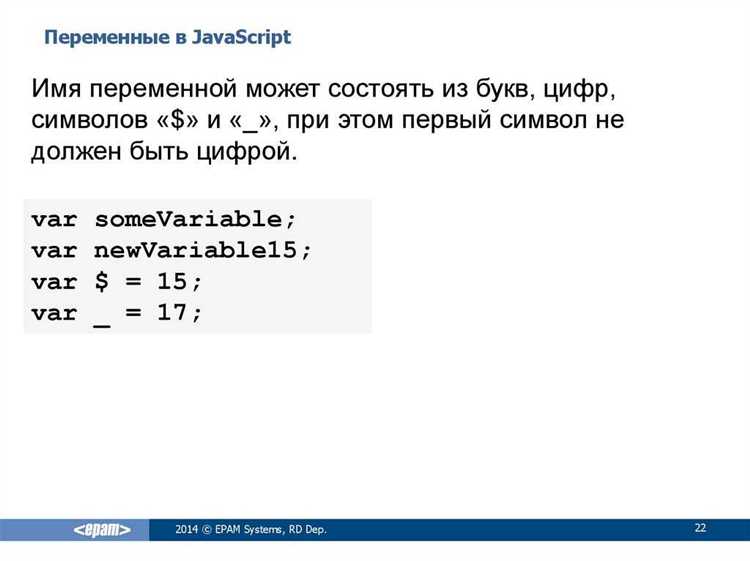
Свойство textContent позволяет задать или получить текстовое содержимое HTML-элемента без HTML-разметки. Оно очищает все вложенные теги, оставляя только текст.
Чтобы изменить текст, сначала нужно получить ссылку на элемент. Например:
const заголовок = document.querySelector('h1');
заголовок.textContent = 'Новый заголовок';
Если элемент не найден, попытка обращения к textContent вызовет ошибку. Поэтому следует проверить, что элемент существует:
const параграф = document.querySelector('.описание');
if (параграф) {
параграф.textContent = 'Обновлённое описание товара';
}
При использовании textContent HTML-теги интерпретируются как текст. Это важно, если нужно избежать исполнения встроенного HTML:
элемент.textContent = '<strong>Жирный текст</strong>';Результат: <strong>Жирный текст</strong> будет выведен как обычный текст, без форматирования.
Для массового обновления используйте цикл:
const элементы = document.querySelectorAll('.ошибка');
элементы.forEach((el, i) => {
el.textContent = `Ошибка №${i + 1}`;
});
Пример работы с переменными в событиях браузера
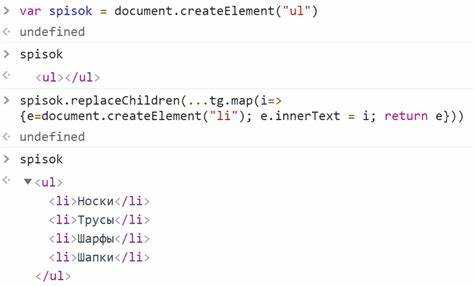
Переменные JavaScript могут динамически изменяться в зависимости от действий пользователя. Рассмотрим конкретный пример – изменение содержимого элемента при клике мыши.
<button id="btn">Нажми</button>
<div id="output"></div>
В JavaScript объявляется переменная и назначается обработчик события:
let counter = 0;
document.getElementById('btn').addEventListener('click', function() {
counter++;
document.getElementById('output').textContent = `Количество нажатий: ${counter}`;
});
При повторном нажатии значение увеличивается, что наглядно демонстрирует взаимодействие переменной и события. Не следует размещать переменную внутри функции – это приведёт к обнулению при каждом вызове. Важно инициализировать переменную вне обработчика, если требуется сохранить состояние.
Как отобразить числовое значение переменной в HTML
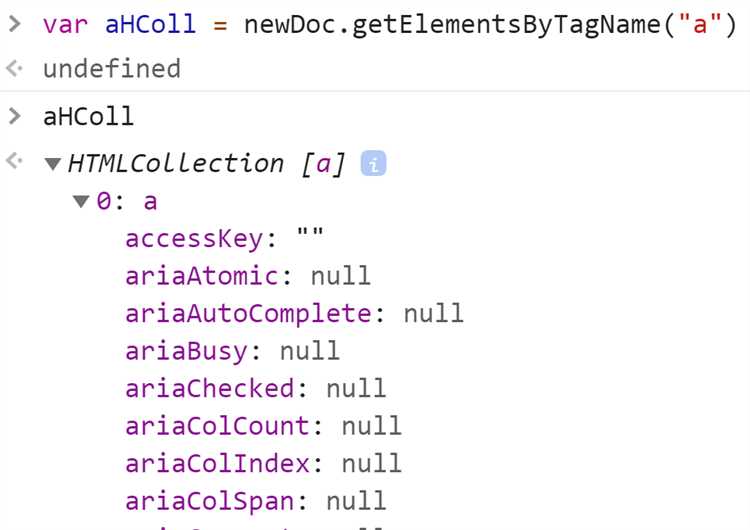
Чтобы передать числовое значение из JavaScript в HTML, необходимо выбрать целевой элемент и задать его содержимое. Используется метод textContent или innerText для простого текста, либо innerHTML при необходимости вставки HTML-разметки.
Пример:
<div id="output"></div>
<script>
const число = 42;
document.getElementById("output").textContent = число;
</script>
Для форматирования чисел применяются встроенные методы. Например, toFixed(2) округляет число до двух знаков после запятой:
const цена = 199.995;
document.getElementById("output").textContent = цена.toFixed(2); // 200.00
Если элемент создаётся динамически:
const число = 128;
const span = document.createElement("span");
span.textContent = число;
document.body.appendChild(span);
const данные = [5, 10, 15];
const контейнер = document.getElementById("output");
данные.forEach((значение) => {
const элемент = document.createElement("p");
элемент.textContent = значение;
контейнер.appendChild(элемент);
});
Если число встроено в текст:
const баллы = 87;
document.getElementById("output").textContent = `Ваш результат: ${баллы} баллов`;
Для числовых значений в полях ввода:
<input type="text" id="input">
<script>
const значение = 300;
document.getElementById("input").value = значение;
</script>
Для отображения содержимого массива в HTML достаточно выбрать способ вставки: с помощью DOM-методов или шаблонной строки. Ниже представлены практические подходы.
- Создание списка из массива:
const список = ['яблоко', 'груша', 'слива'];
const ul = document.createElement('ul');
список.forEach(элемент => {
const li = document.createElement('li');
li.textContent = элемент;
ul.appendChild(li);
});
document.getElementById('контейнер').appendChild(ul);
const числа = [10, 20, 30];
document.getElementById('результат').textContent = числа.join(', ');
- Использование шаблонной строки и
innerHTML:
const данные = ['A', 'B', 'C'];
document.getElementById('блок').innerHTML =
'<ul>' +
данные.map(элемент => `<li>${элемент}</li>`).join('') +
'</ul>';
Если данные поступают динамически, используйте documentFragment для снижения нагрузки на DOM:
const фрукты = ['манго', 'киви', 'ананас'];
const фрагмент = document.createDocumentFragment();
фрукты.forEach(элемент => {
const li = document.createElement('li');
li.textContent = элемент;
фрагмент.appendChild(li);
});
document.getElementById('список').appendChild(фрагмент);
Не добавляйте элементы напрямую в HTML через innerHTML, если значения получены извне. Это снижает безопасность.
Шаблонные строки позволяют вставлять значения переменных в HTML без конкатенации. Синтаксис: обрамление строки в обратные кавычки и использование конструкции ${...} для подстановки значений.
 , можно вывести имя следующим образом:
document.getElementById("username").textContent = user.name;
Если требуется вывести несколько свойств, создают шаблонную строку: document.getElementById("userInfo").textContent = `${user.name}, ${user.age} лет`;
Для перебора свойств массива объектов используется цикл. Пример: const products = [{title: "Книга"}, {title: "Ноутбук"}];. Чтобы вывести их в список:
let list = "";

for (let item of products) {

  list += "<li>" + item.title + "</li>";

}

document.getElementById("productList").innerHTML = "<ul>" + list + "</ul>";
Если вложенность превышает один уровень, обращаются к свойствам по цепочке: user.address.city. При этом важно проверять наличие каждого уровня, чтобы избежать ошибок: user.address?.city.
Вопрос-ответ:
Чем отличается innerText от textContent при выводе переменной в HTML?
Оба свойства используются для вставки текста в элементы, но между ними есть разница. `textContent` отображает весь текст, включая скрытый, и не учитывает стили, влияющие на видимость. `innerText` возвращает только видимый пользователю текст и учитывает CSS-оформление, такое как `display: none`. В большинстве случаев `textContent` работает быстрее и используется чаще, особенно если важна производительность, а не визуальное поведение.

 Загрузка...