Некорректная работа сайтов, отсутствие анимации, неработающие кнопки и формы – это частые признаки отключённого JavaScript в браузере смартфона. Многие современные веб-приложения используют скрипты для динамического отображения контента, отправки данных и интерактивных элементов. Без активированного JavaScript доступ к функциональности таких ресурсов ограничен.
На большинстве мобильных устройств JavaScript включён по умолчанию, но пользователь может случайно отключить его при изменении настроек браузера или использовании приложений для повышения конфиденциальности. Для восстановления работы скриптов необходимо вручную активировать эту опцию в параметрах браузера.
Для пользователей Android в браузере Chrome перейдите в Настройки → Настройки сайтов → JavaScript и убедитесь, что переключатель находится в положении «Разрешено». В Samsung Internet откройте Меню → Настройки → Конфиденциальность и безопасность → JavaScript и включите его. Для Firefox: в адресной строке наберите about:config, найдите параметр javascript.enabled и установите для него значение true.
На iPhone настройка доступна в приложении Safari через Настройки iOS → Safari → Дополнения → JavaScript. Функция должна быть включена для полноценного отображения большинства современных сайтов. Если используется сторонний браузер, рекомендуется проверить наличие аналогичной опции в его настройках.
Как активировать функции JavaScript на мобильном телефоне
На Android-смартфонах с браузером Chrome откройте приложение, нажмите на значок с тремя точками в правом верхнем углу и выберите «Настройки». Перейдите в раздел «Настройки сайтов», затем – «JavaScript». Убедитесь, что переключатель активирован. При необходимости добавьте исключения для отдельных сайтов.
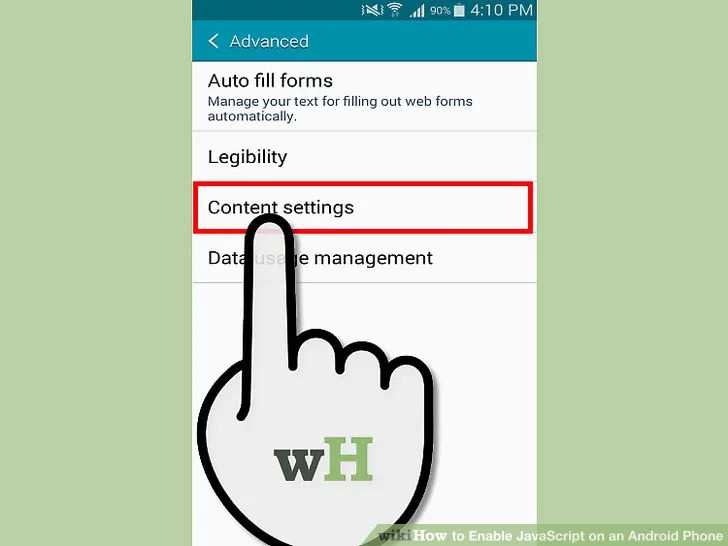
Если вы используете Samsung Internet, откройте меню, выберите «Настройки сайтов», затем «Дополнительно» и включите JavaScript.
На устройствах с iOS (iPhone, iPad) откройте «Настройки», прокрутите до Safari, затем нажмите «Дополнения» и активируйте JavaScript. Изменения вступают в силу немедленно, перезапуск браузера не требуется.
Проверить, работает ли JavaScript, можно с помощью сайта testjavascript.com или аналогичных ресурсов. Если после активации функции скрипты по-прежнему не работают, проверьте наличие расширений или режима экономии трафика, который может блокировать выполнение скриптов.
Проверка включён ли JavaScript в браузере Android
Откройте браузер Chrome на устройстве Android. В адресной строке введите chrome://settings/content/javascript и нажмите Enter. Если переключатель находится в положении «Разрешено», JavaScript включён. При положении «Заблокировано» – отключён.
Для браузера Firefox нажмите на три точки в верхнем углу, выберите «Настройки», затем прокрутите до раздела «Дополнительно». Встроенного параметра для включения JavaScript нет, он активен по умолчанию. Если были установлены расширения или пользовательские настройки через about:config, проверьте значение параметра javascript.enabled – должно быть true.
В Samsung Internet откройте меню, перейдите в «Настройки» → «Сайты и загрузки» → «JavaScript». Убедитесь, что переключатель активен. Если он отключён, сайты не смогут выполнять скрипты.
Проверка с помощью тестового сайта: откройте whatismybrowser.com. На главной странице отобразится информация о статусе JavaScript. Если указано «JavaScript: Disabled», необходимо включить его в настройках браузера.
Включение JavaScript в браузере Google Chrome на телефоне
Откройте приложение Google Chrome на своём телефоне Android.
Нажмите на значок меню с тремя точками в правом верхнем углу экрана.
Выберите пункт «Настройки», затем прокрутите вниз и откройте раздел «Настройки сайтов».
Найдите параметр «JavaScript» и перейдите в него.
Убедитесь, что переключатель установлен в положение «Разрешено» – это активирует выполнение JavaScript на всех сайтах.
Если JavaScript был отключён, включите его вручную, затем перезапустите вкладку сайта для применения изменений.
Изменения вступают в силу мгновенно, без необходимости перезапуска браузера.
На устройствах iPhone Chrome использует движок Safari, и параметры JavaScript управляются через системные настройки, а не в самом приложении.
Активация JavaScript в Safari на iPhone

Откройте приложение «Настройки» на iPhone и перейдите в раздел «Safari».
Прокрутите вниз до пункта «Дополнения» и нажмите на него.
Внутри раздела активируйте переключатель «JavaScript». Если он уже включён, никаких изменений вносить не нужно.
После включения функции перезапустите Safari для применения изменений.
Если страницы продолжают отображаться некорректно, очистите кэш браузера: вернитесь в настройки Safari, выберите «Очистить историю и данные сайтов» и подтвердите действие.
Функция JavaScript включается системно, повторной настройки для каждого сайта не требуется.
Изменение настроек JavaScript в других мобильных браузерах

В браузере Firefox для Android откройте меню, выберите «Настройки», затем раздел «Конфиденциальность и безопасность». В пункте «Расширенные настройки» активируйте переключатель JavaScript. При его отсутствии используйте адресную строку: введите about:config, найдите параметр javascript.enabled и установите значение true.
В браузере Samsung Internet нажмите на три полоски в нижней панели, перейдите в «Настройки» → «Дополнительно». Активируйте опцию JavaScript, если она отключена. Изменения применяются сразу без перезапуска.
В браузере Opera Touch доступ к настройкам JavaScript отсутствует. Для активации используйте основной браузер Opera. В нем откройте «Настройки», затем «Сайт настройки» → «JavaScript» и разрешите выполнение скриптов. Это применимо ко всем сайтам, кроме тех, для которых указаны индивидуальные разрешения.
В Kiwi Browser, основанном на Chromium, введите в адресной строке chrome://settings/content/javascript. На открывшейся странице включите JavaScript или настройте исключения для отдельных сайтов.
В браузере DuckDuckGo изменения JavaScript невозможны: он всегда активен, а управление скриптами отсутствует как часть политики конфиденциальности. Для специфических задач используйте альтернативный браузер с ручным управлением скриптами.
Почему JavaScript может не работать после активации
Даже при включённой поддержке JavaScript в браузере мобильного устройства, скрипты могут не выполняться по ряду технических причин. Наиболее частая – использование режима экономии трафика, при котором браузер отфильтровывает или блокирует части кода страницы, включая JavaScript. Отключите режим экономии в настройках браузера.
Вторая причина – блокировка сторонних скриптов через антивирусные приложения или встроенные функции безопасности устройства. Проверьте список разрешений в антивирусе и убедитесь, что работа браузера не ограничена.
Если на странице используется устаревшая версия JavaScript или библиотека несовместима с мобильной версией браузера, скрипты могут не запускаться вовсе. Убедитесь, что веб-страница обновлена и использует современные стандарты ECMAScript.
Сбои возможны при отключении поддержки JavaScript в отдельных вкладках через расширения или настройки разработчика. Очистите кэш, отключите расширения и перезапустите браузер.
Редко, но возможно, что системные настройки смартфона, такие как ограничения в разделе «Экранное время» (на iOS) или «Цифровое благополучие» (на Android), ограничивают работу браузера или отдельных веб-компонентов. Проверьте наличие активных ограничений.
Восстановление настроек браузера при сбоях JavaScript
Если JavaScript перестал работать на мобильном устройстве, первым шагом должно стать восстановление настроек браузера. Часто проблема возникает из-за изменённых параметров безопасности, блокирующих скрипты.
- Очистка кэша и данных: в Chrome откройте «Настройки» → «Конфиденциальность и безопасность» → «Очистить данные браузера». Установите флажки «Файлы cookie» и «Кэшированные изображения и файлы».
- Сброс флагов: перейдите по адресу
chrome://flags, нажмите «Reset all to default» для восстановления экспериментальных функций, которые могли повлиять на выполнение скриптов. - Разрешения сайта: зайдите на проблемный сайт, нажмите значок замка рядом с адресной строкой → «Разрешения» → убедитесь, что JavaScript не заблокирован.
- Отключение расширений (для Firefox и Kiwi Browser): откройте «Дополнения», временно деактивируйте все и проверьте работу скриптов. Некоторые блокировщики контента мешают JavaScript.
Если сбои остались:
- В Chrome – откройте «Настройки» → «Настройки сайта» → «JavaScript» и проверьте, чтобы опция была включена.
- В Firefox – введите
about:config, найдитеjavascript.enabledи установите значениеtrue. - В Samsung Internet – перейдите в «Настройки» → «Сайты и загрузки» → включите JavaScript.
После сброса и перезапуска браузера JavaScript должен функционировать корректно. При отсутствии изменений стоит проверить обновления браузера или переустановить его.
Вопрос-ответ:
Как включить JavaScript в браузере Google Chrome на Android?
Чтобы включить JavaScript в Google Chrome на устройстве с Android, откройте браузер и нажмите на три точки в правом верхнем углу. Затем выберите пункт «Настройки», прокрутите вниз до раздела «Настройки сайтов» и нажмите на него. В открывшемся меню найдите пункт «JavaScript» и убедитесь, что переключатель активирован. После этого JavaScript будет работать на посещаемых сайтах.
Можно ли активировать JavaScript в Safari на iPhone?
Да, можно. Откройте «Настройки» на iPhone, прокрутите вниз и выберите пункт Safari. Затем нажмите «Дополнения» и включите переключатель напротив строки JavaScript. Эти действия позволят выполнять сценарии JavaScript на сайтах, загружаемых в Safari.
Почему JavaScript может быть отключён на моём телефоне по умолчанию?
Иногда браузеры отключают JavaScript по умолчанию ради повышения безопасности или ускорения загрузки страниц. Это встречается в более старых версиях программ, в браузерах, ориентированных на конфиденциальность, или при использовании особых режимов, например, режима экономии трафика. Если сайты отображаются некорректно или не работают некоторые функции, стоит проверить настройки JavaScript и включить его вручную.
Что делать, если сайт сообщает, что JavaScript отключён, хотя он включён в настройках?
В такой ситуации можно попробовать перезагрузить страницу или очистить кэш браузера. Также стоит убедиться, что не установлены расширения или фильтры, которые блокируют выполнение скриптов. Иногда причиной может быть старая версия браузера — обновление может решить проблему.
Какие браузеры для телефона поддерживают JavaScript?
Практически все современные мобильные браузеры поддерживают JavaScript. Это касается как стандартных приложений вроде Google Chrome, Safari, Samsung Internet, так и альтернативных — Firefox, Opera, Microsoft Edge. Если JavaScript не работает, скорее всего, дело в настройках или ограничениях самого сайта.
Как включить поддержку JavaScript на мобильном телефоне?
Для активации JavaScript на мобильном телефоне необходимо выполнить несколько шагов, в зависимости от используемого браузера. Например, в Google Chrome нужно перейти в настройки, затем выбрать раздел «Конфиденциальность» или «Настройки сайта», и там активировать JavaScript. В браузере Safari для iOS нужно зайти в «Настройки», выбрать «Safari», затем в разделе «Дополнительно» включить JavaScript. После этого на вашем мобильном устройстве будут активированы все возможности для работы с динамическими веб-страницами.
Какие проблемы могут возникнуть при активации JavaScript на мобильном телефоне?
При активации JavaScript могут возникнуть следующие проблемы: некоторые сайты могут работать медленно или некорректно отображаться, особенно на старых моделях телефонов или с медленным интернет-соединением. Также включение JavaScript может повысить нагрузку на устройство, особенно если страницы содержат много сложных скриптов. В некоторых случаях, если на устройстве установлены блокировщики рекламы, это может конфликтовать с определёнными функциями сайтов, использующими JavaScript для отображения рекламы или других элементов.

 Загрузка...