JavaScript является одним из ключевых элементов современных веб-страниц, обеспечивая интерактивность и динамичное обновление контента. На устройствах Android, поддержка этого языка обычно включена по умолчанию, но в некоторых случаях может потребоваться вручную активировать или настроить параметры браузера для корректной работы JavaScript.
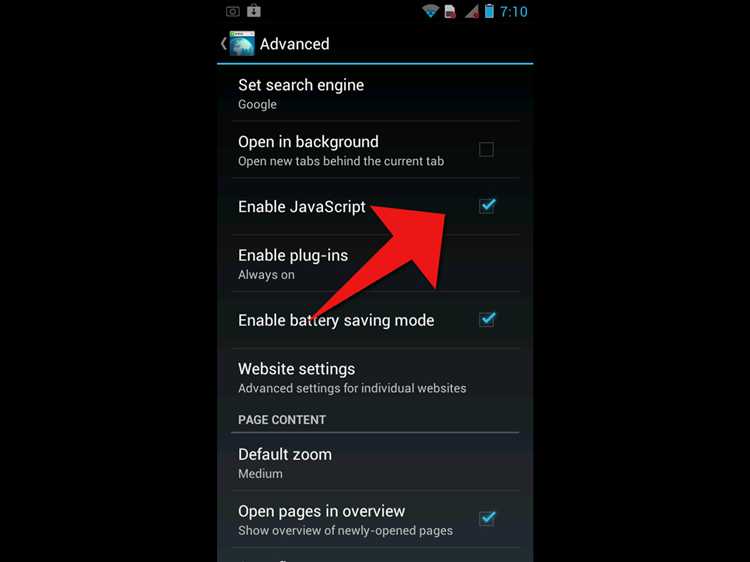
Для включения JavaScript на Android устройстве необходимо использовать настройки браузера. Наиболее популярный браузер среди пользователей Android – это Google Chrome, и именно его настройки будут рассмотрены в первую очередь. Включение JavaScript через настройки браузера позволит вам пользоваться всеми возможностями современных веб-сайтов, не сталкиваясь с проблемами отображения или функциональности.
Шаг 1: Откройте Google Chrome на вашем устройстве Android и перейдите в меню настроек. Для этого нажмите на три точки в верхнем правом углу экрана и выберите пункт «Настройки».
Шаг 2: В разделе настроек прокрутите вниз и выберите «Настройки сайта». Найдите пункт «JavaScript» и убедитесь, что он активирован. Если JavaScript был отключён, просто включите его, передвинув ползунок в положение «Включено».
Шаг 3: После этого перезапустите браузер, чтобы изменения вступили в силу. Теперь JavaScript будет работать на всех поддерживаемых веб-страницах.
Если вы используете другой браузер, например, Mozilla Firefox или Opera, процесс активации JavaScript может немного отличаться, но общая логика останется аналогичной. Важно помнить, что отключение JavaScript может повлиять на работу сайтов, блокируя определенные функции, такие как анимации, всплывающие окна и динамическую подгрузку контента.
Как включить JavaScript в настройках браузера Chrome
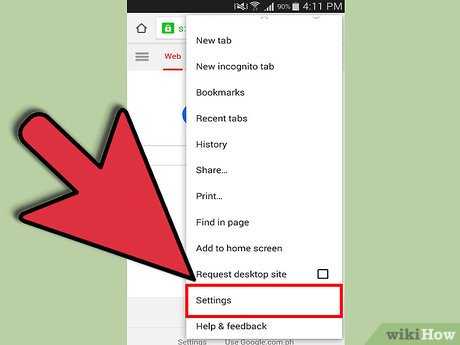
Для включения JavaScript в браузере Chrome на Android устройстве выполните следующие шаги:
-
Откройте браузер Chrome на своём Android устройстве.
-
Перейдите в меню настроек. Для этого нажмите на три вертикальные точки в правом верхнем углу экрана и выберите пункт Настройки.
-
Прокрутите вниз и выберите раздел Дополнительные настройки.
-
В разделе «Конфиденциальность» найдите пункт Настройки сайтов и откройте его.
-
Пролистайте страницу и найдите пункт JavaScript. По умолчанию он должен быть включён, но если это не так, просто переключите ползунок в положение «Включено».
Теперь JavaScript будет работать на всех веб-сайтах в браузере Chrome. Если вы столкнулись с проблемами на конкретных страницах, убедитесь, что для них не установлены ограничения в настройках сайтов.
Настройка JavaScript в браузере Firefox на Android
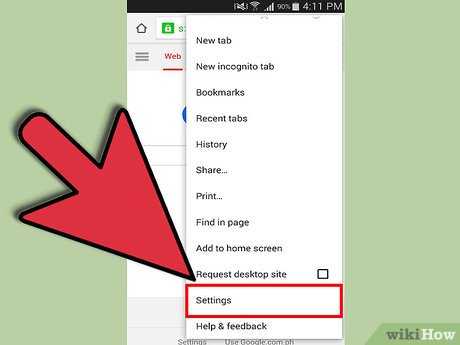
Для включения JavaScript в браузере Firefox на Android выполните следующие шаги:
- Откройте браузер Firefox на своем Android-устройстве.
- Перейдите в меню, нажав на три вертикальные точки в правом верхнем углу экрана.
- В открывшемся меню выберите «Настройки».
- Прокрутите список настроек вниз до раздела «Дополнительные настройки» и выберите «Настройки для разработчиков».
- В разделе «Настройки для разработчиков» активируйте переключатель «JavaScript».
После выполнения этих действий JavaScript будет включен, и вы сможете просматривать динамические веб-страницы без ограничений. Если переключатель не активируется, убедитесь, что у вас установлена последняя версия Firefox и устройство поддерживает все функции браузера.
Как включить JavaScript в браузере Opera для Android
Для включения JavaScript в браузере Opera на Android выполните следующие шаги:
1. Откройте браузер Opera на вашем устройстве.
2. Нажмите на иконку меню в нижней части экрана (три горизонтальные линии).
3. Перейдите в раздел «Настройки».
4. Прокрутите список настроек до раздела «Дополнительно» и выберите пункт «Конфиденциальность».
5. В разделе «Конфиденциальность» найдите опцию «JavaScript» и убедитесь, что переключатель установлен в положение «Включено».
6. Закройте настройки. JavaScript будет активирован и доступен для использования на всех веб-страницах в браузере.
Теперь веб-страницы, использующие JavaScript, будут работать корректно, и вы сможете полноценно взаимодействовать с интерактивным контентом.
Решение проблемы с отключённым JavaScript в браузере Samsung Internet
Для включения JavaScript в браузере Samsung Internet, выполните следующие шаги:
1. Откройте браузер Samsung Internet на вашем Android-устройстве.
2. Нажмите на значок меню (три вертикальные точки) в правом верхнем углу экрана.
3. Перейдите в раздел «Настройки».
4. Прокрутите вниз до раздела «Конфиденциальность и безопасность» и выберите его.
5. Найдите пункт «JavaScript» и убедитесь, что переключатель находится в активном положении. Если он выключен, активируйте его.
После этого JavaScript будет включён, и веб-страницы, требующие его для корректной работы, начнут загружаться с необходимыми функциями.
Если переключатель уже включен, но проблема остаётся, попробуйте очистить кеш браузера. Для этого в настройках перейдите в раздел «Очистить данные браузера» и выберите опцию для удаления кеша.
Проверьте настройки, перезагрузив браузер или саму страницу. Это должно решить проблему с отключённым JavaScript в большинстве случаев.
Как включить JavaScript в мобильном браузере Microsoft Edge
Чтобы включить JavaScript в мобильном браузере Microsoft Edge на Android, выполните следующие шаги:
- Откройте браузер Microsoft Edge на вашем устройстве.
- Нажмите на иконку меню (три точки) в нижней части экрана.
- В меню выберите пункт «Настройки».
- Перейдите в раздел «Конфиденциальность и безопасность».
- Найдите и выберите раздел «Настройки сайта».
- Прокрутите до опции «JavaScript» и включите её, передвинув ползунок в положение «Включено».
После этого JavaScript будет включен, и все сайты, требующие его для правильной работы, смогут функционировать корректно.
Если вы хотите временно отключить JavaScript, просто вернитесь в этот раздел и переключите ползунок в положение «Отключено».
Использование браузера DuckDuckGo с поддержкой JavaScript на Android
Браузер DuckDuckGo на Android по умолчанию блокирует некоторые скрипты для повышения конфиденциальности. Однако, если вам нужно включить поддержку JavaScript, есть несколько шагов для настройки.
Для начала откройте браузер DuckDuckGo и перейдите в настройки. Это можно сделать, нажав на значок меню (три горизонтальные линии) в правом нижнем углу экрана. В меню выберите «Настройки».
В настройках прокрутите вниз и найдите раздел «Приватность и безопасность». В нем будет опция «Блокировка скриптов». По умолчанию эта опция активирована для защиты от отслеживания. Чтобы разрешить выполнение JavaScript, отключите блокировку скриптов. Это позволит браузеру загружать и исполнять JavaScript на веб-страницах.
После изменения настроек перезагрузите страницы, чтобы увидеть изменения в поведении сайтов. Однако имейте в виду, что это может снизить уровень конфиденциальности, так как JavaScript может быть использован для отслеживания действий пользователя.
Если вы хотите временно отключить JavaScript для определенных сайтов, DuckDuckGo также предлагает возможность блокировать его через меню «Дополнительные настройки», позволяя гибко настраивать использование JavaScript в зависимости от ваших предпочтений.
Эти шаги помогут вам использовать JavaScript в браузере DuckDuckGo на Android, сохраняя при этом высокий уровень защиты вашей конфиденциальности.
Как включить JavaScript для приложений, использующих встроенные браузеры
Для многих Android-приложений встроенные браузеры (WebView) используются для отображения веб-страниц. Важно, чтобы JavaScript был включен для правильной работы таких страниц. Если вы столкнулись с проблемами в отображении динамического контента, возможно, JavaScript в WebView был отключен. Вот как это исправить.
1. Откройте настройки приложения. Обычно это делается через раздел «Настройки» в самом приложении, если оно предоставляет такую возможность.
2. Проверьте настройки WebView в настройках устройства. Для этого:
- Перейдите в «Настройки» устройства.
- Выберите раздел «Программы» или «Приложения».
- Найдите в списке WebView или браузер, который используется приложением для отображения веб-контента.
- В некоторых случаях потребуется зайти в раздел «Дополнительные параметры» для доступа к настройкам JavaScript.
3. Если настройки приложения не позволяют активировать JavaScript, можно использовать специальные флаги в коде приложения (для разработчиков), чтобы включить поддержку JavaScript в WebView. Для этого нужно в коде приложения добавить следующие строки:
WebView webView = findViewById(R.id.webview);
WebSettings webSettings = webView.getSettings();
webSettings.setJavaScriptEnabled(true);
4. В некоторых случаях встроенный браузер может быть ограничен системой или версией Android. Если WebView по каким-то причинам не поддерживает JavaScript, обновите его до последней версии через магазин приложений или установите альтернативный WebView.
5. Если настройки WebView не включают параметр JavaScript, можно использовать сторонние приложения, которые активируют этот параметр для всех приложений на устройстве.
После активации JavaScript приложения, использующие встроенные браузеры, смогут корректно отображать динамичные страницы и работать с интерактивным контентом.
Вопрос-ответ:
Как включить JavaScript на Android устройстве?
Чтобы включить JavaScript на Android-устройстве, откройте браузер, например, Google Chrome. Перейдите в настройки браузера, затем выберите раздел «Настройки сайта» или «Настройки контента». Найдите пункт «JavaScript» и убедитесь, что он активирован. Если опция выключена, просто включите её, чтобы начать использовать JavaScript на веб-страницах.
Почему JavaScript может быть выключен на Android?
JavaScript может быть выключен на Android для улучшения производительности или безопасности. В некоторых случаях пользователи могут отключить JavaScript вручную, чтобы избежать выполнения скриптов на сомнительных веб-сайтах. В других случаях настройки браузера по умолчанию могут блокировать JavaScript, чтобы ускорить работу сайта или снизить нагрузку на устройство.
Как включить JavaScript в браузере Firefox на Android?
Чтобы включить JavaScript в Firefox на Android, откройте браузер, затем перейдите в меню (три точки в правом верхнем углу) и выберите «Настройки». Прокрутите вниз до раздела «Разработчик» и выберите «Настройки». Здесь найдите опцию «Включить JavaScript» и активируйте её, чтобы включить поддержку скриптов на веб-страницах.
Как включить или выключить JavaScript в браузере на Android для конкретных сайтов?
Для того чтобы включить или выключить JavaScript для отдельных сайтов в браузере, откройте настройки браузера и перейдите в раздел «Настройки сайта» или «Настройки контента». Найдите раздел, где можно управлять разрешениями для JavaScript. Вы можете настроить, чтобы JavaScript был разрешён для всех сайтов, или выбрать опцию включения/выключения для каждого конкретного веб-ресурса.

 Загрузка...