Если сайты перестали реагировать на действия пользователя, не загружают интерактивные элементы или отображаются некорректно, одной из причин может быть отключённый JavaScript. В Google Chrome этот параметр регулируется через внутренние настройки, доступ к которым можно получить напрямую, без установки расширений.
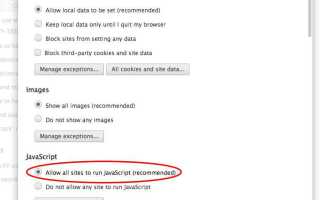
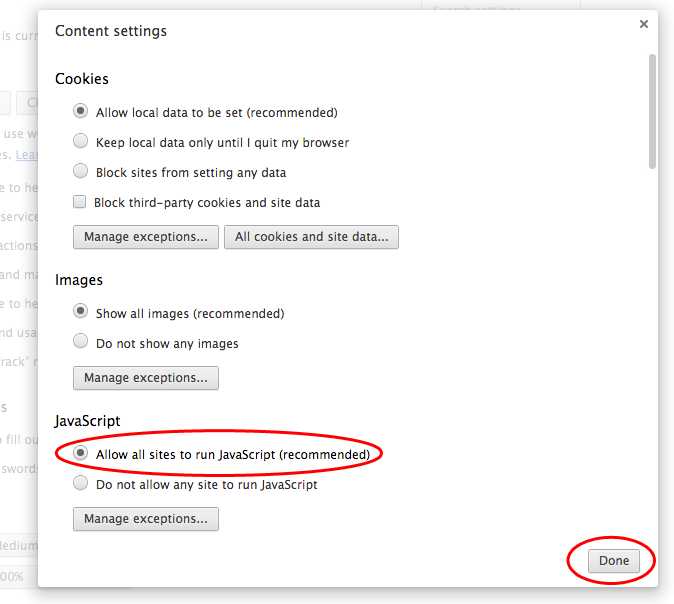
Откройте страницу chrome://settings/content/javascript в адресной строке браузера. Здесь отображается текущий статус выполнения JavaScript. Если установлен переключатель «Не разрешать сайтам использовать JavaScript», интерактивность веб-страниц будет ограничена. Для активации необходимо выбрать «Разрешить сайтам использовать JavaScript».
Можно также настроить исключения. В разделе «Настройки поведения» добавьте определённые сайты в списки разрешённых или заблокированных. Это полезно, если требуется обеспечить работу скриптов только на доверенных доменах, ограничив выполнение на остальных.
После изменения параметров не требуется перезапуск браузера – настройки применяются моментально. При повторном открытии веб-страниц элементы, зависящие от JavaScript, становятся доступными без дополнительных действий.
Открытие панели настроек Google Chrome
Для быстрого доступа с клавиатуры используйте комбинацию Alt + E, затем нажмите S – последовательность работает в большинстве локализаций Chrome. Если язык интерфейса не русский, возможно потребуется другая клавиша вместо S.
В мобильной версии Chrome: откройте главное меню через иконку с тремя точками, прокрутите вниз и нажмите «Настройки». Интерфейс адаптирован под сенсорное управление, поэтому жесты и свайпы не поддерживают переход в этот раздел напрямую.
Переход к разделу конфиденциальности и безопасности
Чтобы изменить параметры JavaScript в Google Chrome, необходимо открыть раздел с настройками конфиденциальности и безопасности. Это позволит получить доступ к управлению поведением сайтов.
- Откройте Chrome.
- Нажмите на значок с тремя точками в правом верхнем углу.
- Выберите пункт «Настройки» в выпадающем меню.
- В левой части экрана выберите раздел «Конфиденциальность и безопасность».
Этот раздел содержит параметры, влияющие на работу сайтов, включая доступ к JavaScript. Для продолжения откройте подраздел «Настройки сайтов», где размещены опции управления разрешениями.
Поиск параметров сайта в интерфейсе настроек
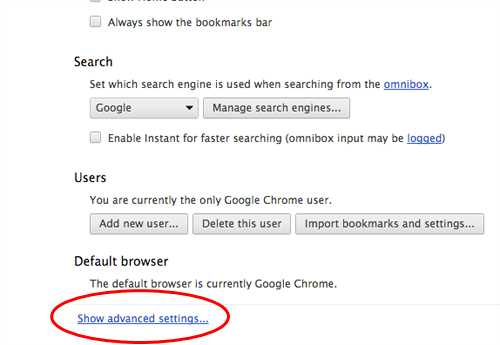
Откройте меню Chrome, нажав на значок с тремя точками в правом верхнем углу окна браузера. Выберите пункт «Настройки».
В открывшемся окне используйте строку поиска в верхней части страницы. Введите «Параметры сайта» или «JavaScript» – система моментально отфильтрует соответствующие разделы.
Нажмите на найденный результат «Параметры сайта». В этом разделе отображается список всех разрешений, включая JavaScript, уведомления, доступ к камере и микрофону. Чтобы перейти к нужному пункту быстрее, воспользуйтесь клавишей Ctrl + F и введите «JavaScript».
Для изменения настроек конкретного сайта прокрутите страницу вниз до блока «Настройки для сайтов». Здесь отображаются адреса сайтов с индивидуальными разрешениями. Выберите нужный адрес, чтобы изменить поведение JavaScript только для него.
Если сайт отсутствует в списке, его можно добавить вручную, нажав кнопку «Добавить» в секции «Разрешить» или «Блокировать» в подразделе JavaScript.
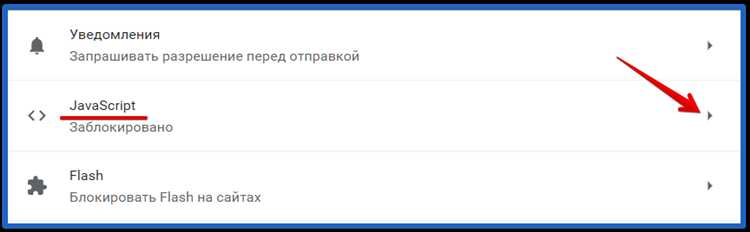
Выбор раздела «JavaScript» в параметрах сайта

Откройте Chrome и введите в адресной строке chrome://settings/content/javascript, затем нажмите Enter. Браузер сразу перейдёт к нужному разделу без лишней навигации.
Если переход по адресу невозможен, выполните следующие шаги вручную: нажмите на значок с тремя точками в правом верхнем углу, выберите «Настройки», пролистайте вниз и кликните «Конфиденциальность и безопасность», затем откройте пункт «Параметры сайта». В списке доступных разрешений найдите и откройте «JavaScript».
В разделе доступны два основных переключателя: «Разрешено» и «Запрещено». Ниже расположены списки сайтов с индивидуальными настройками. Чтобы добавить исключение, нажмите «Добавить» рядом с нужным списком и введите адрес сайта в формате [*.]example.com.
Изменения применяются сразу, перезагрузка браузера не требуется. Для точечного контроля рекомендуется использовать индивидуальные разрешения вместо глобального отключения.
Изменение разрешений на выполнение JavaScript

Откройте chrome://settings/content/javascript в адресной строке. Это перенаправит вас непосредственно к разделу управления JavaScript.
Чтобы разрешить выполнение JavaScript на всех сайтах, установите переключатель в положение «Разрешено». Если включено ограничение, список сайтов, для которых JavaScript включён или отключён вручную, отображается ниже.
Чтобы изменить настройки для конкретного сайта, нажмите «Добавить» в разделе «Разрешить» или «Блокировать». Введите точный адрес сайта, включая протокол (http:// или https://), например: https://example.com.
Для удаления ранее заданного исключения нажмите на значок троеточия рядом с адресом и выберите «Удалить».
Изменения применяются немедленно, перезагрузка страницы обязательна для вступления настроек в силу.
Добавление сайтов в список исключений
Для управления тем, какие сайты могут использовать JavaScript в Google Chrome, необходимо добавить их в список исключений. Это позволит отключать или разрешать выполнение скриптов на отдельных страницах, не влияя на общие настройки браузера.
Чтобы добавить сайт в список исключений, выполните следующие шаги:
- Откройте настройки Google Chrome, кликнув на три точки в правом верхнем углу браузера.
- Перейдите в раздел Конфиденциальность и безопасность и выберите Настройки сайтов.
- Найдите раздел JavaScript и выберите его.
- В разделе Разрешить или Блокировать добавьте нужные сайты, указав их в соответствующем поле.
После добавления домена в исключения, на этом сайте будет разрешено или заблокировано выполнение JavaScript в зависимости от выбранного вами режима.
Важно помнить, что исключения действуют только для тех сайтов, которые вы добавляете вручную. По умолчанию, если сайт не добавлен в исключения, будет действовать настройка по умолчанию, установленная для всех сайтов.
Рекомендации:
- Добавляйте в исключения только те сайты, которым вы доверяете. Использование JavaScript на ненадежных ресурсах может быть опасным.
- Если сайт не работает должным образом, попробуйте сначала разрешить JavaScript, а затем обновить страницу.
- Для удобства можно использовать расширения, которые автоматически управляют настройками JavaScript на разных сайтах.
Использование списка исключений поможет вам гибко настраивать поведение JavaScript в Chrome и повысить безопасность при работе с интернет-ресурсами.
Проверка работы JavaScript после изменений
После того как вы включили JavaScript в настройках Google Chrome, важно убедиться, что изменения вступили в силу. Это можно сделать несколькими способами, проверив работу скриптов на различных веб-страницах.
Для начала откройте консоль разработчика, нажав Ctrl + Shift + I или правой кнопкой мыши выберите пункт «Просмотр кода» и перейдите в вкладку «Console». Если JavaScript активен, ошибки скриптов не будут отображаться, если только сам сайт не содержит ошибок в коде. В противном случае, в консоли можно будет увидеть предупреждения или ошибки, связанные с выполнением скриптов.
Еще один способ – проверить функциональность сайта, использующего JavaScript, например, веб-формы или динамические элементы. Если элементы страницы, такие как выпадающие меню или анимации, работают как ожидается, это подтверждает корректность настройки.
Можно воспользоваться инструментами Chrome для тестирования работы JavaScript. Перейдите на страницу, где JavaScript должен быть активен, и выберите пункт «Диспетчер задач» в меню «Дополнительные инструменты». В нем можно отслеживать нагрузку на ресурсы, связанную с выполнением скриптов.
Для более точной диагностики можно отключить JavaScript и проверить, как изменится работа страницы. Если элементы перестанут загружаться или работать должным образом, значит, JavaScript не был правильно включен. Включите его снова и повторите тестирование.
Также стоит проверять работоспособность JavaScript в разных вкладках и на разных устройствах, чтобы убедиться, что настройки применяются не только в текущей сессии, но и при новых открытых страницах.
Сброс пользовательских настроек JavaScript
Для сброса пользовательских настроек JavaScript в Google Chrome откройте раздел «Настройки» через меню браузера. В адресной строке введите chrome://settings, затем прокрутите вниз и нажмите на «Дополнительные настройки».
Перейдите в раздел «Конфиденциальность и безопасность» и выберите «Настройки сайтов». В разделе «JavaScript» будет отображаться текущая настройка. Чтобы сбросить изменения, выберите пункт «Разрешить всем сайтам работать с JavaScript». Этот шаг вернёт все сайты к стандартному разрешению на использование скриптов.
Если вы хотите отменить индивидуальные разрешения для определённых сайтов, прокрутите вниз и выберите «Сбросить настройки». Это удалит все добавленные исключения и вернёт браузер к первоначальной конфигурации.
После сброса настроек изменения вступят в силу немедленно. При этом все сайты, на которых ранее был ограничен или запрещён JavaScript, снова будут работать с ним по умолчанию. Если возникнут проблемы с загрузкой некоторых сайтов, проверьте другие настройки безопасности и конфиденциальности в браузере.

 Загрузка...