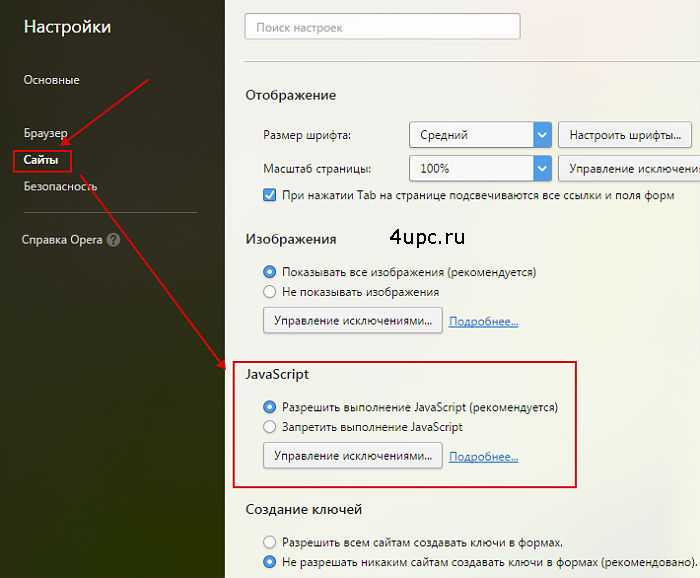
JavaScript является важной частью современных веб-страниц, обеспечивая динамичность и интерактивность. Однако, по умолчанию в некоторых браузерах этот язык может быть отключён по соображениям безопасности. Для использования всех возможностей сайтов необходимо знать, как включить JavaScript. Рассмотрим пошаговый процесс настройки для разных популярных браузеров.
Google Chrome – один из самых популярных браузеров, и процесс активации JavaScript в нем достаточно прост. Для этого откройте меню настроек, перейдите в раздел «Конфиденциальность и безопасность», затем выберите «Настройки сайтов». В списке доступных настроек найдите пункт «JavaScript» и убедитесь, что переключатель установлен в положение «Разрешить».
Для браузера Mozilla Firefox действия аналогичны. Откройте настройки, перейдите в раздел «Конфиденциальность и безопасность», затем прокрутите до раздела «Разрешения» и установите флажок рядом с пунктом «Разрешить JavaScript». Firefox автоматически активирует скрипты при переходе на веб-страницу, но настройка позволяет контролировать доступность JavaScript для отдельных сайтов.
Microsoft Edge использует схожий алгоритм. Перейдите в «Настройки» через меню браузера, затем в раздел «Конфиденциальность, поиск и службы». В разделе «Разрешения сайтов» найдите пункт «JavaScript» и убедитесь, что он включен. Этим обеспечивается корректная работа большинства веб-ресурсов.
Каждый браузер имеет свои особенности, но процесс включения JavaScript не отличается сложностью. Если вы заметили, что скрипты на сайтах не работают должным образом, возможно, они были отключены вручную или браузер использует настройки по умолчанию, блокируя выполнение JavaScript. В таком случае, выполните предложенные шаги и проверьте работу веб-страниц снова.
Проверка текущих настроек JavaScript в браузере
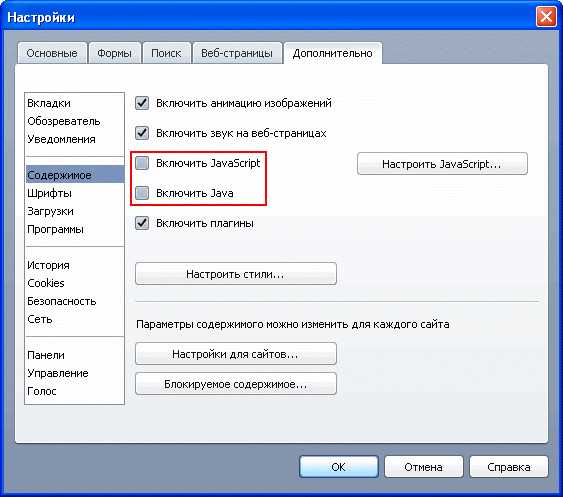
Для проверки состояния JavaScript в вашем браузере выполните следующие действия в зависимости от используемой платформы и браузера.
Google Chrome:
- Откройте меню браузера, кликнув на три точки в правом верхнем углу.
- Перейдите в раздел «Настройки».
- Прокрутите страницу до конца и выберите «Дополнительные».
- В разделе «Конфиденциальность и безопасность» выберите «Настройки сайта».
- Найдите пункт «JavaScript» и убедитесь, что переключатель установлен в положение «Разрешено».
Mozilla Firefox:
- В адресной строке введите «about:config» и нажмите Enter.
- При появлении предупреждения кликните «Принять риск и продолжить».
- В строке поиска введите «javascript.enabled».
- Проверьте значение этого параметра. Если оно установлено в «true», JavaScript включен.
Microsoft Edge:
- Откройте меню и перейдите в «Настройки».
- Выберите «Файлы cookie и разрешения сайта».
- Найдите раздел «JavaScript» и убедитесь, что переключатель находится в положении «Разрешено».
Safari:
- Перейдите в меню «Safari» и выберите «Настройки».
- Перейдите на вкладку «Безопасность».
- Убедитесь, что опция «Включить JavaScript» отмечена.
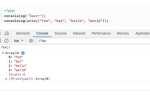
После того как вы убедились, что JavaScript включен, можно выполнить тест, проверив работу простого скрипта. Для этого откройте консоль разработчика (F12) и вставьте следующий код:
console.log("JavaScript работает");
Если в консоли отобразится сообщение «JavaScript работает», значит, скрипты выполняются корректно.
Как включить JavaScript в Google Chrome
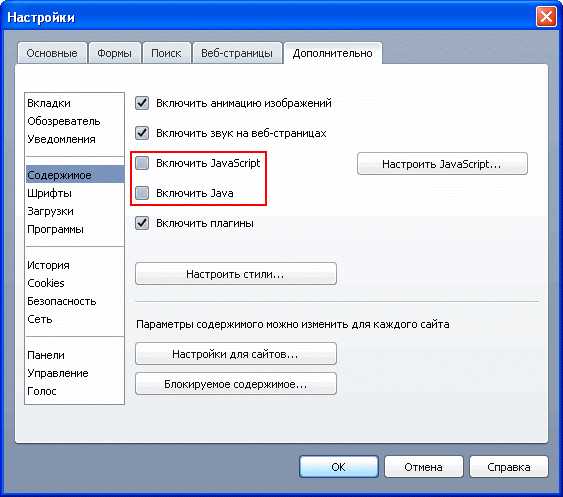
Для включения JavaScript в Google Chrome выполните следующие шаги:
1. Откройте браузер Google Chrome и нажмите на иконку с тремя вертикальными точками в правом верхнем углу.
2. В появившемся меню выберите пункт «Настройки».
3. Прокрутите страницу настроек вниз и нажмите «Дополнительные» для расширенного списка параметров.
4. В разделе «Конфиденциальность и безопасность» выберите «Настройки сайтов».
5. Найдите раздел «Контент» и нажмите на «JavaScript».
6. Включите JavaScript, переключив переключатель на «Разрешить (рекомендуется)».
После этого JavaScript будет активирован для всех сайтов, за исключением тех, которые вы добавите в список исключений. Если вы хотите ограничить выполнение JavaScript на отдельных ресурсах, можете воспользоваться настройками блокировки для отдельных сайтов.
Как активировать JavaScript в Mozilla Firefox
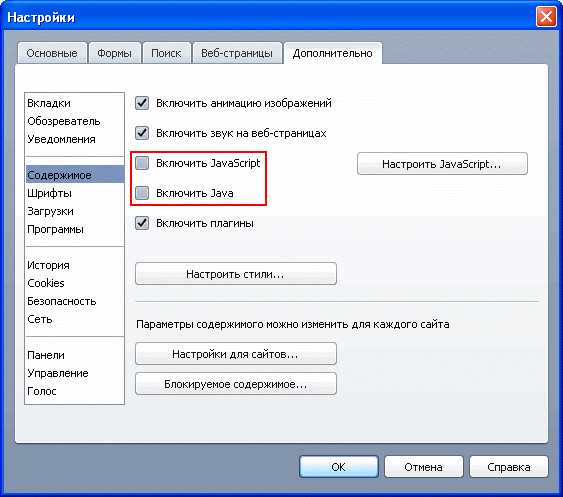
Для активации JavaScript в Mozilla Firefox следуйте следующим шагам:
- Откройте браузер Mozilla Firefox.
- В адресной строке введите
about:configи нажмите Enter. - На экране появится предупреждение о возможных рисках. Подтвердите, что вы хотите продолжить, нажав на кнопку Принять риск и продолжить.
- В строке поиска, которая появится вверху страницы, введите
javascript.enabled. - В результате поиска будет показан параметр
javascript.enabled. Если его значение установлено в false, дважды кликните по нему, чтобы изменить на true. - Закройте вкладку
about:config. JavaScript будет включен.
Теперь браузер будет автоматически поддерживать работу всех веб-страниц, требующих JavaScript. Перезагрузка браузера не требуется.
Включение JavaScript в Safari для macOS и iOS
Откройте Safari на macOS. В верхнем меню нажмите «Safari» и выберите «Настройки». Перейдите на вкладку «Безопасность». Убедитесь, что установлен флажок «Включить JavaScript». Закройте окно настроек – изменения применяются сразу.
На iOS откройте «Настройки» системы. Пролистайте до раздела «Safari» и нажмите на него. Найдите пункт «Дополнения» в нижней части списка. Перейдите в него и активируйте переключатель напротив строки «JavaScript».
После включения перезапуск браузера не требуется. Если сайт по-прежнему работает некорректно, обновите страницу или очистите кэш.
Пошаговая инструкция для включения JavaScript в Microsoft Edge
1. Откройте настройки Edge: нажмите на значок с тремя точками в правом верхнем углу окна браузера и выберите «Параметры».
2. Перейдите в раздел конфиденциальности: в левом меню выберите «Конфиденциальность, поиск и службы».
3. Пролистайте вниз до раздела «Безопасность»: нажмите «Параметры сайтов» в блоке «Безопасность».
4. Найдите пункт JavaScript: в списке параметров сайтов выберите «JavaScript».
5. Разрешите выполнение JavaScript: переключите тумблер в положение «Разрешено», если он был отключён.
6. Добавьте исключения при необходимости: при желании можно ограничить выполнение JavaScript только на выбранных сайтах с помощью блоков «Разрешить» и «Блокировать».
7. Перезапустите вкладки: изменения вступают в силу сразу, но для корректной работы сайтов рекомендуется обновить открытые страницы.
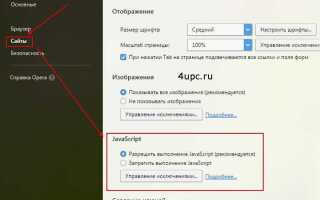
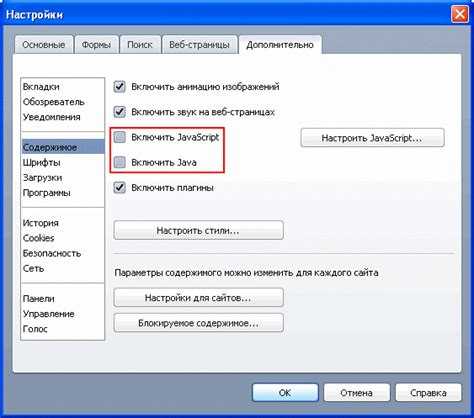
Использование настроек браузера Opera для включения JavaScript
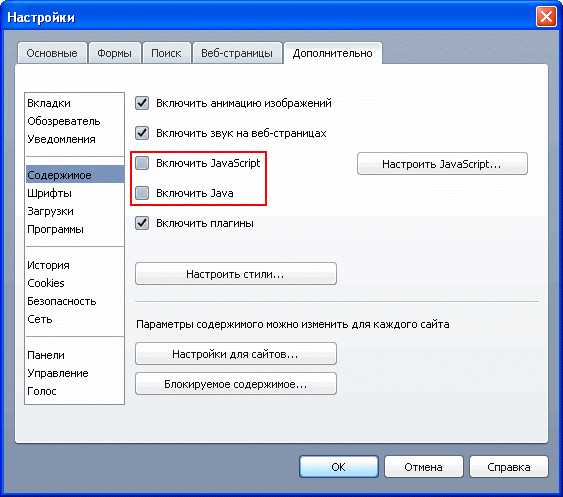
Для активации JavaScript в Opera выполните следующие действия:
- Откройте браузер Opera.
- В адресной строке введите
opera://settingsи нажмите Enter. - Прокрутите страницу вниз и нажмите «Дополнительно».
- Перейдите в раздел «Конфиденциальность и безопасность».
- Выберите пункт «Настройки сайтов».
- Найдите и откройте категорию «JavaScript».
- Убедитесь, что переключатель установлен в положение «Разрешено».
Чтобы управлять поведением JavaScript для отдельных сайтов:
- В разделе «JavaScript» нажмите «Добавить» рядом с «Разрешить» или «Блокировать».
- Введите адрес сайта, например
https://example.com. - Сохраните изменения, закрыв диалоговое окно.
Изменения применяются сразу, перезапуск браузера не требуется.
Как отключить или изменить настройки JavaScript в браузере
Google Chrome: Введите chrome://settings/content/javascript в адресной строке. Откроется раздел настроек JavaScript. Чтобы отключить, переведите переключатель в положение «Отключено». Для настройки доступа выберите «Добавить» рядом с пунктами «Разрешить» или «Блокировать» и укажите адрес сайта.
Mozilla Firefox: В адресной строке наберите about:config, подтвердите предупреждение. Найдите параметр javascript.enabled через поиск. Дважды кликните по нему – значение изменится на false (отключено). Для возврата включите обратно в true.
Microsoft Edge: Откройте настройки: edge://settings/content/javascript. Выключите переключатель, чтобы полностью отключить выполнение скриптов. Для управления списком исключений используйте блок «Настраиваемое поведение».
Safari (macOS): Перейдите в «Настройки» > «Безопасность» и снимите галочку с «Включить JavaScript». Чтобы вернуть выполнение скриптов, отметьте пункт снова.
Opera: Введите opera://settings/content/javascript. Используйте основной переключатель для отключения. Для настройки отдельных сайтов используйте параметры ниже: «Разрешить» или «Блокировать», добавляя нужные адреса вручную.
Проблемы с включением JavaScript и их решение
JavaScript отключён в настройках браузера. Перейдите в раздел настроек безопасности или конфиденциальности. В Chrome: Настройки → Конфиденциальность и безопасность → Настройки сайтов → JavaScript. Убедитесь, что переключатель установлен в положение «Разрешено».
Браузер использует расширения, блокирующие скрипты. Некоторые аддоны, такие как NoScript или uBlock Origin, могут блокировать выполнение JavaScript. Отключите эти расширения или настройте список разрешений, добавив нужный сайт.
Групповая политика или антивирус блокирует скрипты. В корпоративной среде JavaScript может быть отключён на уровне системных политик. Проверьте настройки групповой политики Windows (gpedit.msc) в разделе Конфигурация пользователя → Административные шаблоны → Компоненты Windows → Internet Explorer → Управление компонентами.
Устаревшая версия браузера. Некоторые функции JavaScript могут не поддерживаться. Обновите браузер до последней версии. В Chrome и Firefox это можно сделать через меню О браузере.
Конфликт с настройками прокси или файлом hosts. Неправильная переадресация может мешать загрузке JavaScript с внешних ресурсов. Проверьте файл hosts и настройки сети. Удалите лишние записи, связанные с адресами CDN или API.
Блокировка на уровне межсетевого экрана. Если скрипты загружаются с внешних источников, их может блокировать фаервол. Разрешите доступ к доменам, с которых загружаются скрипты, например, ajax.googleapis.com.
Вопрос-ответ:
Как включить JavaScript в Google Chrome?
Откройте настройки браузера, нажав на три точки в правом верхнем углу. Перейдите в раздел «Конфиденциальность и безопасность», затем выберите «Настройки сайтов». В списке найдите «JavaScript». Убедитесь, что переключатель стоит в положении «Разрешено». Если сайт всё ещё не работает, добавьте его в список разрешённых вручную.
Почему сайты требуют включения JavaScript и что произойдет, если его не включить?
JavaScript используется на многих сайтах для отображения интерактивных элементов — например, форм, меню, всплывающих окон и кнопок. Если он отключён, часть функций может не работать. Иногда сайт не загружается вовсе или отображается некорректно. Включение JavaScript решает такие проблемы.
Можно ли включить JavaScript только для отдельных сайтов?
Да, это возможно. В большинстве современных браузеров можно задать исключения. Например, в Google Chrome нужно открыть раздел «Настройки сайтов», выбрать «JavaScript», и в списке «Настройки по умолчанию» указать «Запрещено». Затем добавить в раздел «Разрешить» только те сайты, для которых вы хотите включить выполнение скриптов.
Как включить JavaScript в Mozilla Firefox?
В Firefox по умолчанию JavaScript включён. Если его нужно включить вручную, введите в адресной строке `about:config`, согласитесь с предупреждением, затем введите в строке поиска `javascript.enabled`. Убедитесь, что значение установлено как `true`. Если оно `false`, дважды щёлкните по строке, чтобы изменить значение.
Что делать, если после включения JavaScript сайт всё равно работает некорректно?
Проверьте, не блокирует ли скрипты антивирус или расширение браузера, например, блокировщик рекламы. Временно отключите такие расширения и перезагрузите страницу. Если это не помогло, попробуйте открыть сайт в другом браузере. Иногда проблема может быть на стороне самого сайта, а не у вас.
Почему на некоторых сайтах не работают кнопки или формы, и как это может быть связано с JavaScript?
Если на сайте не реагируют кнопки, не отправляются формы или не подгружаются отдельные элементы, одной из причин может быть отключённый JavaScript в вашем браузере. Многие современные сайты используют JavaScript для интерактивности: открытия всплывающих окон, отправки данных без перезагрузки страницы, отображения скрытых элементов и другого поведения, зависящего от сценариев. Если JavaScript отключён, эти функции не работают. Включить его можно через настройки браузера — обычно раздел «Конфиденциальность и безопасность» или «Содержимое сайта», в зависимости от браузера. Там нужно найти пункт, связанный с JavaScript, и разрешить его выполнение.

 Загрузка...