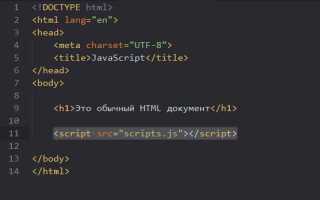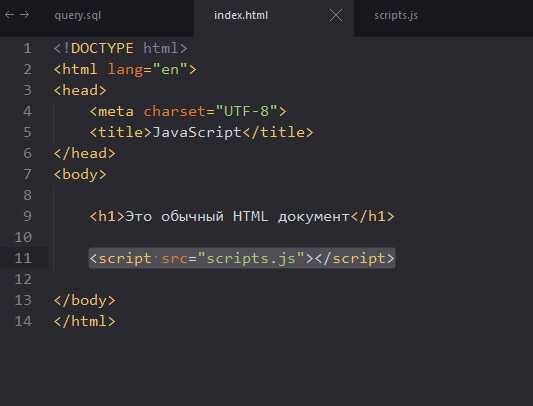
JavaScript – один из ключевых элементов для правильной работы большинства современных веб-сайтов. В браузере Яндекс эта технология поддерживается по умолчанию, но в некоторых случаях может быть отключена пользователем или по умолчанию в настройках безопасности. Включить JavaScript в браузере Яндекс несложно, однако важно понимать, где и как это сделать, чтобы не нарушить работу сайтов.
Шаг 1: Откройте браузер Яндекс и перейдите в меню настроек. Для этого нажмите на значок в правом верхнем углу (три горизонтальные полоски) и выберите пункт «Настройки».
Шаг 2: В открывшемся меню прокрутите страницу до раздела Конфиденциальность и безопасность. Здесь вы найдете несколько параметров, отвечающих за работу с безопасностью и настройками контента.
Шаг 3: Найдите раздел, связанный с JavaScript. В большинстве случаев он будет скрыт под пунктом «Дополнительные настройки». Убедитесь, что опция Разрешить JavaScript включена. Если она была выключена, поставьте галочку, чтобы включить поддержку JavaScript.
После этого изменения вступят в силу сразу же. Вы сможете пользоваться всеми функциями сайтов, которые требуют выполнения JavaScript, не сталкиваясь с ошибками или ограничениями.
Шаг 1: Открытие настроек браузера Яндекс

В этом меню выберите пункт «Настройки». Откроется страница с параметрами браузера, где вы сможете настроить различные функции, включая включение JavaScript.
Если вы не видите кнопку с тремя линиями, можно также воспользоваться комбинацией клавиш Alt+E для быстрого перехода в меню, а затем выбрать «Настройки».
Шаг 2: Поиск параметра JavaScript в настройках
Чтобы найти параметр JavaScript в браузере Яндекс, выполните следующие действия:
- Откройте браузер Яндекс и нажмите на кнопку с тремя горизонтальными линиями в правом верхнем углу экрана.
- В появившемся меню выберите пункт «Настройки».
- В нижней части окна настроек нажмите на ссылку «Дополнительные настройки».
- Прокрутите страницу до раздела «Конфиденциальность и безопасность».
- Найдите подраздел «Настройки контента». В этом разделе будет доступна опция, связанная с JavaScript.
Параметр JavaScript можно легко найти, прокручивая список настроек или используя встроенный поиск (Ctrl + F). Введите в поисковой строке «JavaScript», чтобы быстро добраться до нужного пункта.
Если параметр включен, то JavaScript работает на всех веб-страницах. В противном случае, вам нужно будет активировать его вручную.
Шаг 3: Включение JavaScript для всех сайтов
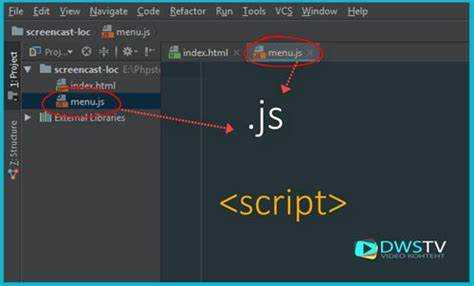
Для того чтобы активировать JavaScript на всех сайтах в браузере Яндекс, выполните следующие действия:
1. Откройте меню браузера, нажав на иконку в правом верхнем углу (три горизонтальные линии).
2. В выпадающем меню выберите «Настройки». В открывшейся странице настроек прокрутите вниз и нажмите на кнопку «Показать дополнительные настройки».
3. В разделе «Конфиденциальность и безопасность» найдите пункт «Настройки контента» и кликните по нему.
4. Найдите раздел «JavaScript» и выберите опцию «Разрешить все сайты использовать JavaScript». Это позволит скриптам работать на всех посещаемых вами страницах без ограничений.
5. Закройте вкладку настроек. После этого JavaScript будет включен для всех сайтов, и вы сможете пользоваться функциями, требующими выполнения скриптов.
Шаг 4: Включение JavaScript только для конкретных сайтов
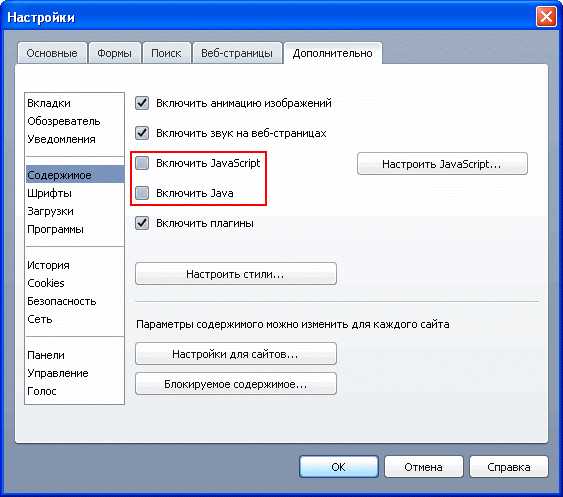
В браузере Яндекс можно настроить включение JavaScript только для определённых сайтов. Это полезно, если вы хотите повысить безопасность или избежать ненужных ресурсов на страницах, где JavaScript не требуется.
Для этого откройте настройки браузера. В разделе «Конфиденциальность и безопасность» найдите пункт «Настройки сайтов». В меню, которое откроется, перейдите в раздел «JavaScript». Здесь есть возможность задать индивидуальные настройки для каждого сайта.
Чтобы разрешить выполнение JavaScript только для конкретного сайта, нажмите на кнопку «Добавить» в блоке «Разрешить», затем введите URL сайта, для которого вы хотите включить JavaScript. Например, https://example.com.
После этого браузер будет запускать JavaScript только на указанном вами сайте. Для всех остальных сайтов выполнение JavaScript будет отключено, что увеличивает защиту от возможных уязвимостей, связанных с JavaScript.
Если нужно отключить JavaScript на конкретном сайте, используйте блок «Блокировать», введя в него нужный адрес сайта. Например, https://malicious-site.com.
Этот подход позволяет настроить браузер таким образом, чтобы на доверенных сайтах JavaScript продолжал работать, а на менее проверенных или подозрительных он будет заблокирован, обеспечивая большую безопасность при серфинге в интернете.
Шаг 5: Проверка работы JavaScript в браузере Яндекс

После включения JavaScript в браузере Яндекс, важно удостовериться, что он работает корректно. Для этого можно использовать несколько простых методов.
- Откройте любую веб-страницу, которая активно использует JavaScript. Например, страницу с интерактивными элементами (кнопками, слайдерами, динамическими картами).
- Проверьте работу этих элементов. Если они функционируют без сбоев, значит, JavaScript включён и работает правильно.
- Другой способ – используйте консоль разработчика. Для этого нажмите F12 или Ctrl+Shift+I и перейдите на вкладку «Консоль».
Если в консоли нет ошибок, это подтверждает, что скрипты выполняются корректно. Если же вы видите сообщения об ошибках или предупреждения, попробуйте обновить страницу или перезапустить браузер.
- В случае ошибок в консоли проверьте, не блокирует ли расширение браузера выполнение скриптов. Попробуйте отключить блокировщики рекламы или антивирусные расширения.
- Если элементы на странице не работают, несмотря на отсутствие ошибок в консоли, попробуйте загрузить страницу в другом браузере, чтобы исключить проблемы с сайтом.
Тестирование работы JavaScript – это важный шаг для проверки правильности настроек, а также для диагностики возможных проблем на уровне самого браузера или расширений.
Шаг 6: Решение проблем с включением JavaScript

Если после выполнения всех предыдущих шагов JavaScript всё ещё не работает, попробуйте следующие действия для устранения проблемы:
1. Проверьте настройки безопасности и антивируса
Некоторые антивирусные программы и расширения для браузера могут блокировать выполнение JavaScript. Отключите временно антивирусное ПО или все расширения в Яндекс.Браузере, чтобы проверить, не влияют ли они на работу JavaScript. Также убедитесь, что браузер не находится в режиме инкогнито, который может ограничивать выполнение некоторых скриптов.
2. Очистка кеша и cookies
Старые файлы кеша и cookies могут мешать правильной загрузке скриптов. Для очистки кеша откройте меню Яндекс.Браузера, перейдите в «Настройки» > «Конфиденциальность» > «Очистить историю» и выберите опцию очистки кеша и cookies. Перезагрузите страницу после выполнения очистки.
3. Отключение использования старых версий JavaScript
Яндекс.Браузер может пытаться использовать устаревшие версии JavaScript. В некоторых случаях это может привести к проблемам с загрузкой современных веб-страниц. Убедитесь, что используете последнюю версию браузера, а также обновите JavaScript на сервере, если вы работаете с собственными веб-страницами.
4. Проверьте ошибки консоли браузера
Для диагностики откройте «Инструменты разработчика» в Яндекс.Браузере (клавиша F12), перейдите на вкладку «Консоль» и проверьте, не возникают ли ошибки, связанные с JavaScript. Ошибки могут подсказать, где именно проблема и как её решить.
5. Сброс настроек браузера
Если никакие другие методы не помогли, выполните сброс настроек Яндекс.Браузера. Для этого перейдите в «Настройки» > «Дополнительные» > «Сбросить настройки». Это восстановит браузер до исходных параметров, что может решить проблемы с выполнением JavaScript.
6. Обновление драйверов и системы
Проблемы с JavaScript могут быть вызваны устаревшими драйверами видеокарты или несовместимостью с операционной системой. Убедитесь, что все драйверы обновлены до последней версии, а ваша операционная система работает на актуальном обновлении.
Если проблема не устраняется после выполнения всех шагов, возможно, она связана с багом в самой версии Яндекс.Браузера. В этом случае рекомендуется обратиться в службу поддержки браузера или попробовать установить более старую/новую версию Яндекс.Браузера.
Вопрос-ответ:
Как включить JavaScript в браузере Яндекс?
Для того чтобы включить JavaScript в браузере Яндекс, нужно зайти в настройки. Откройте браузер, в правом верхнем углу нажмите на значок с тремя горизонтальными линиями или точками. Выберите пункт «Настройки». В разделе «Конфиденциальность» найдите блок «Настройки контента» и активируйте JavaScript, установив флажок напротив «Разрешить выполнение JavaScript». После этого изменения сохранятся автоматически, и JavaScript будет работать в вашем браузере.
Что делать, если я не могу включить JavaScript в Яндекс.Браузере?
Если вы не можете включить JavaScript в Яндекс.Браузере, возможно, причина кроется в ошибках в настройках или в самом браузере. Первое, что нужно проверить — это правильность включения JavaScript в настройках контента, как описано выше. Если это не помогло, попробуйте обновить браузер до последней версии или сбросить настройки браузера к стандартным. Иногда помогает перезапуск компьютера или очистка кеша. Если проблема сохраняется, возможно, стоит переустановить браузер.
Может ли Яндекс.Браузер блокировать JavaScript?
Да, Яндекс.Браузер может блокировать выполнение JavaScript, если у вас установлены настройки безопасности, которые ограничивают его выполнение, или если используется расширение для блокировки скриптов. Также некоторые антивирусные программы могут вмешиваться в работу JavaScript. Для устранения этой проблемы необходимо проверить настройки браузера и расширений, а также убедиться, что ваш антивирус не блокирует выполнение скриптов.
Зачем нужно включать JavaScript в браузере Яндекс?
JavaScript необходим для правильной работы многих веб-сайтов и сервисов. Без него странички могут не отображаться корректно, не работать интерактивные элементы, такие как кнопки, формы или анимации. Включение JavaScript обеспечивает полную функциональность сайтов, особенно тех, которые используют динамическую загрузку данных и различные эффекты. Поэтому включение JavaScript — это шаг к улучшению качества работы в интернете.
Как проверить, работает ли JavaScript в Яндекс.Браузере?
Чтобы проверить, работает ли JavaScript в Яндекс.Браузере, можно зайти на сайт, который использует JavaScript, и посмотреть, корректно ли работают его элементы. Например, можно посетить сайт, который отображает анимацию или использует интерактивные элементы. Также можно воспользоваться специальными онлайн-ресурсами, которые проверяют, включен ли JavaScript в вашем браузере, или использовать инструменты разработчика в браузере для диагностики.

 Загрузка...