JavaScript необходим для корректной работы большинства современных сайтов. Без него не загружаются формы, кнопки остаются неактивными, а некоторые страницы отображаются с ошибками. На смартфонах JavaScript обычно включён по умолчанию, но в ряде случаев его можно отключить вручную или через сторонние приложения. Ниже описаны способы проверки и активации JavaScript в популярных мобильных браузерах.
Google Chrome (Android): откройте настройки браузера, затем перейдите в раздел «Настройки сайтов». Найдите пункт JavaScript и убедитесь, что он включён. Если выключен – активируйте ползунок. Изменения вступают в силу сразу.
Safari (iOS): откройте настройки системы, перейдите в раздел Safari, затем выберите «Дополнения» и проверьте, включён ли переключатель JavaScript. Если он отключён – включите его. После этого перезапустите Safari для применения изменений.
Samsung Internet: в приложении откройте «Меню» → «Настройки» → «Просмотр сайтов и загрузка контента». Найдите параметр JavaScript и включите его, если он отключён.
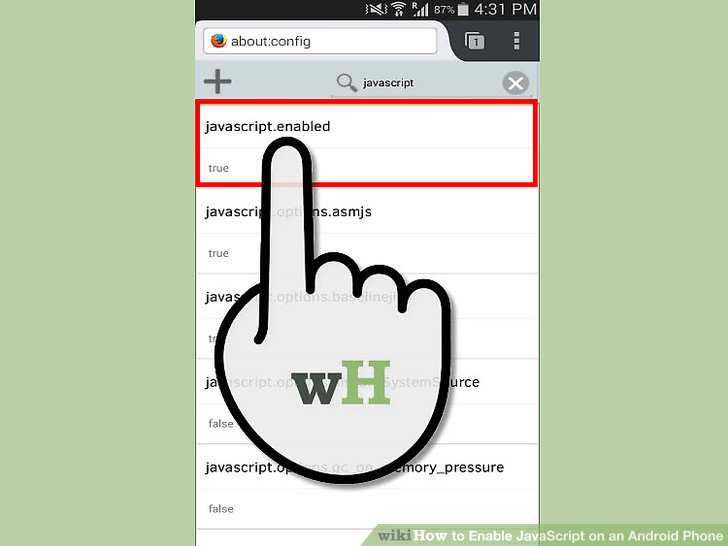
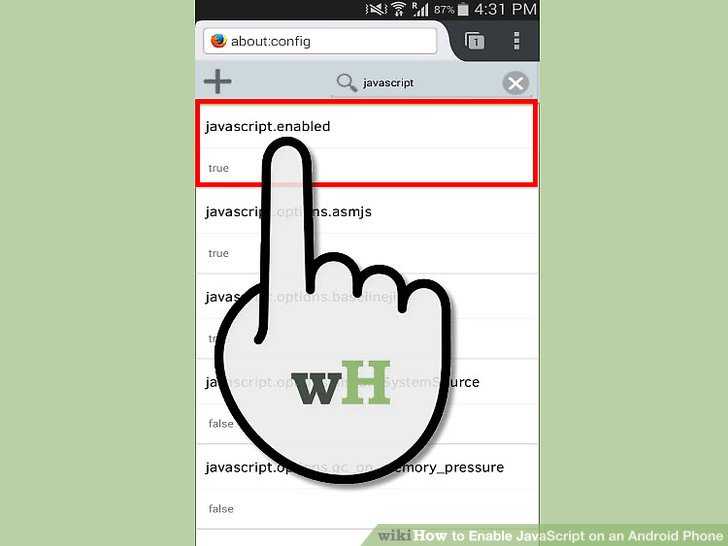
Mozilla Firefox: на Android JavaScript включён по умолчанию и не отключается через обычный интерфейс. Для доступа к настройкам введите в адресной строке about:config, найдите параметр javascript.enabled и убедитесь, что его значение – true. Изменения вступают в силу сразу.
Если после включения JavaScript сайты всё ещё работают некорректно, проверьте наличие блокировщиков контента или расширений, которые могут вмешиваться в выполнение скриптов.
Как проверить, включён ли JavaScript в браузере на Android
Откройте браузер Chrome. В адресной строке введите chrome://settings/content/javascript и нажмите Enter. На экране появится настройка JavaScript. Если переключатель установлен в положение «Разрешено», JavaScript включён.
В Firefox нажмите на три точки в правом верхнем углу, выберите «Настройки». Прокрутите вниз до раздела «Дополнительно» и откройте пункт «О разработчике». Если включена опция «Включить JavaScript», скрипты работают.
В Samsung Internet откройте меню, выберите «Настройки» → «Полезные функции» → «JavaScript». Убедитесь, что переключатель активен.
Для проверки работы JavaScript на любом браузере откройте сайт https://www.whatismybrowser.com и пролистайте страницу до раздела с данными о JavaScript. Если отображается «Enabled», значит JavaScript работает.
Пошаговая инструкция по включению JavaScript в Google Chrome на Android
- Откройте приложение Google Chrome на устройстве Android.
- Нажмите на значок с тремя точками в правом верхнем углу экрана.
- Выберите пункт «Настройки» в выпадающем меню.
- Прокрутите вниз и перейдите в раздел «Настройки сайтов».
- Нажмите на пункт «JavaScript».
- Убедитесь, что переключатель установлен в положение «Разрешено».
Если вы хотите отключить JavaScript для отдельных сайтов:
- На экране настройки JavaScript нажмите «Добавить исключение» или выберите один из уже добавленных сайтов.
- Укажите адрес сайта и выберите «Блокировать».
Как включить JavaScript в браузере Samsung Internet
Откройте браузер Samsung Internet на смартфоне.
Нажмите на значок меню с тремя линиями в нижней части экрана.
Выберите пункт «Настройки».
Перейдите в раздел «Полезные функции» или «Дополнительно», в зависимости от версии браузера.
Нажмите на «Настройки сайтов».
Выберите пункт «JavaScript».
Переключите ползунок в положение «Включено».
Закройте меню настроек. Изменения вступают в силу сразу, перезагрузка не требуется.
Инструкция по включению JavaScript в Safari на iPhone
1. Откройте приложение «Настройки».
2. Пролистайте вниз и выберите пункт «Safari».
3. Найдите раздел «Дополнения» в самом низу списка и нажмите на него.
4. Убедитесь, что переключатель напротив «JavaScript» включён (зелёный цвет). Если он выключен – активируйте его.
5. Закройте настройки. Изменения вступают в силу сразу, перезагрузка браузера не требуется.
Что делать, если JavaScript не работает после включения
Проверьте, не включён ли режим экономии трафика или данных. В Android это может блокировать выполнение скриптов в фоновом режиме. Откройте «Настройки» → «Сеть и интернет» → «Экономия трафика» и отключите её.
Убедитесь, что в браузере отключены расширения или надстройки, влияющие на скрипты. Например, в мобильной версии Firefox зайдите в «Настройки» → «Дополнения» и временно отключите все установленные.
Очистите кэш браузера. В Chrome: «Настройки» → «Конфиденциальность и безопасность» → «Очистить данные» → выберите «Кэшированные изображения и файлы» и подтвердите.
Проверьте настройки конфиденциальности. Некоторые браузеры блокируют JavaScript в режиме инкогнито или при повышенных ограничениях. Откройте сайт в обычном режиме и отключите запрет отслеживания, если он активен.
Обновите браузер до последней версии. Устаревшие версии могут некорректно обрабатывать современные скрипты. Зайдите в Google Play или App Store, найдите ваш браузер и проверьте наличие обновлений.
Если сайт использует устаревшие скрипты, он может не работать на новых версиях браузера. Попробуйте другой браузер – например, Kiwi или Samsung Internet, которые имеют разные движки и поведение JavaScript.
Проверьте работу JavaScript на другом сайте, например, whatismybrowser.com. Если скрипты не работают и там, проблема в настройках устройства или браузера.
Перезагрузите смартфон. Некоторые обновления или изменения настроек вступают в силу только после перезапуска системы.
Как включить JavaScript в браузерах Opera и Firefox на смартфоне
Включение JavaScript в браузере Opera на смартфоне требует нескольких шагов. Откройте приложение Opera и перейдите в меню, нажав на значок в виде трех горизонтальных линий в нижней части экрана. Далее выберите «Настройки» и прокрутите до раздела «Конфиденциальность». Найдите пункт «JavaScript» и убедитесь, что он активирован. Если это не так, переключите тумблер в положение «Включено».
Для браузера Firefox процесс немного отличается. Запустите Firefox, откройте меню, нажав на три вертикальные точки в правом верхнем углу, и выберите «Настройки». Прокрутите до раздела «Конфиденциальность и безопасность». В разделе «Управление содержимым» найдите настройку для JavaScript и убедитесь, что она активирована.
После выполнения этих шагов, JavaScript будет включен в обоих браузерах, что позволит корректно отображать динамический контент на веб-страницах.
Можно ли включить JavaScript через настройки смартфона вне браузера
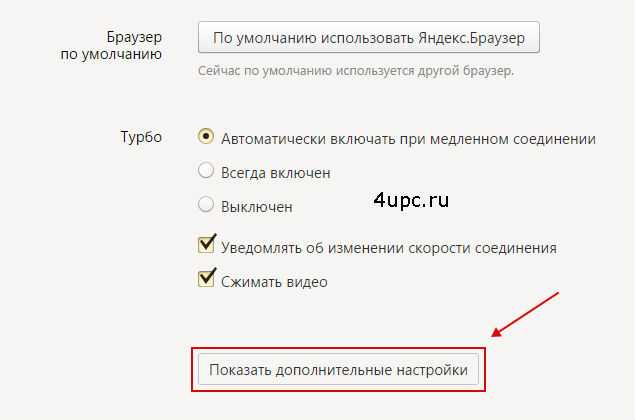
На смартфонах настройка JavaScript осуществляется исключительно в браузере, и это важно учитывать при взаимодействии с веб-страницами. Если нужно включить или отключить JavaScript, нужно делать это через настройки конкретного браузера.
- Android: В большинстве случаев JavaScript включён по умолчанию в таких браузерах, как Google Chrome или Mozilla Firefox. Чтобы изменить настройки, нужно перейти в параметры браузера и найти раздел «Настройки сайта». Там можно включить или отключить JavaScript.
- iOS: В Safari для включения или отключения JavaScript нужно перейти в «Настройки» > «Safari» > «Дополнительно» и переключить настройку JavaScript.
Стоит отметить, что отключение JavaScript может повлиять на работу множества сайтов, так как многие из них используют этот язык для выполнения интерактивных элементов и загрузки данных. Включать его рекомендуется только при необходимости или по умолчанию для комфортного просмотра современных веб-страниц.
Вопрос-ответ:
Как включить JavaScript на смартфоне?
Для включения JavaScript на смартфоне нужно зайти в настройки браузера. В большинстве мобильных браузеров это можно сделать через меню «Настройки» или «Дополнительные настройки». Обычно есть раздел «Настройки контента» или «Настройки сайта», где можно активировать JavaScript. После включения, все сайты, использующие этот язык программирования, будут работать корректно.
Где в мобильном браузере можно включить JavaScript?
Для включения JavaScript в мобильном браузере, например, в Google Chrome на Android, откройте меню «Настройки», прокрутите до раздела «Дополнительные настройки» и выберите «Настройки сайтов». В этом разделе найдите пункт «JavaScript» и активируйте его. В других браузерах шаги могут немного отличаться, но в целом они схожи.
Почему не работают сайты на смартфоне без включенного JavaScript?
Многие современные сайты используют JavaScript для отображения динамического контента. Это могут быть интерактивные элементы, анимации или обновление данных без перезагрузки страницы. Если JavaScript отключен, такие элементы не будут работать, и сайт может отображаться неполноценно. Включив JavaScript, вы получите полноценный опыт использования веб-страниц.
Какие браузеры на смартфоне поддерживают JavaScript?
Практически все современные мобильные браузеры поддерживают JavaScript. К ним относятся Google Chrome, Mozilla Firefox, Safari, Opera и другие. Все эти браузеры по умолчанию включают поддержку JavaScript, однако если он был отключен, его можно включить в настройках браузера.
Можно ли включить JavaScript на старых моделях смартфонов?
На старых моделях смартфонов JavaScript также можно включить, но процесс может немного отличаться в зависимости от версии операционной системы и используемого браузера. Если вы используете устаревшую версию браузера, рекомендуется обновить его до последней версии для обеспечения корректной работы JavaScript. В некоторых случаях старые устройства могут работать медленнее с активированным JavaScript, так как он требует больше ресурсов.
Как включить JavaScript на смартфоне в браузере?
Чтобы включить JavaScript на смартфоне, нужно открыть настройки браузера, в котором вы хотите использовать эту функцию. Например, для Google Chrome на Android зайдите в меню (три точки в правом верхнем углу), выберите «Настройки», затем перейдите в раздел «Настройки сайта» и найдите опцию «JavaScript». Включите её, если она была отключена. После этого JavaScript будет работать на всех веб-страницах, которые вы посещаете. Если используете другие браузеры, процесс может немного отличаться, но обычно опция JavaScript находится в разделе «Настройки сайтов» или «Конфиденциальность».
Как включить JavaScript на iPhone?
На iPhone JavaScript включается в браузере Safari через настройки устройства. Для этого откройте «Настройки», прокрутите вниз и выберите Safari. В разделе «Продвинутые» найдите опцию «JavaScript» и включите её. Это позволит вам просматривать веб-страницы, которые требуют JavaScript для правильного отображения. После активации функции перезапустите Safari, чтобы изменения вступили в силу.

 Загрузка...