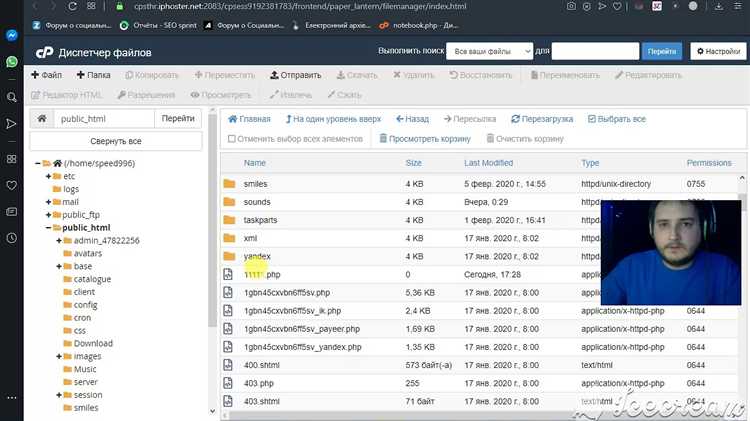
PHP является одним из самых популярных языков программирования для веб-разработки. Для того чтобы использовать его на вашем хостинге, необходимо правильно настроить сервер. В этом руководстве рассмотрены все ключевые шаги, которые помогут вам включить PHP и правильно настроить его для работы с вашим сайтом.
Шаг 1. Проверка версии PHP на хостинге
Прежде чем начать настройку, важно убедиться, что ваш хостинг поддерживает PHP и узнать, какая версия установлена. Это можно сделать через панель управления хостингом, такую как cPanel или Plesk. Обычно информация о версии PHP находится в разделе «Инструменты» или «Состояние сервера». Если версия PHP устарела, рекомендуется обновить её до более новой, так как это улучшит производительность и безопасность.
Шаг 2. Изменение версии PHP
Если ваша текущая версия PHP не соответствует требованиям вашего проекта, её можно легко изменить через панель управления. В cPanel это обычно делается в разделе «Выбор PHP-версии». Здесь вы можете выбрать необходимую версию из предложенного списка. Рекомендуется использовать последнюю стабильную версию PHP, чтобы обеспечить совместимость с большинством современных CMS и фреймворков.
Шаг 3. Настройка php.ini
Для более тонкой настройки PHP можно отредактировать файл php.ini. Этот файл позволяет изменять параметры работы PHP, такие как максимальный размер загружаемых файлов, время выполнения скриптов и другие важные настройки. Некоторые хостинги позволяют редактировать этот файл через панель управления, а на других – необходимо загрузить файл вручную на сервер. Важно удостовериться, что изменения соответствуют потребностям вашего веб-приложения.
Шаг 4. Проверка работы PHP
После внесения изменений важно проверить, что PHP работает корректно. Для этого можно создать файл с именем info.php с кодом:
Как проверить поддержку PHP на хостинге
1. Создайте текстовый файл с именем info.php и поместите в него следующий код:
<?php phpinfo(); ?>
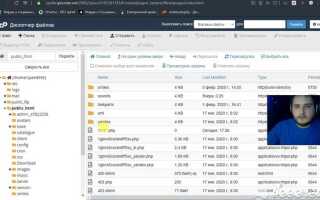
2. Загрузите файл на сервер в корневую папку вашего сайта с помощью FTP-клиента или через панель управления хостингом.
3. Откройте файл через браузер, перейдя по адресу http://ваш_домен/info.php. Если PHP поддерживается, вы увидите подробную информацию о текущей версии, установленных расширениях и настройках.
Если файл не открывается, это может означать, что PHP не поддерживается на сервере или не активирован для вашего аккаунта. В таком случае, обратитесь в техническую поддержку хостинга для уточнения состояния PHP.
Другим способом является проверка через панель управления хостингом. Большинство современных хостинг-платформ предоставляют информацию о версиях PHP и позволяют выбрать желаемую версию через интерфейс управления сайтом.
Для этого найдите раздел, связанный с настройками PHP, например, PHP Version Selector или Настройки PHP, и убедитесь, что версия PHP установлена и актуальна.
Если ваш хостинг поддерживает несколько версий PHP, можно выбрать требуемую через панель управления. Это может быть полезно, если ваше приложение требует конкретной версии для корректной работы.
Использование файлов info.php и проверки через панель управления – это два простых и быстрых метода для получения информации о поддержке PHP на вашем хостинге.
Выбор версии PHP для вашего сайта
Версия PHP 8.0 и выше представляет собой наиболее производительные релизы, благодаря улучшениям в обработке запросов и новым функциям, таким как JIT-компиляция, что может заметно ускорить работу ресурсоемких приложений. Если ваш сайт использует современные технологии и оптимизирован для последних версий, PHP 8.0 или 8.1 станет оптимальным выбором.
Для более старых сайтов или если ваш проект работает на устаревших плагинах, может быть полезным использовать PHP 7.4, так как она имеет длительную поддержку и совместимость с большинством старых приложений. Однако стоит отметить, что поддержка PHP 7.x уже сокращена, и эта версия постепенно выходит из эксплуатации.
Если ваш сайт работает с популярными CMS, такими как WordPress или Joomla, важно проверять совместимость с выбранной версией PHP. Некоторые плагины и темы могут не поддерживать последние версии, что может привести к несовместимости или ошибкам. Рекомендуется протестировать сайт на тестовом сервере, чтобы исключить возможные проблемы с совместимостью.
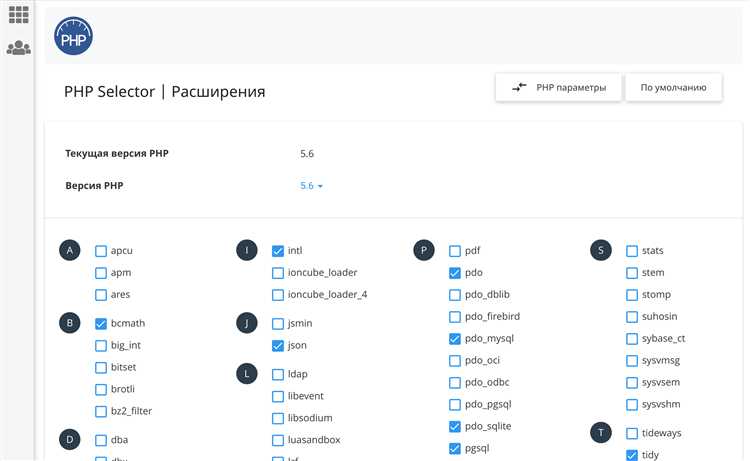
Никогда не используйте устаревшие и не поддерживаемые версии PHP, такие как 5.6 или 7.0. Они не только уязвимы для атак, но и не обеспечивают должного уровня производительности и функциональности. Для безопасной работы сайта всегда выбирайте версию PHP с активной поддержкой.
Итак, идеальный выбор для большинства сайтов на данный момент – это PHP 8.0 или 8.1, в зависимости от требований вашего проекта и поддерживаемых технологий. Регулярно обновляйте PHP-версию, чтобы не только улучшить производительность, но и обезопасить сайт от уязвимостей.
Настройка PHP через панель управления хостингом
Для настройки PHP через панель управления хостингом, нужно войти в свою панель, например, cPanel, Plesk или другую используемую панель управления. В большинстве случаев настройки PHP можно найти в разделе «Софт» или «Управление PHP».
В cPanel доступ к настройкам PHP осуществляется через пункт «Select PHP Version». Здесь можно выбрать текущую версию PHP, которая будет использоваться для работы вашего сайта. Обычно доступны несколько вариантов: от старых до последних стабильных версий. Выбирайте версию в зависимости от требований вашего проекта, учитывая совместимость с используемыми фреймворками и CMS.
Кроме выбора версии, в cPanel можно настроить дополнительные параметры PHP. Например, изменить максимальный размер загружаемых файлов или увеличить лимит памяти. Для этого используется раздел «PHP Selector», где можно активировать необходимые модули и расширения PHP, такие как mbstring, GD, cURL и другие. Это важно для работы некоторых скриптов и приложений, которые требуют специфических расширений.
В панели Plesk настройка PHP производится через раздел «PHP Settings». Здесь также можно выбрать версию PHP и настроить параметры, такие как максимальный размер файла для загрузки, время выполнения скриптов, а также активировать дополнительные модули. В Plesk настройка осуществляется через интерфейс, который позволяет напрямую редактировать значения конфигурационного файла php.ini для каждой папки или домена.
Важно помнить, что любые изменения PHP-настроек в панели управления могут повлиять на работу сайта. Поэтому перед внесением изменений рекомендуется сохранять текущие настройки или создать резервную копию конфигурации. Это позволит восстановить сайт в случае возникновения ошибок или нестабильной работы после изменений.
Некоторые хостинги предоставляют возможность редактировать файл .htaccess для настройки PHP на уровне каталога. В этом случае можно указать специфические параметры для определённых папок, что полезно при работе с несколькими версиями PHP или при необходимости использовать индивидуальные настройки для различных частей сайта.
Настройка PHP через панель управления хостингом позволяет быстро и эффективно адаптировать сервер под нужды вашего проекта, не требуя глубоких технических знаний и доступа к серверу. Важно тщательно проверять выбранные параметры и тестировать работу сайта после изменений.
Использование файла .htaccess для конфигурации PHP
Для начала, чтобы указать нужную версию PHP, можно использовать директиву `AddHandler`. Например, чтобы установить PHP 7.4, необходимо добавить строку в .htaccess:
AddHandler application/x-httpd-php74 .php
Эта строка сообщает серверу, что файлы с расширением .php должны обрабатываться с использованием PHP 7.4. Если хостинг поддерживает несколько версий PHP, заменив «php74» на нужную версию, можно переключаться между ними.
Также, с помощью .htaccess можно изменять настройки PHP, такие как лимиты памяти или время выполнения скриптов. Для этого используются директивы `php_value` и `php_flag`. Например, чтобы увеличить лимит памяти до 128 МБ, добавьте:
php_value memory_limit 128M
Для изменения времени выполнения скрипта (например, 60 секунд), используйте:
php_value max_execution_time 60
Если нужно включить отображение ошибок PHP на сайте, добавьте следующие строки:
php_flag display_errors On
php_value error_reporting E_ALL
Для улучшения безопасности можно запретить выполнение PHP в определённых каталогах, таких как директория с загрузками. Это можно сделать, добавив в .htaccess следующий код:
php_flag engine off
Кроме того, .htaccess может быть использован для настройки сессий PHP, например, для изменения пути сохранения сессий:
php_value session.save_path /path/to/sessions
Важно помнить, что все изменения, внесённые в .htaccess, действуют только на директорию, в которой находится этот файл, и её подкаталоги. Также некоторые хостинги могут ограничивать возможности настройки через .htaccess, поэтому перед внесением изменений стоит убедиться в поддержке этих функций на вашем хостинге.
Проверка работы PHP через тестовый скрипт
Для проверки, что PHP корректно работает на хостинге, создайте тестовый файл, который выведет информацию о текущей конфигурации PHP. Это поможет убедиться, что сервер поддерживает PHP и настроен правильно.
1. Откройте текстовый редактор и создайте новый файл с именем info.php.
2. Вставьте в файл следующий код:
3. Сохраните файл и загрузите его на сервер в корневую директорию вашего сайта через FTP или панель управления хостингом.
4. Перейдите по адресу http://yourdomain.com/info.php в браузере (замените yourdomain.com на ваш настоящий домен).
5. Если PHP настроен правильно, вы увидите страницу с подробной информацией о версии PHP, установленных расширениях и настройках сервера.
В случае ошибок:
- Если страница не открывается, проверьте, включен ли PHP на сервере и правильно ли указана версия.
После проверки не забудьте удалить файл info.php с сервера. Он может стать уязвимостью для вашего сайта, так как раскрывает конфиденциальную информацию о сервере.
Настройка ошибок PHP на хостинге
Для эффективной отладки и предотвращения ошибок на сайте важно правильно настроить отображение ошибок PHP на хостинге. Это позволяет быстро выявлять и устранять неисправности, улучшая стабильность и безопасность работы сайта.
Шаг 1: Включение отображения ошибок
Для того чтобы ошибки PHP отображались в процессе работы сайта, нужно изменить настройки в файле конфигурации PHP. На большинстве хостингов доступ к этому файлу осуществляется через php.ini или через панель управления хостингом.
Чтобы включить отображение ошибок, нужно установить следующие директивы в php.ini:
display_errors = On
error_reporting = E_ALL
Шаг 2: Редактирование .htaccess для управления ошибками
В случае если доступ к php.ini ограничен, можно использовать файл .htaccess для настройки ошибок. Добавьте следующие строки в файл .htaccess в корне сайта:
php_flag display_errors on
php_value error_reporting 32767
Это включит отображение всех типов ошибок. Однако стоит помнить, что использование .htaccess доступно не на всех хостингах.
Шаг 3: Логирование ошибок
Для записи ошибок в лог-файл на сервере нужно настроить директиву log_errors в файле php.ini:
log_errors = On
error_log = /путь/к/файлу/error_log
Это позволит сохранять ошибки в указанный лог-файл, что удобно для последующего анализа. Убедитесь, что у веб-сервера есть права на запись в данный файл.
Шаг 4: Разграничение отображения ошибок на продакшн-сервере
display_errors = Off
log_errors = On
error_reporting = E_ALL & ~E_NOTICE
Эти настройки отключат отображение ошибок пользователю, но продолжат их запись в лог для администраторов и разработчиков.
Шаг 5: Проверка конфигурации ошибок
После внесения изменений рекомендуется проверить настройки. Для этого создайте на сервере файл phpinfo.php с содержимым:
Открыв этот файл в браузере, вы сможете убедиться, что ошибки правильно настроены и отображаются/логируются согласно выбранной конфигурации.
Обновление и управление расширениями PHP
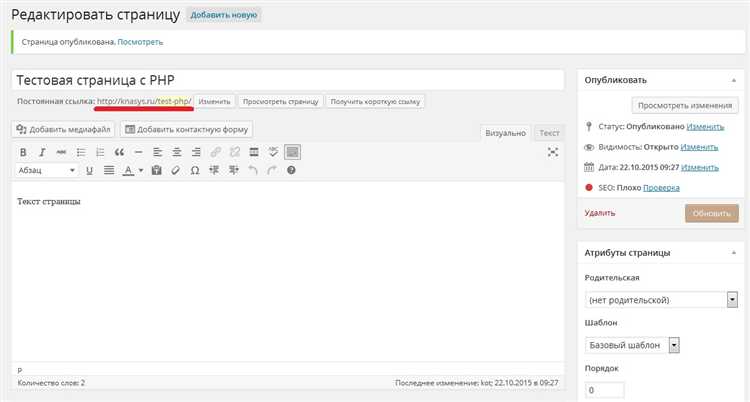
Управление расширениями PHP на хостинге – важная часть настройки веб-сервера. От правильной настройки и актуальности установленных расширений зависит производительность сайта и его функциональные возможности. Рассмотрим, как обновлять и управлять расширениями PHP.
Чтобы управлять расширениями, необходимо убедиться, что у вас есть доступ к панели управления хостингом, например, cPanel, Plesk или аналогичной. Важно помнить, что каждый хостинг-провайдер может предоставлять разные способы управления.
Как обновить расширения PHP
Для обновления расширений PHP необходимо выполнить несколько шагов:
- Войдите в панель управления хостингом.
- Перейдите в раздел управления PHP, чаще всего это будет «PHP Selector» или «PHP Configuration».
- Выберите необходимую версию PHP для вашего сайта. Важно, чтобы версия была актуальной, так как поддержка устаревших версий PHP может быть ограничена.
- Обновите расширения, выбрав необходимые модули в списке доступных. Это может быть сделано через переключатели или флажки напротив нужных расширений.
- После выбора необходимых расширений нажмите кнопку «Сохранить» или «Применить».
Если в панели управления нет возможности обновить расширения, рекомендуется обратиться в службу поддержки хостинга для получения инструкции по обновлению.
Как управлять расширениями PHP
Для эффективного управления расширениями PHP полезно знать, какие из них установлены и какие могут быть отключены или добавлены в зависимости от требований сайта. Основные шаги управления:
- Просмотр списка расширений: Для этого используйте функцию phpinfo(), которая покажет все активные модули PHP.
- Отключение неиспользуемых расширений: Чтобы отключить ненужные расширения, найдите их в настройках PHP и снимите флажок или удалите соответствующие записи в конфигурации PHP.
- Добавление новых расширений: Если ваш сайт требует дополнительных расширений (например, для работы с базами данных или обработкой изображений), выберите их в панели управления или установите вручную через SSH (для VPS или выделенных серверов).
- Совместимость с версиями PHP: Некоторые расширения могут быть несовместимы с новыми версиями PHP. В таких случаях стоит использовать старые версии PHP на отдельных сайтах или обновлять расширения до последних совместимых версий.
Использование команд для управления расширениями
Если доступ к панели управления невозможен, можно использовать командную строку для управления расширениями PHP. Для этого выполните следующие шаги:
- Подключитесь к серверу через SSH.
- Проверьте доступные расширения с помощью команды:
php -m
- Для установки или удаления расширений используйте команды, например:
sudo apt-get install php-mbstring
(для установки mbstring).
sudo apt-get remove php-mbstring
(для удаления mbstring).
- После установки/удаления перезапустите веб-сервер:
sudo service apache2 restart
Рекомендации по обновлению и управлению расширениями
- Регулярно проверяйте доступные обновления PHP и его расширений. Устаревшие модули могут быть уязвимыми для атак.
- Удаляйте неиспользуемые расширения, чтобы улучшить производительность и безопасность.
- Тестируйте сайт после обновлений и изменений конфигурации, чтобы избежать проблем с совместимостью.
- Используйте только те расширения, которые необходимы для работы вашего сайта, чтобы минимизировать возможные уязвимости.
Вопрос-ответ:
Что нужно сделать, чтобы включить PHP на хостинге?
Для включения PHP на хостинге необходимо выполнить несколько шагов. Прежде всего, убедитесь, что ваш хостинг-план поддерживает PHP. Затем зайдите в панель управления хостингом и найдите настройки для выбора версии PHP. Выберите нужную версию PHP, примените изменения, и PHP будет активирован на вашем сайте.
Как выбрать правильную версию PHP для сайта на хостинге?
Выбор версии PHP зависит от совместимости вашего сайта с различными версиями. Обычно рекомендуется использовать последнюю стабильную версию PHP, так как она обеспечивает наибольшую производительность и безопасность. Однако, если ваш сайт использует старые скрипты или CMS, которые не поддерживают новейшие версии PHP, лучше выбрать более старую версию, с которой ваш сайт будет работать без проблем.
Какие могут быть проблемы при включении PHP на хостинге?
Одна из возможных проблем — это неправильная конфигурация PHP, которая может привести к сбоям на сайте. Также, если ваша версия PHP несовместима с кодом сайта, могут возникнуть ошибки. Чтобы избежать таких проблем, важно тщательно проверять совместимость вашего сайта с выбранной версией PHP и внимательно следить за обновлениями в панели управления хостингом.
Нужно ли перезагружать сервер после включения PHP на хостинге?
В большинстве случаев перезагрузка сервера не требуется. После изменения версии PHP или активации PHP в панели управления, изменения вступают в силу сразу же. Однако если настройки не применяются сразу, рекомендуется попробовать перезагрузить веб-сервер или обратиться в службу поддержки хостинга для устранения возможных проблем.
Что делать, если после включения PHP сайт не работает?
Если сайт перестал работать после активации PHP, первым делом стоит проверить настройки PHP и убедиться, что выбрана правильная версия. Также рекомендуется проверить логи ошибок, которые могут указать на конкретную проблему. Иногда причина кроется в несовместимости кода сайта с новой версией PHP, в таком случае можно попробовать установить более старую версию или обновить код сайта до актуальной версии. Если проблема не устраняется, стоит обратиться в службу поддержки хостинга.
Как включить PHP на хостинге?
Для того чтобы включить PHP на хостинге, нужно выполнить несколько шагов. Во-первых, зайдите в панель управления хостингом, например, cPanel или Plesk. В разделе настроек сервера или домена найдите опцию, связанную с версиями PHP. Выберите нужную версию PHP, которая поддерживается вашим сайтом или проектом. После этого сохраните изменения. В некоторых случаях необходимо перезагрузить сервер или перезапустить сайт, чтобы настройки вступили в силу. Если у вас возникнут трудности, обратитесь в техподдержку хостинга.

 Загрузка...