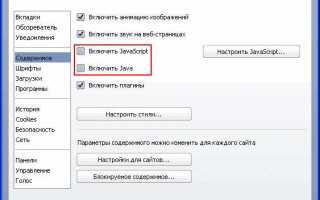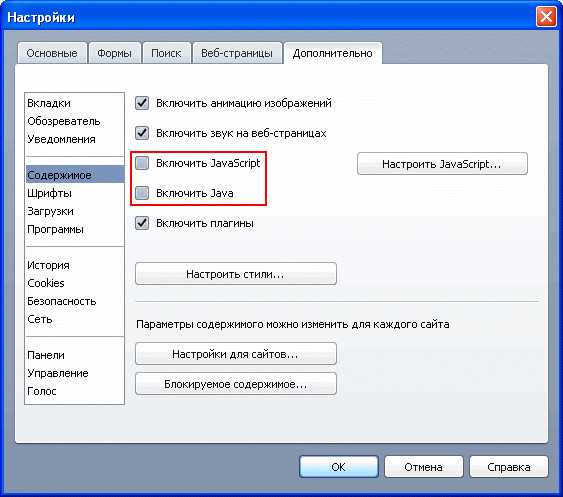
JavaScript является неотъемлемой частью современного веб-пространства, обеспечивая интерактивность и динамичность сайтов. В Firefox поддержка JavaScript включена по умолчанию, однако в некоторых случаях может потребоваться ручная настройка, чтобы активировать или восстановить работу этого языка программирования. В этой статье мы рассмотрим шаги, которые помогут вам настроить поддержку JavaScript в браузере Mozilla Firefox.
Для включения JavaScript в Firefox, сначала убедитесь, что настройки браузера не были изменены. Если по каким-то причинам JavaScript был отключен, его можно легко активировать через меню настроек. Важно помнить, что в некоторых случаях отключение JavaScript может быть вызвано установкой сторонних расширений или изменениями в конфигурации браузера. Для этого понадобится проверить соответствующие параметры и при необходимости внести изменения вручную.
Кроме того, следует учитывать, что включение JavaScript может повысить уязвимость системы, если посещаемые вами сайты не проверяются на безопасность. Поэтому важно регулярно обновлять браузер и быть внимательным к безопасности расширений, которые вы устанавливаете в Firefox. В следующем разделе мы детально разберем шаги для включения JavaScript в настройках браузера и проверим, как убедиться, что ваш Firefox настроен правильно для корректного отображения сайтов с использованием этого языка.
Как включить поддержку JavaScript в Firefox
Чтобы включить поддержку JavaScript в Firefox, выполните несколько простых шагов:
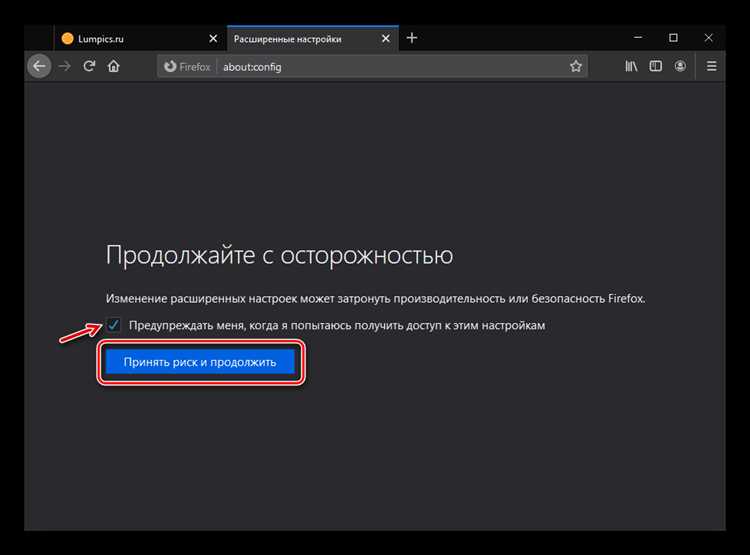
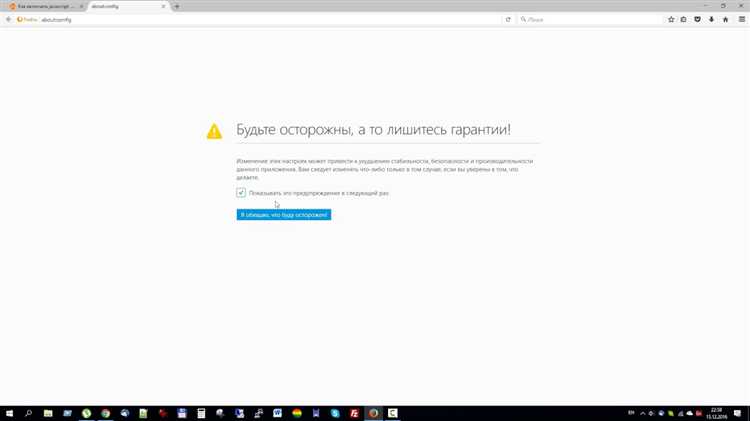
1. В адресной строке браузера введите about:config и нажмите Enter. Появится предупреждение, что изменение настроек может повлиять на работу браузера. Нажмите «Принять риск и продолжить».
2. В строке поиска, расположенной сверху, введите javascript.enabled. Это фильтрует настройки, связанные с JavaScript.
3. Найдите параметр javascript.enabled, который по умолчанию должен быть установлен в значение «true». Если это значение «false», щелкните по нему дважды, чтобы изменить на «true».
4. Закройте вкладку about:config. Поддержка JavaScript будет активирована, и страницы, использующие этот язык, начнут работать корректно.
Для дополнительной настройки вы можете использовать расширения для Firefox, которые позволяют блокировать или ограничивать работу JavaScript на отдельных сайтах, если это необходимо для безопасности или производительности.
Проверка текущих настроек JavaScript в Firefox
Для того чтобы убедиться в правильности настройки JavaScript в браузере Firefox, необходимо проверить текущие параметры через интерфейс настроек или через страницу конфигурации about:config.
1. Откройте меню браузера и перейдите в «Настройки» (кликнув на три горизонтальные полоски в правом верхнем углу). Перейдите в раздел «Конфиденциальность и безопасность».
2. Найдите раздел «Разрешения», и убедитесь, что опция «Включить JavaScript» активирована. Если она отключена, JavaScript не будет работать на большинстве сайтов.
3. Дополнительно можно проверить настройки JavaScript через страницу about:config. В адресной строке введите about:config и нажмите Enter. При появлении предупреждения нажмите «Принять риск и продолжить».
4. В строке поиска введите javascript.enabled. Если параметр установлен в значение true, JavaScript включён. Если значение false, значит, JavaScript отключён в настройках браузера.
5. Если необходимо изменить значение, дважды щёлкните по параметру, чтобы переключить его состояние между true и false.
Эти простые шаги позволяют не только проверить текущие настройки JavaScript, но и при необходимости внести изменения для оптимальной работы с веб-страницами, использующими данный язык программирования.
Включение JavaScript через настройки браузера
Для включения JavaScript в Firefox необходимо выполнить несколько простых шагов через настройки браузера. Эта опция доступна в разделе конфиденциальности и безопасности.
1. Откройте Firefox и введите в адресной строке about:config, затем нажмите Enter. Появится предупреждение о рисках, соглашайтесь с ним, нажав «Принять риски и продолжить».
2. В строке поиска на странице настроек введите javascript.enabled.
3. Найдите параметр с этим названием. По умолчанию он должен быть установлен в значение true, что означает, что JavaScript включен. Если это значение установлено в false, щелкните по значению и измените его на true для активации JavaScript.
4. Закройте вкладку about:config, и изменения вступят в силу сразу.
После этого JavaScript будет включен, и вы сможете пользоваться всеми функциями веб-страниц, которые его используют.
Использование about:config для включения JavaScript
Откройте новую вкладку и введите about:config в адресной строке. Подтвердите предупреждение, если оно появится.
В строке поиска введите javascript.enabled. Появится параметр с этим именем.
Проверьте его значение. Если указано false, дважды щелкните по параметру – значение изменится на true, что включает поддержку JavaScript.
Изменения применяются сразу. Перезагрузка браузера не требуется.
Если параметр отсутствует, нажмите правой кнопкой мыши в любом месте списка, выберите Создать → Логическое значение, введите javascript.enabled и установите значение true.
Как отключить JavaScript в Firefox для повышения безопасности

Отключение JavaScript может снизить риск XSS-атак, майнинга через браузер и других уязвимостей. В Firefox это делается через встроенный конфигуратор.
Откройте новую вкладку и введите about:config. Подтвердите предупреждение.
В строке поиска введите javascript.enabled. Двойным щелчком по найденному параметру измените значение на false. JavaScript будет отключён на всех сайтах.
Для возврата достаточно снова изменить значение на true.
Если требуется выборочная блокировка, установите расширение NoScript. Оно позволяет задавать разрешения для отдельных доменов, включая скрипты, iframe и другие потенциально опасные элементы.
Отключение JavaScript нарушает работу большинства современных сайтов, включая формы, кнопки и авторизацию. Рекомендуется использовать белый список доверенных ресурсов вместо полной блокировки.
Восстановление стандартных настроек JavaScript в Firefox
Откройте адресную строку и введите about:config, затем нажмите Enter. Подтвердите предупреждение, нажав «Принять риск и продолжить».
В строке поиска введите javascript.enabled. Если значение установлено в false, дважды кликните по нему, чтобы вернуть true – это стандартное состояние.
Для сброса других связанных параметров нажмите иконку сброса (стрелка) рядом с каждым изменённым элементом. Например, проверьте и, при необходимости, сбросьте параметры dom.script_loader.bytecode_cache.enabled и dom.allow_scripts_to_close_windows.
Если список настроек был изменён вручную в больших объёмах, рекомендуется создать новый профиль Firefox. Для этого введите about:profiles, нажмите «Создать профиль», следуйте инструкциям. Новый профиль содержит исходные настройки JavaScript без вмешательств.
Перезапустите браузер после внесённых изменений для корректной загрузки обновлённых параметров.
Решение проблем с загрузкой JavaScript в Firefox
Если JavaScript не работает в Firefox, следует проверить настройки браузера и поведение отдельных сайтов. Возможные причины и способы их устранения:
- Отключён JavaScript в настройках. Перейдите на
about:config, найдите параметрjavascript.enabledи убедитесь, что его значение –true. - Расширения блокируют выполнение скриптов. Откройте меню дополнений
about:addonsи временно отключите расширения, особенно блокировщики рекламы, NoScript и аналогичные. - Защита от отслеживания. Включённый строгий режим может блокировать внешние скрипты. Проверьте настройки конфиденциальности в разделе «Приватность и защита».
- Нарушена целостность кэша. Очистите кэш браузера: «Настройки» → «Приватность и защита» → «Файлы cookie и данные сайтов» → «Очистить данные».
- Сайт использует устаревший код. Откройте консоль разработчика (F12 → вкладка «Console») и проверьте наличие ошибок JavaScript. Если ошибки относятся к синтаксису или устаревшим API, проблема на стороне сайта.
- Установлен антивирус с функцией веб-фильтрации. Попробуйте временно отключить этот модуль или добавить Firefox в список исключений.
- Браузер работает в режиме частного просмотра. Некоторые сайты ограничивают функциональность при включённой защите. Откройте страницу в обычном окне.
Если после выполнения всех действий проблема сохраняется, создайте новый профиль Firefox на странице about:profiles и проверьте работу JavaScript без переноса старых настроек.
Использование расширений для управления JavaScript в Firefox
Для точного контроля выполнения JavaScript в Firefox можно использовать расширения, которые позволяют задавать правила для отдельных сайтов, блокировать или разрешать выполнение скриптов по умолчанию.
- NoScript – позволяет разрешать или блокировать выполнение JavaScript, Java, Flash и других элементов для каждого домена отдельно. Поддерживает настройку по зонам (доверенные, временно разрешённые, запрещённые). Удобен для продвинутых пользователей, требует ручной настройки разрешений.
- uMatrix – предоставляет матрицу с источниками скриптов, cookie, iframe, медиаконтента и позволяет выбирать, какие типы данных загружать. Позволяет создавать правила как на уровне домена, так и на уровне отдельного запроса. Не поддерживается с 2020 года, но доступен в виде форков.
- JavaScript Switcher – упрощённое расширение для быстрого включения и отключения JavaScript по щелчку. Не требует настройки, удобно для временного отключения на всех сайтах сразу.
- Policy Control – ориентирован на управление политиками безопасности, в том числе Content Security Policy, и позволяет настраивать поведение JavaScript на уровне заголовков ответа сервера.
После установки расширения рекомендуется сразу задать правила для доверенных сайтов, иначе их функциональность может быть нарушена. Для большинства пользователей подходит NoScript, так как он активно обновляется и поддерживает гибкую настройку. Для быстрой смены режима – JavaScript Switcher. Расширения работают независимо от глобальной настройки JavaScript в about:config.
Проверка работы JavaScript на веб-страницах в Firefox
Откройте любую страницу, где должен выполняться JavaScript, например, https://www.whatismybrowser.com/detect/is-javascript-enabled. Если скрипты включены, вы увидите сообщение «Yes, JavaScript is enabled».
Другой способ – открыть инструменты разработчика (F12 или Ctrl+Shift+I), перейти во вкладку «Консоль» и ввести:
console.log("Проверка JavaScript");
Если в консоли отобразится сообщение, значит JavaScript работает. При отсутствии реакции следует проверить настройки: введите about:config в адресной строке, найдите параметр javascript.enabled и убедитесь, что его значение – true. При необходимости измените двойным кликом.
Также можно создать локальный HTML-файл с тестовым скриптом:
<!DOCTYPE html>
<html>
<head><title>Проверка</title></head>
<body>
<script>alert("JavaScript работает");</script>
</body>
</html>
Сохраните файл с расширением .html, откройте в Firefox. Если появляется всплывающее окно, скрипты выполняются корректно.

 Загрузка...