Восстановление сайта на платформе 1C-Битрикс из резервной копии – важная задача для поддержания его работоспособности в случае непредвиденных сбоев. Процесс восстановления через restore php является одним из самых эффективных методов для быстрого возврата к рабочему состоянию. Этот инструмент позволяет не только восстановить базу данных, но и файлы сайта, которые могут быть повреждены или утрачены. Важно соблюдать последовательность действий, чтобы избежать потери данных и минимизировать время простоя системы.
Для начала необходимо подготовить резервную копию, которая была создана ранее. Важно убедиться, что копия включает все необходимые компоненты: файлы сайта, настройки и базу данных. Без этого восстановление будет неполным, и часть данных может быть утеряна. Если резервная копия хранится в архиве, его нужно разархивировать и подготовить к восстановлению с помощью PHP-скрипта.
Restore php – это стандартная утилита, которая запускается через командную строку или браузер. Она значительно упрощает процесс восстановления, так как автоматически восстанавливает все необходимые элементы системы, включая файлы, настройки и базу данных. Однако для успешного восстановления важно учитывать такие моменты, как права доступа к файлам и корректность путей к резервной копии.
Перед запуском утилиты стоит проверить, что сервер поддерживает нужные версии PHP и настроен на работу с необходимыми расширениями. Если в процессе восстановления возникают ошибки, стоит убедиться в правильности настроек PHP и доступности всех файлов, указанных в пути к резервной копии. В случае появления проблем с правами доступа, рекомендуется временно изменить их на более лояльные, а после успешного восстановления – вернуть прежние значения.
Подготовка к восстановлению Битрикса из резервной копии
Перед началом восстановления Битрикса из резервной копии важно выполнить несколько ключевых шагов, чтобы минимизировать риски потери данных и избежать ошибок в процессе. Первоначально убедитесь, что у вас есть доступ к последней актуальной резервной копии. Важно, чтобы резервная копия содержала все необходимые данные, включая базу данных, файлы сайта и конфигурационные файлы.
1. Убедитесь, что на сервере установлены нужные версии PHP, MySQL и других компонентов, которые были использованы на момент создания резервной копии. Несоответствие версий может привести к несовместимости данных или некорректной работе восстановленного сайта.
2. Проверьте наличие свободного места на сервере. Размер резервной копии может быть значительным, и для её восстановления потребуется достаточно места. Рекомендуется оставить минимум 20-30% свободного пространства на диске.
3. Создайте текущую резервную копию всех файлов и базы данных сайта, даже если это кажется избыточным. В процессе восстановления могут возникнуть непредвиденные проблемы, и важно иметь возможность вернуть сайт в его исходное состояние.
4. Подготовьте доступ к административным инструментам хостинга или сервера, такие как FTP, SSH, phpMyAdmin или другие утилиты, которые могут понадобиться для восстановления файлов и базы данных.
5. Оцените и настройте права доступа к файлам на сервере. После восстановления может потребоваться вручную установить правильные права доступа для некоторых файлов и каталогов, чтобы избежать проблем с их обработкой системой.
6. Обновите все пароли, если это необходимо. Иногда, особенно если резервная копия была сделана давно, может потребоваться обновить пароли для доступа к базе данных или административным интерфейсам.
7. Убедитесь, что на сервере установлены все необходимые обновления безопасности и патчи для операционной системы и веб-сервера. Это поможет избежать уязвимостей после восстановления сайта.
Проверка целостности и доступности резервной копии
Перед восстановлением Битрикса из резервной копии важно убедиться в её целостности и доступности. Неправильно выполненная или повреждённая копия может привести к потере данных или нестабильной работе системы после восстановления.
Основные шаги для проверки:
- Проверка файловой целостности: Убедитесь, что все файлы резервной копии присутствуют и не повреждены. Для этого сравните размер файлов и папок с теми, которые были в исходной системе. Применяйте хэш-суммы (MD5, SHA-1) для проверки неизменности файлов.
- Проверка базы данных: Выполните экспорт базы данных из резервной копии и проверьте её на наличие ошибок. Используйте команды типа
mysqlcheckилиinnochecksumдля анализа базы данных на наличие повреждений. - Проверка доступности файлов: Подтвердите, что все файлы резервной копии можно открыть и прочитать. Это можно сделать с помощью команд для работы с архивами, например,
tar -tfилиzip -T, чтобы удостовериться в корректности архивов. - Тестирование восстановленных данных: Для дополнительной уверенности выполните восстановление на отдельном сервере или в тестовой среде. После восстановления проверьте работоспособность сайта, доступность всех разделов и функционала.
- Проверка журналов и логов: Ознакомьтесь с логами создания резервной копии и с логами восстановления. Ошибки, записанные в эти логи, могут подсказать на возможные проблемы с целостностью данных.
Не забывайте регулярно проверять актуальность резервных копий и следить за их состоянием. Использование автоматизированных систем мониторинга для проверки целостности резервных копий значительно упростит этот процесс.
Подключение к серверу через FTP или SSH для восстановления
Для восстановления сайта Битрикс из резервной копии необходимо подключиться к серверу, чтобы загрузить необходимые файлы и базы данных. Существует два основных метода подключения: через FTP или SSH. Оба способа имеют свои особенности, которые важно учитывать при восстановлении.
FTP-подключение подходит для работы с файлами сайта, таких как PHP-скрипты, изображения и конфигурации. Для подключения через FTP потребуется FTP-клиент (например, FileZilla) и данные для входа: адрес сервера, логин и пароль. Если сервер поддерживает FTPS или SFTP, рекомендуется использовать эти протоколы для повышения безопасности.
Пример подключения через FTP с помощью FileZilla:
- Откройте FileZilla и введите данные для подключения: адрес сервера, логин и пароль.
- После подключения найдите папку, в которой размещены файлы вашего сайта (обычно это public_html или www).
- Загрузите файлы резервной копии, заменив существующие файлы сайта.
SSH-подключение используется для более глубокого доступа к серверу, включая работу с командной строкой. Этот метод позволяет не только загружать файлы, но и управлять базами данных, выполнять скрипты для восстановления и оптимизации.
Для подключения через SSH вам потребуется SSH-клиент (например, PuTTY для Windows или стандартный терминал для Linux/Mac) и доступ к серверу через приватный ключ или пароль. Важно помнить, что SSH-подключение даёт более высокий уровень доступа, и его использование требует осторожности.
Пример подключения через SSH:
- Запустите SSH-клиент и введите команду для подключения к серверу:
ssh username@server_address. - Введите пароль (или используйте ключ для аутентификации) и получите доступ к серверу.
- После подключения перейдите в директорию, где находятся резервные копии файлов, используя команду
cd /path/to/backup. - Скопируйте резервные файлы в нужные директории с помощью команды
cpилиrsync.
При использовании SSH также можно восстанавливать базу данных, используя команду для импорта SQL-файла через MySQL:
mysql -u username -p database_name < /path/to/backup.sqlДля безопасной работы с сервером важно учитывать следующее: подключение через SSH требует наличия необходимых прав для выполнения команд, а использование FTP рекомендуется только для работы с файлами, не имеющими доступа к критичной инфраструктуре сервера.
Развертывание базы данных при восстановлении
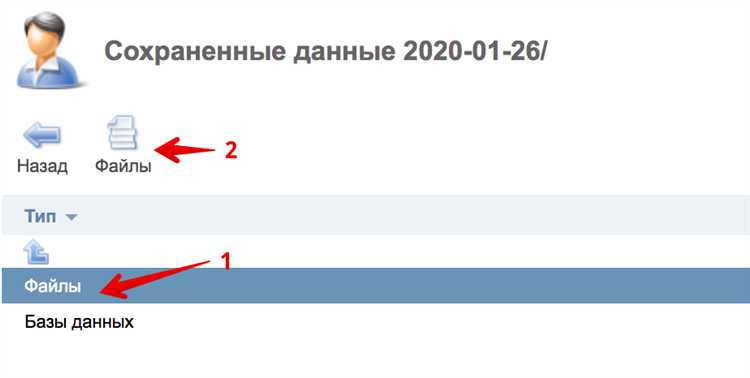
При восстановлении системы Битрикс важно не только корректно восстановить файлы, но и правильно развернуть базу данных. Это ключевая часть процесса, так как данные о контенте, пользователях и настройках системы хранятся именно в базе данных. Для восстановления базы данных из резервной копии необходимо точно соблюдать несколько шагов.
Перед началом убедитесь, что у вас есть доступ к серверу и необходимое программное обеспечение для работы с базами данных (например, phpMyAdmin или командная строка MySQL/MariaDB). Важно также знать, какой тип резервной копии используется: дамп базы данных (.sql) или архив с данными и структурами.
Если у вас есть SQL-дамп, восстановление сводится к импортированию данных в пустую базу данных. Для этого создайте новую базу данных с таким же именем, как в оригинальной системе, или используйте существующую, если она была предварительно очищена. Процесс восстановления можно выполнить через интерфейс phpMyAdmin или с помощью командной строки MySQL. Например, для командной строки используйте команду:
mysql -u имя_пользователя -p имя_базы_данных < /путь/к/дампу.sql
Если база данных не пуста, перед восстановлением необходимо очистить старые данные, чтобы избежать конфликтов. Также стоит проверять наличие всех необходимых таблиц, так как их структура и данные могут отличаться от тех, что были на момент создания резервной копии.
В случае использования архивной копии, восстановление базы данных может потребовать распаковки файлов в нужную директорию. После этого нужно настроить сервер базы данных, чтобы он корректно считывал данные из восстановленных файлов.
После развертывания базы данных важно проверить её целостность. Для этого можно использовать утилиты для диагностики MySQL или проверки данных вручную. Пример команды для проверки базы данных через командную строку:
mysqlcheck -u имя_пользователя -p --auto-repair --check --optimize имя_базы_данных
Также важно удостовериться, что все таблицы и индексы были восстановлены правильно, и что система Битрикс корректно взаимодействует с восстановленной базой данных. После этого нужно настроить соединение между приложением и базой, проверив параметры в конфигурационном файле (например, `dbconn.php`).
Не забывайте, что после восстановления базы данных необходимо провести тестирование всех функциональных блоков сайта, чтобы убедиться в полной работоспособности системы. Только после этого можно считать процесс восстановления завершённым.
Восстановление файлов сайта через резервную копию
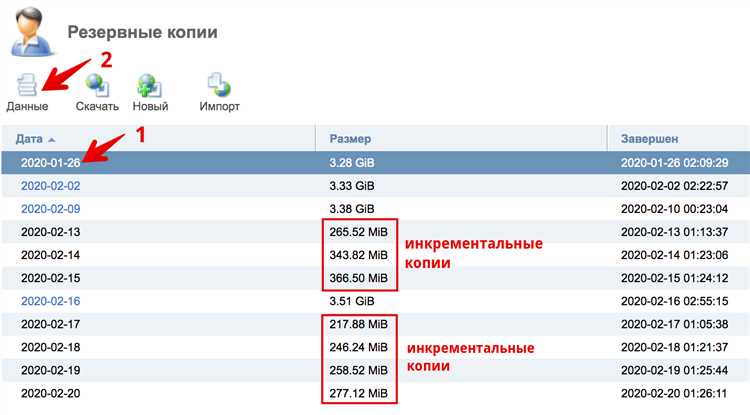
Для восстановления файлов сайта на платформе Битрикс из резервной копии необходимо выполнить несколько последовательных шагов. Процесс включает в себя восстановление как файловой структуры, так и базы данных. Важно учитывать, что без восстановления обеих частей сайт может работать некорректно.
Первым этапом является подключение к серверу через FTP или через файловый менеджер в панели хостинга. После этого следует загрузить файлы из резервной копии в корневую директорию сайта. Если копия находится в виде архива, перед загрузкой нужно распаковать её на локальном компьютере.
После загрузки файлов на сервер важно убедиться, что все они находятся в нужных папках. Проверьте структуру директорий на сервере и сравните с оригинальной. Убедитесь, что не пропущены ключевые файлы, такие как .htaccess, .gitignore, а также папки с правами доступа, если они были изменены или удалены.
После восстановления файлов сайта перейдите к базе данных. Для этого потребуется доступ к панель управления хостингом, где можно выполнить импорт SQL-файла с данными сайта. Важно, чтобы база данных была восстановлена в той же версии, в какой она была на момент создания резервной копии, чтобы избежать проблем с несовместимостью данных.
Если сайт использует специфические настройки, такие как кэширование или CDN, не забудьте очистить кэш и перезагрузить систему. Это гарантирует, что изменения вступят в силу сразу после восстановления.
В случае, если сайт использует сторонние модули, важно проверить их корректную работу после восстановления. Некоторые модули могут требовать дополнительных настроек или обновлений для совместимости с восстановленной версией файлов.
Настройка прав доступа после восстановления
После восстановления Битрикса из резервной копии важно правильно настроить права доступа для пользователей и системных папок. Это обеспечит безопасность и корректную работу платформы. Несоответствующие права могут привести к проблемам с загрузкой файлов, выполнением скриптов или даже утечке данных.
Первым шагом является проверка прав доступа на папки и файлы в директории Битрикс. Для этого откройте файловую систему сервера и убедитесь, что следующие папки имеют права на запись для веб-сервера: upload, cache, logs, tmp, bitrix. Обычно владельцем этих папок должен быть пользователь, от имени которого работает веб-сервер (например, www-data для Apache на Linux).
Для установки корректных прав на Linux-серверах используйте команду:
sudo chown -R www-data:www-data /путь/к/битрикс
После этого установите права на выполнение и запись для этих директорий с помощью команды:
sudo chmod -R 775 /путь/к/битрикс/{upload,cache,logs,tmp,bitrix}
Для папок, содержащих конфиденциальные данные (например, bitrix/.settings.php), установите права только для чтения и записи для владельца, но не для группы или других пользователей:
sudo chmod 600 /путь/к/битрикс/.settings.php
После восстановления данных стоит проверить права доступа к административной панели Битрикс. Убедитесь, что доступ к панели есть только у авторизованных пользователей. Для этого откройте раздел "Настройки" -> "Пользователи" в админке и проверьте настройки групп пользователей. Пересмотрите права на выполнение операций для каждого пользователя, особенно в отношении создания и редактирования контента.
При восстановлении может потребоваться пересоздать или обновить конфигурацию прав доступа в файле htaccess. Если до восстановления в нем были специфичные настройки, например, ограничение доступа к панелям управления, проверьте, не исчезли ли они. Восстановление резервной копии часто сбрасывает эти настройки.
Не забывайте о проверке прав доступа для API и внешних сервисов. Важно, чтобы только уполномоченные приложения и сервисы имели доступ к данным. Если использовались токены или ключи доступа для интеграций, они могут быть повреждены или утрачены, поэтому проверьте актуальность этих настроек после восстановления.
После того как все права настроены, протестируйте работу всех функций системы, чтобы убедиться, что не возникли проблемы с доступом или безопасностью. Обратите внимание на логи ошибок и внимательно следите за сообщениями сервера.
Проверка работоспособности сайта после восстановления
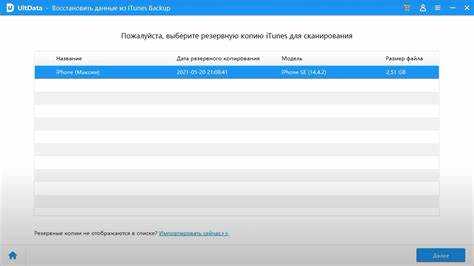
После восстановления сайта из резервной копии необходимо провести ряд проверок, чтобы убедиться в его полной функциональности.
- Проверка доступности сайта: Откройте главную страницу в браузере, убедитесь, что сайт загружается без ошибок. Если возникли проблемы с загрузкой, проверьте настройки веб-сервера и пути к файлам.
- Проверка базы данных: Убедитесь, что все данные, включая контент, товары, пользователей и заказы, присутствуют в административной панели. Проверьте корректность работы всех форм и фильтров.
- Проверка функциональности интерфейса: Проверьте работу всех кнопок, ссылок, меню и элементов интерфейса. Убедитесь, что все ссылки ведут на правильные страницы и не дают ошибок 404.
- Проверка форм: Заполните и отправьте несколько форм на сайте, чтобы проверить работу отправки данных и обработки запросов. Проверьте корректность получения уведомлений на почту.
- Проверка внешних сервисов: Убедитесь, что интеграции с платежными системами, CRM, почтовыми сервисами и другими внешними сервисами работают корректно.
- Проверка производительности: Проведите тестирование скорости загрузки страниц с помощью инструментов типа Google PageSpeed Insights или GTMetrix. Это поможет выявить возможные проблемы с производительностью после восстановления.
- Проверка логов ошибок: Ознакомьтесь с логами ошибок сервера и приложения. Это поможет выявить возможные проблемы, связанные с неправильной настройкой сервера или несовместимостью восстановленных файлов с текущими версиями системы.
- Проверка мультиязычности (если используется): Если на сайте используется несколько языков, проверьте, что все языковые версии страниц корректно отображаются и функционируют.
- Проверка SEO-меток: Убедитесь, что все метатеги, заголовки страниц, изображения с атрибутами alt и другие SEO-настройки на месте и правильно отображаются.
- Проверка почтовых уведомлений: Проверьте, что отправка уведомлений (например, подтверждений заказов или регистрации) происходит без ошибок.
После выполнения всех проверок рекомендуется сделать повторное резервное копирование сайта, чтобы зафиксировать его текущую рабочую версию.
Решение распространённых проблем при восстановлении Битрикс
Иногда возникает ситуация, когда после восстановления Битрикса не работают компоненты, связанные с базой данных, например, "ошибка подключения к базе данных". Причина может заключаться в неправильных настройках конфигурации подключения в файле /bitrix/php_interface/dbconn.php. Проверьте параметры подключения, такие как хост, имя базы данных, логин и пароль. Если сервер базы данных был перенесён, убедитесь, что указаны актуальные данные.
Часто возникает проблема с некорректной работой кеширования после восстановления сайта. Это может привести к тому, что старые данные остаются на страницах, а новые не загружаются. Чтобы решить этот вопрос, очистите кеш в административной панели Битрикс, перейдя в раздел "Настройки" – "Инструменты" – "Очистить кеш". Дополнительно, можно вручную удалить содержимое папки /bitrix/cache/.
Восстановление Битрикс может завершиться ошибками в работе модулей, если в процессе копирования файлов были повреждены или утрачены важные файлы. Для решения этой проблемы нужно проверить логи системы на предмет ошибок и пересканировать все модули с помощью административной панели. Если модули не активируются, рекомендуется переустановить их вручную или с помощью инструмента обновлений.
Ещё одной распространённой проблемой является некорректная работа почтовых сервисов после восстановления сайта. Если почта не отправляется или не принимается, нужно проверить настройки почтового сервера в разделе "Настройки" – "Инструменты" – "Настройки почтового сервера". Часто причина кроется в неверных SMTP-настройках или блокировке портов на сервере.
После восстановления сайта могут возникать проблемы с URL-адресами, особенно если вы используете перезапись URL или ЧПУ (человекопонятные URL). Если ссылки на страницы не работают, убедитесь, что настройки ЧПУ в разделе "Настройки" – "ЧПУ" корректны. Также проверьте файл .htaccess и убедитесь, что правила для перезаписи URL правильно настроены.
Вопрос-ответ:
Как восстановить Битрикс из резервной копии с помощью PHP?
Для восстановления Битрикс из резервной копии с помощью PHP необходимо выполнить несколько шагов. В первую очередь нужно получить доступ к файловой системе сервера, где хранятся резервные копии. Затем нужно распаковать архив с копией на сервере, если это необходимо. После этого через PHP-скрипт можно восстановить базу данных и файлы сайта. Важно убедиться, что все пути к файлам корректно настроены, а база данных подключена правильно. Также нужно проверить конфигурацию сайта и убедиться, что все зависимости, такие как модули и компоненты, установлены.
Что делать, если после восстановления Битрикс не работает корректно?
Если после восстановления Битрикс не работает корректно, стоит проверить несколько моментов. Во-первых, убедитесь, что все файлы были восстановлены правильно, без ошибок. Во-вторых, проверьте правильность конфигурации базы данных, возможно, данные в базе повреждены или не были восстановлены корректно. Также стоит обратить внимание на версии PHP и других зависимостей, которые могут не совпадать с требуемыми для работы Битрикс. В некоторых случаях поможет очищение кеша сайта или повторная настройка прав доступа к файлам и папкам.
Как проверить, что резервная копия Битрикс восстановилась правильно?
Для проверки правильности восстановления Битрикс из резервной копии можно выполнить несколько действий. Во-первых, проверьте работоспособность главной страницы сайта. Если сайт загружается, это уже хороший признак. Во-вторых, проверьте админку сайта — если можно войти в панель управления и увидеть все данные, это также подтверждает успешное восстановление. Также стоит проверить работу всех модулей и компонентов, особенно тех, которые были обновлены или изменены перед созданием резервной копии. Не забудьте также проверить логи сервера и Битрикс на наличие ошибок.
Нужно ли использовать командную строку для восстановления Битрикс из резервной копии?
Командная строка не является обязательной для восстановления Битрикс из резервной копии, но она может упростить процесс. В большинстве случаев можно восстановить сайт через панель управления хостингом или с помощью скриптов PHP. Однако использование командной строки может быть полезно, если вам нужно быстро восстановить файлы и базу данных с помощью таких утилит, как mysqldump или rsync, особенно если сайт большой или нужно восстановить только отдельные части данных. Командная строка также может быть полезна при автоматизации процесса восстановления через cron-задачи.
Какие ошибки могут возникнуть при восстановлении Битрикс из резервной копии?
При восстановлении Битрикс могут возникнуть разные ошибки. Одной из наиболее частых является несоответствие версий базы данных и файлов сайта. Если версия Битрикс в резервной копии отличается от текущей, могут возникать проблемы с совместимостью. Также возможны ошибки, связанные с некорректными правами доступа к файлам, что приводит к невозможности записи или чтения данных. Ошибки при восстановлении базы данных могут возникнуть, если резервная копия базы была повреждена. Кроме того, могут возникнуть проблемы с настройками конфигурации сервера, например, с настройкой PHP или путями к файлам.

 Загрузка...