Вставка изображений в веб-страницы является неотъемлемой частью разработки современных интерфейсов. Однако, если HTML и CSS предоставляют стандартные способы для работы с изображениями, в JavaScript подход несколько отличается. В этой статье мы рассмотрим, как эффективно добавить изображения в код с помощью JavaScript, а также обсудим возможные способы динамической загрузки и манипуляции с изображениями на странице.
Основной метод для добавления изображений через JavaScript заключается в создании элементов img с использованием метода document.createElement('img'). После этого можно установить путь к изображению через атрибут src. Это позволяет интегрировать изображения в структуру документа без необходимости вручную редактировать HTML-разметку.
Для динамического добавления изображения на страницу, можно использовать такой код:
let img = document.createElement('img');
img.src = 'path_to_image.jpg';
document.body.appendChild(img);
Кроме того, стоит отметить, что путь к изображению можно задавать как относительный, так и абсолютный. Важно помнить, что при работе с локальными файлами браузер может ограничивать доступ к изображениям по пути, не относящемуся к веб-ресурсам. Для оптимальной загрузки рекомендуется использовать изображения, доступные через URL, особенно для динамических приложений.
Кроме добавления изображений, JavaScript также предоставляет возможность изменять их атрибуты в процессе работы с DOM. Например, можно менять размер изображения или его позицию с помощью стилей:
img.style.width = '300px';
img.style.height = 'auto';
Использование JavaScript для добавления изображений дает гибкость в управлении контентом и позволяет создавать динамичные, адаптивные страницы с элементами, которые могут изменяться в зависимости от пользовательских взаимодействий или условий.
Использование тега <img> для вставки изображения в HTML
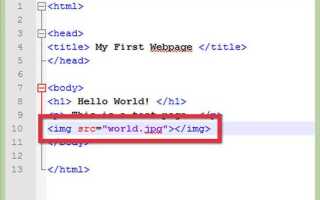
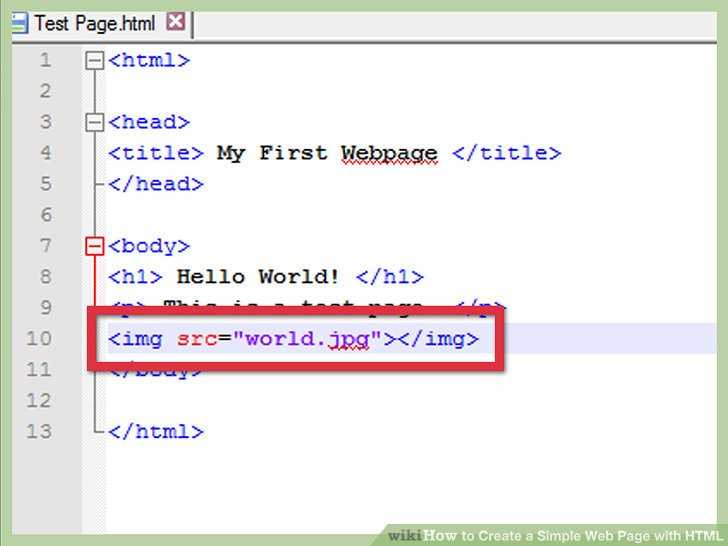
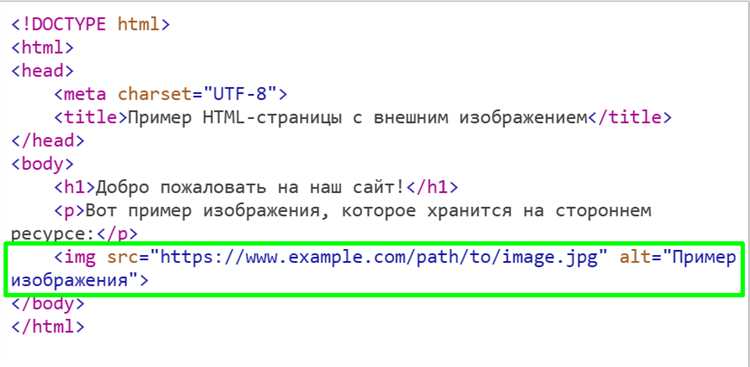
Тег <img> служит для вставки изображений на веб-страницу. Основной атрибут этого тега – src, который указывает путь к изображению. Путь может быть относительным или абсолютным. Например, для локального файла путь будет выглядеть так: src="images/photo.jpg", а для изображения, расположенного на внешнем сервере, путь будет таким: src="https://example.com/photo.jpg".
Тег <img> не имеет закрывающего тега, так как является самозакрывающимся. Для улучшения доступности важно использовать атрибут alt, который описывает изображение. Это описание отображается, если изображение не может быть загружено или при использовании экранных читалок. Например: alt="Фото летящего самолета".
Для управления размерами изображения применяются атрибуты width и height, которые задают ширину и высоту изображения в пикселях. Эти атрибуты могут быть полезны для быстрого масштабирования, но рекомендуется использовать CSS для более гибкого контроля над стилями. Например: width="500" height="300".
Чтобы избежать искажений изображения, важно поддерживать пропорции. Если задан только один из атрибутов – например, ширина, браузер автоматически подстроит высоту в соответствии с пропорциями изображения.
Для оптимизации времени загрузки страницы стоит учитывать формат изображения. JPEG подходит для фотографий, PNG – для графиков и изображений с прозрачным фоном, а SVG идеально подходит для векторных изображений. Выбор формата напрямую влияет на производительность сайта.
Дополнительно, при загрузке изображений можно использовать атрибут loading, который позволяет отложить загрузку изображения до тех пор, пока оно не окажется в области видимости пользователя. Для этого используется значение loading="lazy".
Управление аттрибутами изображения через JavaScript
JavaScript предоставляет удобные методы для манипуляции аттрибутами изображения, что позволяет динамично изменять поведение и внешний вид картинок на веб-странице. Чтобы изменить аттрибуты, достаточно получить ссылку на элемент изображения и использовать соответствующие свойства.
Для изменения источника изображения используйте аттрибут src. Пример:
let img = document.querySelector('img');
img.src = 'new-image.jpg';
Этот код изменит текущую картинку на новую. Стоит помнить, что изменение src вызывает перезагрузку изображения, если оно изменяется на другой файл.
Также можно изменять аттрибуты alt и title, которые влияют на текстовое описание изображения. Это полезно для улучшения доступности и SEO. Например:
img.alt = 'Новое изображение';
img.title = 'Титульное описание изображения';
Если нужно скрыть или показать изображение, можно управлять аттрибутом style. Установив свойство display в 'none', изображение скрывается:
img.style.display = 'none';  // Скрыть изображение
img.style.display = 'block'; // Показать изображение
Другим важным аттрибутом является width и height, которые можно использовать для динамического изменения размеров изображения. В отличие от CSS, через JavaScript можно не только изменять визуальные размеры, но и обновлять значения аттрибутов:
img.width = 300;   // Установить ширину изображения
img.height = 200;  // Установить высоту изображения
Кроме того, через JavaScript можно добавить или удалить аттрибуты. Для этого используются методы setAttribute() и removeAttribute(). Пример установки нового аттрибута:
img.setAttribute('data-custom', 'value');
Чтобы удалить аттрибут:
img.removeAttribute('data-custom');
Важно помнить, что при использовании JavaScript для изменения аттрибутов изображения, браузер автоматически обновляет состояние страницы, что позволяет обновить контент без перезагрузки.
Добавление изображения с помощью метода createElement()
Метод createElement() позволяет динамически создавать элементы в DOM, включая изображения. Этот метод полезен, если нужно добавить изображение в момент выполнения кода, а не на этапе разметки. Рассмотрим, как это можно сделать шаг за шагом.
1. Создание элемента изображения:
const img = document.createElement('img');Метод createElement() создает пустой элемент <img>, который пока не отображается на странице, но доступен для дальнейших манипуляций.
2. Установка атрибутов изображения:
src– путь к файлу изображения;alt– текстовое описание изображения;widthиheight– размеры изображения;title– дополнительная информация, которая отображается при наведении мыши.
img.src = 'path/to/image.jpg';
img.alt = 'Описание изображения';
img.width = 300;
img.height = 200;
img.title = 'Заголовок изображения';
3. Вставка изображения в DOM:
После создания элемента и установки атрибутов необходимо добавить его на страницу. Это можно сделать, используя метод appendChild() или insertBefore(), в зависимости от того, где именно нужно разместить изображение.
document.body.appendChild(img);Этот код добавляет изображение в конец тела страницы. Также можно вставить его в конкретный элемент, например, в <div>:
const container = document.getElementById('image-container');
container.appendChild(img);
4. Работа с событиями:
К изображениям можно привязывать обработчики событий, например, чтобы обрабатывать клик по изображению:
img.addEventListener('click', () => {
alert('Изображение было кликнуто!');
});
Таким образом, использование createElement() для добавления изображений предоставляет гибкость, позволяя изменять свойства и структуру страницы динамически.
Динамическое изменение источника изображения в JavaScript
Для динамического изменения источника изображения в JavaScript используется свойство src элемента img. Это позволяет заменять одно изображение на другое в ответ на действия пользователя или при наступлении определенных событий, например, клике, наведении мыши или по истечении времени.
Пример простого кода для изменения изображения при клике:
document.getElementById("image").onclick = function() {
this.src = "new-image.jpg";
};
Здесь при клике на изображение, у которого установлен id="image", будет изменен его источник на «new-image.jpg». Важно помнить, что путь к изображению должен быть правильным и доступным для браузера.
Для реализации более сложных сценариев, например, смены изображения при наведении на элемент, можно использовать обработчик события mouseover:
document.getElementById("image").onmouseover = function() {
this.src = "hover-image.jpg";
};
document.getElementById("image").onmouseout = function() {
this.src = "original-image.jpg";
};
Здесь изображение будет меняться на «hover-image.jpg» при наведении и возвращаться к исходному «original-image.jpg» при уходе мыши. Это особенно полезно для создания интерактивных эффектов, таких как кнопки с изображениями.
Для более гибкого подхода можно использовать массив изображений и переключать их по порядку. Например, в карусели изображений:
let images = ["image1.jpg", "image2.jpg", "image3.jpg"];
let currentIndex = 0;
document.getElementById("image").onclick = function() {
currentIndex = (currentIndex + 1) % images.length;
this.src = images[currentIndex];
};
Этот код циклично меняет изображение по мере кликов, переходя от одного к другому в массиве.
Для лучшего пользовательского опыта важно учесть, что изменения изображения могут сопровождаться эффектами, например, плавным переходом. Это можно реализовать с помощью CSS-анимаций или JavaScript, но ключевым остается правильное и своевременное обновление атрибута src.
Загрузка изображения с удаленного сервера через JavaScript
Для загрузки изображения с удаленного сервера в JavaScript можно использовать объект XMLHttpRequest или API fetch. Оба метода позволяют запросить изображение по URL и загрузить его, не прерывая выполнения остальной части страницы.
Использование fetch является более современным и удобным способом. Вот пример кода, который позволяет загружать изображение и отображать его в элементе <img> на странице:
fetch('https://example.com/image.jpg')
.then(response => response.blob())
.then(imageBlob => {
const imageObjectURL = URL.createObjectURL(imageBlob);
const imgElement = document.createElement('img');
imgElement.src = imageObjectURL;
document.body.appendChild(imgElement);
})
.catch(error => console.error('Ошибка загрузки изображения:', error));
В этом примере мы используем метод fetch для загрузки изображения по URL. После того как изображение загружено, мы создаем объект URL с помощью URL.createObjectURL и назначаем его в качестве источника для элемента <img>.
Важно помнить, что при работе с изображениями с удаленных серверов могут возникать ограничения, связанные с политиками безопасности браузера, такими как CORS (Cross-Origin Resource Sharing). Для решения этой проблемы сервер должен поддерживать заголовки, разрешающие доступ к своим ресурсам с других доменов. Если сервер не настроен должным образом, изображение может не загрузиться, и вы получите ошибку.
Также стоит учитывать, что при загрузке больших изображений можно добавить индикатор загрузки или асинхронно загружать несколько изображений, чтобы не блокировать основной поток исполнения страницы.
Обработка событий при клике на изображение с помощью JavaScript

Для того чтобы обработать клик по изображению в JavaScript, необходимо использовать события DOM, например, событие «click». Сначала нужно привязать обработчик события к элементу, а затем определить, что должно произойти при клике. Например, можно изменить изображение, вывести сообщение в консоль или выполнить анимацию.
Пример кода для обработки клика по изображению:
const image = document.querySelector('img');
image.addEventListener('click', function() {
alert('Изображение было нажато!');
});
В данном примере при клике на изображение срабатывает функция, которая вызывает всплывающее окно с сообщением. Чтобы добиться динамических изменений, таких как смена изображения, можно использовать метод setAttribute или изменить свойство src элемента.
Пример смены изображения при клике:
image.addEventListener('click', function() {
image.src = 'new-image.jpg'; // Указание нового пути к изображению
});
Если нужно работать с несколькими изображениями, можно использовать цикл и назначить одинаковые обработчики событий для всех элементов на странице. Для этого нужно выбрать все изображения с помощью querySelectorAll и пройтись по каждому из них.
const images = document.querySelectorAll('img');
images.forEach(function(image) {
image.addEventListener('click', function() {
image.style.border = '5px solid red'; // Добавление рамки вокруг изображения
});
});
Для предотвращения нежелательных действий, таких как переход по ссылке при клике на изображение, можно использовать метод preventDefault() в обработчике событий.
image.addEventListener('click', function(event) {
event.preventDefault(); // Отключает стандартное поведение ссылки
console.log('Клик по изображению, но переход не выполнен');
});
Также стоит учитывать, что обработка событий может быть асинхронной. Например, при работе с изображениями, загружаемыми через API или сервер, можно использовать промисы или async/await для асинхронного изменения контента, в зависимости от состояния загрузки изображения.

 Загрузка...