
В Python работа с файлами – это важный аспект для многих приложений. Для того чтобы взаимодействовать с файлами, нужно понимать основные методы импорта и обработки данных. Важно не только правильно импортировать файлы, но и уметь эффективно работать с их содержимым, чтобы избежать ошибок и повысить производительность.
Для начала, Python предоставляет стандартную библиотеку для работы с файлами, включающую такие модули, как os, shutil, csv и json, которые позволяют выполнять различные операции – от чтения и записи до копирования и перемещения файлов. Один из наиболее распространённых методов работы с файлами – это использование встроенной функции open(), которая предоставляет доступ к файлам для чтения и записи.
При использовании open() важно помнить о режиме, в котором файл открывается. Например, режим r используется для чтения, w – для записи, а a – для добавления данных в конец файла. Неправильный выбор режима может привести к потере данных или возникновению ошибок при открытии файла. Кроме того, стоит использовать контекстный менеджер with, который автоматически закрывает файл после завершения работы, что помогает избежать утечек памяти.
Работа с различными типами данных, например, с текстовыми или бинарными файлами, требует применения специфических методов обработки. Для текстовых файлов удобно использовать методы read() и write(), а для бинарных – readlines() или write(bytearray). Для сложных структур, таких как CSV или JSON, существует возможность использовать специализированные библиотеки, которые обеспечат удобную сериализацию и десериализацию данных.
Как импортировать текстовые файлы в Python с помощью open()
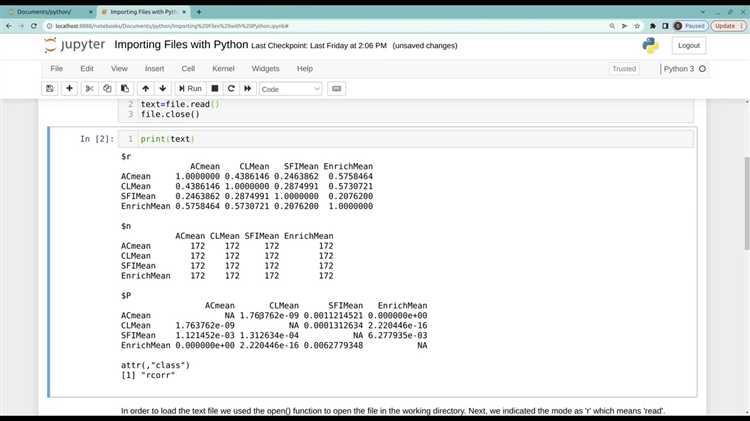
Синтаксис функции выглядит следующим образом:
open(имя_файла, режим)Где:
- имя_файла – путь к файлу, который вы хотите открыть. Это может быть как абсолютный путь, так и относительный.
- режим – строка, указывающая, с каким назначением открывается файл (чтение, запись и т.д.).
Основные режимы открытия файлов:
- r – открытие файла только для чтения. Если файл не существует, возникает ошибка.
- w – открытие файла для записи. Если файл не существует, он будет создан. Если файл уже существует, его содержимое будет перезаписано.
- a – открытие файла для добавления. Если файл не существует, он будет создан. Новые данные будут добавляться в конец файла.
- r+ – открытие файла для чтения и записи. Файл должен существовать.
- w+ – открытие файла для чтения и записи. Если файл существует, его содержимое будет перезаписано.
Пример открытия текстового файла для чтения:
file = open('example.txt', 'r')
content = file.read()
file.close()
После выполнения этого кода содержимое файла будет прочитано и сохранено в переменной content.
Важно помнить, что после работы с файлом нужно обязательно закрывать его с помощью close(), чтобы освободить ресурсы и избежать утечек памяти.
Для работы с файлами лучше использовать конструкцию with, которая автоматически закрывает файл по завершению работы:
with open('example.txt', 'r') as file:
content = file.read()
В этом случае файл будет закрыт автоматически, даже если возникнут исключения внутри блока with.
Для чтения больших файлов можно использовать построчное чтение. Например, с помощью метода readline() можно читать файл по одной строке:
with open('example.txt', 'r') as file:
line = file.readline()
while line:
print(line, end='')
line = file.readline()
Если вам нужно прочитать все строки файла в список, используйте метод readlines():
with open('example.txt', 'r') as file:
lines = file.readlines()
Этот код вернет список строк, где каждая строка будет элементом списка.
Чтение и запись данных в CSV-файлы с использованием модуля csv
Для чтения CSV-файлов используется функция csv.reader()>. Этот метод открывает файл, итерирует по строкам и предоставляет данные в виде списка. Например, чтобы прочитать CSV-файл, достаточно выполнить следующий код:
import csv
with open('data.csv', mode='r', newline='', encoding='utf-8') as file:
reader = csv.reader(file)
for row in reader:
print(row)
Здесь используется контекстный менеджер with для автоматического закрытия файла, что предотвращает утечку ресурсов. Параметр newline='' необходим для корректной работы с различными операционными системами, которые могут иметь разные символы окончания строки.
Для записи данных в CSV-файл применяется метод csv.writer(). С помощью него можно записать список или другие коллекции в файл. Чтобы записать данные в новый CSV-файл, можно использовать следующий код:
import csv
data = [
['Имя', 'Возраст', 'Город'],
['Алексей', 30, 'Москва'],
['Ирина', 25, 'Питер']
]
with open('output.csv', mode='w', newline='', encoding='utf-8') as file:
writer = csv.writer(file)
writer.writerows(data)
Метод writerows() записывает несколько строк в файл, передавая данные в виде списка списков. Также можно использовать writerow(), если нужно записать одну строку.
Важно помнить, что если файл с таким именем уже существует, то он будет перезаписан. Для добавления данных в конец файла используйте режим mode='a' вместо mode='w':
with open('output.csv', mode='a', newline='', encoding='utf-8') as file:
writer = csv.writer(file)
writer.writerow(['Мария', 28, 'Новосибирск'])
Для работы с более сложными структурами данных, такими как словари, можно использовать csv.DictReader и csv.DictWriter. Эти методы позволяют работать с CSV-файлами, где строки представлены в виде словарей, что упрощает обработку данных по именам полей:
import csv
# Чтение данных
with open('data.csv', mode='r', newline='', encoding='utf-8') as file:
reader = csv.DictReader(file)
for row in reader:
print(row['Имя'], row['Возраст'])
# Запись данных
fieldnames = ['Имя', 'Возраст', 'Город']
data = [
{'Имя': 'Сергей', 'Возраст': 35, 'Город': 'Казань'},
{'Имя': 'Анна', 'Возраст': 22, 'Город': 'Воронеж'}
]
with open('output.csv', mode='w', newline='', encoding='utf-8') as file:
writer = csv.DictWriter(file, fieldnames=fieldnames)
writer.writeheader()
writer.writerows(data)
Модуль csv также позволяет работать с различными разделителями, если CSV-файл использует не запятую, а, например, точку с запятой или табуляцию. Для этого можно указать параметр delimiter:
with open('data.csv', mode='r', newline='', encoding='utf-8') as file:
reader = csv.reader(file, delimiter=';')
for row in reader:
print(row)
Понимание структуры CSV-файла, правильная настройка разделителей и выбор подходящих методов для чтения и записи данных поможет эффективно работать с такими файлами в Python.
Как импортировать и работать с JSON-файлами в Python
Импортировать библиотеку можно следующим образом:
import jsonДля чтения данных из JSON-файла используется функция json.load(). Она принимает объект файлового потока и возвращает данные в виде Python-структуры (например, словаря или списка).
with open('data.json', 'r', encoding='utf-8') as file:
data = json.load(file)
print(data)
Здесь data.json – это путь к вашему JSON-файлу. Использование контекстного менеджера with гарантирует автоматическое закрытие файла после работы с ним. Функция json.load() преобразует JSON в соответствующие объекты Python: строки, числа, списки или словари.
data = {"name": "John", "age": 30, "city": "New York"}
with open('output.json', 'w', encoding='utf-8') as file:
json.dump(data, file, ensure_ascii=False, indent=4)
В этом примере ensure_ascii=False позволяет сохранять данные с символами, не относящимися к ASCII (например, кириллица), а indent=4 форматирует JSON с отступами для удобства чтения.
Для работы с строками JSON можно использовать json.loads() и json.dumps(). Первая функция парсит строку в объект Python, а вторая преобразует объект Python в строку JSON.
json_string = '{"name": "John", "age": 30, "city": "New York"}'
data = json.loads(json_string)
print(data)
json_string = json.dumps(data, ensure_ascii=False, indent=4)
print(json_string)Эти функции полезны, когда необходимо передавать данные через сеть или сохранять их в переменной.
Важно помнить, что JSON поддерживает ограниченный набор типов данных: строки, числа, массивы, объекты и булевы значения. Если попытаться сериализовать более сложный объект, Python выдаст ошибку. Для таких случаев можно использовать собственные функции для преобразования нестандартных объектов в допустимый формат.
Работа с JSON-файлами в Python – это простая и мощная задача, которая позволяет эффективно обмениваться данными между различными программами или системами. Применяя базовые функции библиотеки json, вы сможете легко манипулировать данными в формате JSON, сохраняя их в файл или получая из файла, а также передавать их через API.
Импортирование Excel-файлов с использованием pandas

Для работы с Excel-файлами в Python удобно использовать библиотеку pandas. Она позволяет быстро загружать, обрабатывать и анализировать данные из файлов формата .xls и .xlsx. В pandas есть функция read_excel(), которая обеспечивает удобный импорт данных.
Прежде чем начать, нужно установить библиотеку pandas и дополнительную зависимость openpyxl, которая используется для чтения файлов Excel с расширением .xlsx. Установку можно выполнить с помощью команды:
pip install pandas openpyxlИмпорт данных из Excel-файла выполняется с помощью функции read_excel(), передавая в неё путь к файлу. Пример:
import pandas as pd
data = pd.read_excel('путь_к_файлу.xlsx')
Функция автоматически определяет формат файла и загружает данные в DataFrame. В случае, если файл содержит несколько листов, можно указать нужный лист с помощью параметра sheet_name. Например:
data = pd.read_excel('путь_к_файлу.xlsx', sheet_name='Лист1')
Если вам нужно работать сразу с несколькими листами, можно передать список имен листов или индексных значений:
data = pd.read_excel('путь_к_файлу.xlsx', sheet_name=['Лист1', 'Лист2'])
Кроме того, параметр sheet_name=None позволяет загрузить данные со всех листов в виде словаря, где ключами будут имена листов, а значениями – DataFrame для каждого листа:
data = pd.read_excel('путь_к_файлу.xlsx', sheet_name=None)
Если Excel-файл содержит пустые строки или столбцы, их можно пропустить, установив параметр skip_blank_lines=True.
Для работы с частично загруженными данными можно указать диапазон строк с помощью параметра usecols или skiprows. Например, чтобы загрузить только определённые столбцы, используйте usecols:
data = pd.read_excel('путь_к_файлу.xlsx', usecols=['A', 'C', 'E'])
Когда нужно пропустить первые несколько строк в файле, чтобы начать чтение с определенной строки, используйте skiprows:
data = pd.read_excel('путь_к_файлу.xlsx', skiprows=3)
В случае больших файлов стоит учитывать производительность. Для ускорения загрузки можно использовать параметр dtypes, который позволяет указать типы данных для столбцов, что уменьшает нагрузку на память.
После импорта данных в DataFrame вы можете использовать стандартные методы pandas для работы с таблицей: фильтрация, агрегация, объединение данных и другие операции.
Чтение и запись бинарных файлов в Python
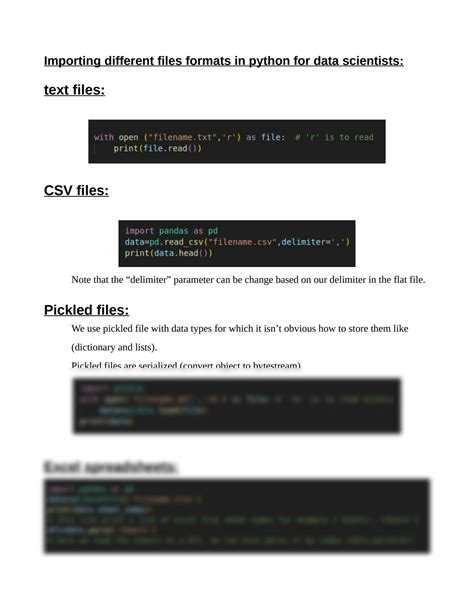
Для работы с бинарными файлами в Python используется режим открытия файлов с флагом "b". Это необходимо для корректной обработки данных в исходном виде, без преобразований символов (например, кодировок). Основные функции для чтения и записи бинарных файлов: open(), read(), write(), а также методы seek() и tell().
Чтение бинарного файла начинается с открытия его в соответствующем режиме. Например, чтобы открыть файл для чтения в бинарном режиме, используется следующий код:
with open('file.bin', 'rb') as file:
data = file.read()
Здесь 'rb' указывает на режим чтения в бинарном формате. Метод read() считывает данные файла в виде байтов, что важно, если требуется сохранить точное представление данных.
Если нужно прочитать не весь файл, а его часть, можно указать размер блока, который следует загрузить:
with open('file.bin', 'rb') as file:
data = file.read(1024)  # читаем первые 1024 байта
Для записи бинарных данных в файл используется режим 'wb'. Чтобы записать байты в файл, применяют метод write():
with open('output.bin', 'wb') as file:
file.write(b'\x01\x02\x03\x04')
Метод write() записывает переданные байты в файл. При этом важно, чтобы данные, передаваемые в метод, представляли собой именно байты, а не строку.
При работе с большими файлами, особенно в контексте бинарных данных, стоит использовать методы для позиционирования указателя. Метод seek() позволяет перемещать указатель в нужное место файла:
with open('file.bin', 'rb') as file:
file.seek(10)  # перемещаемся на 10-й байт
data = file.read(5)  # читаем 5 байтов начиная с позиции 10
Метод tell() возвращает текущую позицию указателя в файле:
with open('file.bin', 'rb') as file:
file.seek(10)
position = file.tell()  # возвращает 10
Таким образом, чтение и запись бинарных данных в Python обеспечивают высокую гибкость и контроль за тем, как обрабатываются файлы. Важно всегда правильно указывать режим открытия файлов и учитывать особенности обработки данных в бинарной форме.
Как работать с файлами через библиотеку pathlib
Библиотека pathlib предоставляет удобный интерфейс для работы с путями файлов и каталогов, начиная с Python 3.4. Она позволяет использовать объектно-ориентированный подход при манипуляциях с файловыми системами, что делает код более читаемым и менее подверженным ошибкам.
Для начала необходимо импортировать модуль pathlib:
from pathlib import PathСоздание объектов путей
Объекты Path являются абстракциями путей файловой системы. Чтобы создать путь, достаточно передать строку с путем в конструктор Path. Например:
path = Path("example.txt")Для работы с относительными и абсолютными путями используйте методы resolve() и absolute():
abs_path = path.resolve()Чтение и запись файлов
Для работы с содержимым файлов можно использовать методы read_text() и write_text() для текстовых файлов. Для бинарных данных есть соответствующие методы read_bytes() и write_bytes().
# Чтение текста
content = path.read_text()
# Запись текста
path.write_text("Hello, world!")
Проверка существования файлов
Для проверки существования файла или папки используйте метод exists(). Чтобы убедиться, что путь указывает на файл, применяйте is_file(), а для папки – is_dir().
if path.exists():
if path.is_file():
print("Это файл.")
elif path.is_dir():
print("Это папка.")
Работа с каталогами
Для получения списка файлов в директории используйте метод iterdir(), который возвращает итератор объектов Path. Можно фильтровать файлы по расширению с помощью метода glob().
# Получение всех файлов в каталоге
for file in path.iterdir():
print(file)
# Поиск файлов с расширением .txt
for txt_file in path.glob("*.txt"):
print(txt_file)
Удаление и перемещение файлов
Для удаления файла или папки применяйте метод unlink() для файлов и rmdir() для папок. Для перемещения файлов используйте метод rename().
# Удаление файла
path.unlink()
# Перемещение файла
new_path = path.rename("new_example.txt")
Рекомендации
Используйте pathlib для более безопасной и удобной работы с путями. В отличие от старого модуля os, pathlib предоставляет интуитивно понятный интерфейс с использованием объектов, что упрощает написание кода и делает его более читаемым. По возможности избегайте использования строковых путей и предпочитайте работу с объектами Path.
Обработка ошибок при работе с файлами в Python
Работа с файлами в Python сопряжена с различными рисками ошибок, которые могут возникнуть по множеству причин. Чтобы избежать сбоев в приложении, важно правильно обрабатывать такие ошибки с помощью конструкций try-except. Рассмотрим основные виды ошибок и способы их обработки.
Вот несколько типов ошибок, которые могут возникать при работе с файлами:
- FileNotFoundError – ошибка, возникающая, когда файл, который пытаются открыть или прочитать, не существует.
- PermissionError – ошибка при попытке доступа к файлу без достаточных прав.
- IsADirectoryError – попытка открыть каталог как файл.
При обработке ошибок следует применять конструкцию try-except. Важно указывать конкретные ошибки, чтобы отловить только те, которые действительно могут произойти в данной ситуации.
Пример обработки ошибок при открытии файла:
try:
with open('file.txt', 'r') as file:
data = file.read()
except FileNotFoundError:
print("Файл не найден.")
except PermissionError:
print("Недостаточно прав для открытия файла.")
except IOError:
print("Ошибка при чтении файла.")
Рекомендации:
- Не стоит использовать общий блок except, так как это затрудняет отладку и может скрыть другие ошибки.
- Если необходимо выполнить определённые действия после ошибки (например, записать лог), используйте блок finally.
- При открытии файлов для записи всегда проверяйте права доступа, чтобы избежать ошибок доступа.
- Для более точного контроля за ошибками используйте обработку исключений, основанную на специфике вашего приложения, а не на универсальных подходах.
В случае, если необходимо создать новый файл, важно учитывать наличие прав на запись в директорию и проверку существования файла, чтобы избежать перезаписи важной информации:
try:
with open('newfile.txt', 'x') as file:
file.write("Новый файл создан.")
except FileExistsError:
print("Файл уже существует.")
Обработка ошибок помогает обеспечить стабильную работу программы даже при возникновении исключительных ситуаций, связанных с файловыми операциями. Важно учитывать специфику каждой ошибки и предугадывать возможные сбои в работе с файлами.

 Загрузка...