Работа с файлами – одна из самых распространенных задач при разработке на Python. Важный аспект этого процесса – правильное импортирование данных из различных форматов, таких как CSV, Excel, JSON, и их дальнейшая обработка. Понимание механизмов работы с файлами позволяет эффективно извлекать информацию и использовать ее для анализа, построения моделей или обработки данных в реальном времени.
Для начала стоит обратить внимание на библиотеку pandas, которая является одной из самых мощных и популярных для работы с табличными данными. Для чтения файлов в формате CSV достаточно использовать функцию pandas.read_csv(), указав путь к файлу. Эта функция автоматически обрабатывает заголовки, разделители и другие параметры, упрощая процесс импорта. Если необходимо загрузить файл Excel, можно воспользоваться pandas.read_excel(), которая поддерживает чтение как .xls, так и .xlsx форматов.
Для работы с JSON-файлами Python предлагает встроенный модуль json. Для загрузки данных из JSON используется функция json.load() для чтения из файлов, а для записи – json.dump(). Преимущество работы с JSON заключается в его универсальности и способности хранить данные в виде словарей, что упрощает их использование при передаче данных через API или хранении настроек в приложениях.
Помимо стандартных методов импорта данных, Python поддерживает работу с более сложными форматами, например, с данными из SQL-баз данных. Для этих целей отлично подходят библиотеки SQLAlchemy и sqlite3, которые позволяют подключаться к базам данных, выполнять запросы и извлекать нужную информацию в удобном формате. Разумеется, для работы с большим объемом данных потребуется не только понимание того, как загрузить и обработать информацию, но и умение оптимизировать процесс для повышения производительности.
Как импортировать CSV файл с помощью библиотеки pandas
Для работы с данными в формате CSV в Python удобно использовать библиотеку pandas, которая предоставляет простой и эффективный способ загрузки данных. Чтобы импортировать CSV файл, нужно сначала установить библиотеку, если она еще не установлена:
pip install pandasПосле установки библиотеки можно приступать к импортированию данных. Для этого используется функция pandas.read_csv(). Основной синтаксис этой функции следующий:
import pandas as pd
df = pd.read_csv('путь_к_файлу.csv')
Файл передается в виде строки, указывающей путь к CSV файлу. Если файл находится в той же директории, что и скрипт, достаточно указать только имя файла. В случае, если файл размещен в другом месте, нужно указать абсолютный или относительный путь.
Для работы с CSV файлами pandas поддерживает несколько полезных параметров:
sep– разделитель данных. По умолчанию pandas ожидает, что значения разделены запятой. Если используется другой символ (например, табуляция), необходимо указатьsep='\t'.header– параметр, который указывает, с какой строки нужно воспринимать заголовки столбцов. По умолчанию это 0, но если заголовки в файле отсутствуют, можно использоватьheader=None.encoding– кодировка файла. Если файл содержит нестандартные символы, например, кириллицу, можно явно указать кодировку с помощьюencoding='utf-8'илиencoding='latin1'.usecols– позволяет выбрать только нужные столбцы для загрузки. Например,usecols=['column1', 'column2']загружает только эти два столбца.dtype– задает тип данных для столбцов. Это полезно, когда необходимо убедиться, что данные загружены в нужном формате, например,dtype={'column1': float}.
После успешной загрузки файла с помощью pd.read_csv(), данные оказываются в объекте DataFrame, который позволяет легко работать с таблицей, фильтровать строки, изменять столбцы и выполнять другие операции.
Пример загрузки CSV с указанием разделителя и кодировки:
df = pd.read_csv('data.csv', sep=';', encoding='utf-8')Для быстрого просмотра первых строк загруженных данных можно использовать метод head():
print(df.head())Этот код выведет первые 5 строк таблицы, что позволяет быстро проверить корректность загрузки данных.
Как читать и обрабатывать текстовые файлы с помощью Python
Для работы с текстовыми файлами в Python используется встроенная функция open(), которая открывает файл для чтения или записи. Она возвращает файловый объект, с которым можно работать с помощью различных методов. Рассмотрим основные шаги для чтения и обработки текстовых данных.
Чтобы прочитать файл, откройте его в режиме чтения. Это делается с помощью open('имя_файла', 'r'), где 'r' – это режим только для чтения.
f = open('file.txt', 'r')– открытие файла для чтения.
После открытия файла можно использовать различные методы для получения данных:
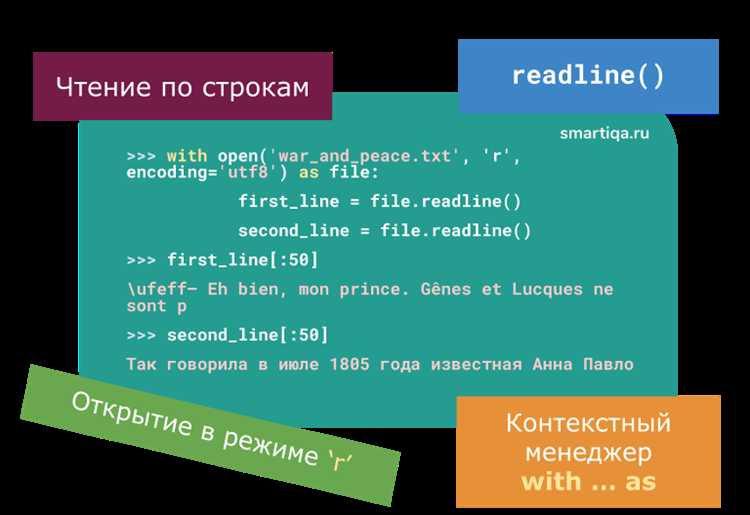
f.read()– читает весь файл целиком в одну строку.f.readline()– читает одну строку.f.readlines()– читает все строки и возвращает их в виде списка.
Рекомендуется использовать конструкцию with, которая автоматически закрывает файл, даже если возникла ошибка. Это избавляет от необходимости вручную вызывать f.close().
with open('file.txt', 'r') as f:
content = f.read()
Для обработки данных после их чтения, например, для работы с каждым словом или строкой, можно воспользоваться методами строк. Например, split() позволяет разделить строку на части по заданному разделителю:
with open('file.txt', 'r') as f:
for line in f:
words = line.split()  # разделение строки на слова
print(words)
Если файл содержит данные в определённом формате, например, числа, то после чтения строки следует преобразовать данные в нужный тип с помощью встроенных функций Python:
int()– преобразует строку в целое число.float()– преобразует строку в число с плавающей запятой.str()– преобразует данные в строку.
Если требуется работать с большими файлами, можно читать их по частям, используя метод read(size), где size – это количество символов, которое будет прочитано за один раз.
with open('file.txt', 'r') as f:
while True:
chunk = f.read(1024)  # читаем 1024 байта за раз
if not chunk:
break
print(chunk)
Для обработки текстовых файлов в разных кодировках используйте параметр encoding в функции open(). Например, для работы с UTF-8:
with open('file.txt', 'r', encoding='utf-8') as f:
content = f.read()
Если файл нужно записать или изменить, откройте его в режиме записи 'w', который перезапишет файл, или 'a', который добавит данные в конец файла.
with open('file.txt', 'w') as f:
f.write('Новый текст')
Важно помнить, что при открытии файла в режиме записи будет создан новый файл, если он не существует. Также рекомендуется использовать режим 'r+' для одновременного чтения и записи в файл.
Обработка ошибок – ещё одна важная часть работы с файлами. Используйте блоки try-except для обработки ситуаций, когда файл не существует или возникли другие ошибки:
try:
with open('file.txt', 'r') as f:
content = f.read()
except FileNotFoundError:
print('Файл не найден')
except IOError:
Таким образом, обработка текстовых файлов в Python позволяет эффективно работать с данными, используя удобные методы для чтения, записи и преобразования данных.
Как работать с данными в Excel файле через openpyxl
Для работы с данными в Excel файле в Python можно использовать библиотеку openpyxl. Эта библиотека позволяет читать, изменять и записывать данные в файлы формата .xlsx. Для начала нужно установить библиотеку, если она еще не установлена:
pip install openpyxlПосле установки можно переходить к работе с данными. Чтобы открыть Excel файл, используйте функцию load_workbook:
from openpyxl import load_workbook
# Открытие существующего файла
workbook = load_workbook('data.xlsx')
Затем можно выбрать нужный лист в книге. Для этого используйте атрибут active или метод get_sheet_by_name:
sheet = workbook.active  # активный лист
# или
sheet = workbook['Sheet1']  # конкретный лист по имени
Для доступа к данным на листе можно использовать индексацию, подобно двумерным массивам. Например, чтобы получить значение из ячейки A1:
value = sheet['A1'].value
Если нужно работать с диапазоном ячеек, можно использовать цикл. Например, чтобы пройти по всем строкам в столбце A:
for row in sheet['A']:
print(row.value)
Для записи данных в Excel файл достаточно указать нужную ячейку и присвоить ей новое значение:
sheet['B1'] = 'Новое значение'
После изменений файл можно сохранить с помощью метода save:
workbook.save('data_modified.xlsx')
Также можно добавлять новые строки или столбцы. Например, чтобы добавить строку в конец таблицы:
sheet.append([1, 2, 3, 4])
При работе с Excel файлами через openpyxl полезно помнить о формате данных. Например, если нужно получить числовое значение, лучше использовать метод float для преобразования значений в числовой тип:
number = float(sheet['A1'].value)
В целом, openpyxl предоставляет гибкие возможности для работы с данными в Excel, включая поддержку форматов ячеек, таких как даты и числа, и возможность стилизовать таблицы (например, устанавливать шрифт или цвет ячеек), что полезно для дальнейшего анализа и представления данных.
Как загружать данные из JSON файлов в Python
JSON (JavaScript Object Notation) – популярный формат обмена данными, используемый в различных приложениях и API. В Python работа с JSON файлами реализована с помощью стандартного модуля json. Этот модуль позволяет загружать данные из файлов и конвертировать их в структуры данных Python, такие как списки и словари.
Для загрузки данных из JSON файла, достаточно выполнить несколько простых шагов:
- Импортировать модуль json. Для работы с JSON файлами необходимо импортировать стандартный модуль
json. - Открыть файл. Для чтения данных используйте стандартную функцию
open(), указывая путь к файлу. - Загрузить данные с помощью
json.load(). Эта функция читает данные из файла и автоматически преобразует их в соответствующие объекты Python.
Пример загрузки данных из JSON файла:
import json
# Открываем файл в режиме чтения
with open('data.json', 'r') as file:
# Загружаем данные из файла
data = json.load(file)
# Используем загруженные данные
print(data)
В результате выполнения этого кода содержимое JSON файла будет преобразовано в Python объекты. Например, если в файле хранится объект в формате:
{
"name": "John",
"age": 30,
"city": "New York"
}
После выполнения кода, переменная data будет представлять собой словарь:
{
'name': 'John',
'age': 30,
'city': 'New York'
}
Для проверки корректности данных после загрузки можно использовать стандартные инструменты Python, такие как функции type() или isinstance().
Рекомендации:
- Используйте контекстный менеджер
with open()для автоматического закрытия файла после его использования. - Если JSON файл поврежден или имеет неверный формат, при попытке загрузить данные возникнет ошибка. Для обработки таких ошибок используйте конструкцию
try...except. - Если файл большой, рассмотрите использование
json.load()с параметромobject_hookдля оптимизации загрузки данных в определенные структуры.
Для чтения строки JSON из переменной (не из файла) можно использовать функцию json.loads(). Она работает аналогично json.load(), но принимает строку JSON в качестве аргумента:
json_string = '{"name": "John", "age": 30, "city": "New York"}'
data = json.loads(json_string)
print(data)
Таким образом, загрузка данных из JSON файлов в Python – это простая и удобная задача, которая требует минимальных усилий благодаря мощному стандартному модулю json.
Как импортировать данные из базы данных SQLite в Python
Для работы с базами данных SQLite в Python используется встроенная библиотека sqlite3. Чтобы импортировать данные из базы данных SQLite, необходимо выполнить несколько шагов: подключение к базе, выполнение SQL-запросов и обработка полученных результатов.
Первым шагом будет подключение к базе данных с помощью метода sqlite3.connect(), который принимает путь к базе данных в качестве аргумента. Если база данных не существует, SQLite создаст новый файл базы данных.
Пример:
import sqlite3
conn = sqlite3.connect('example.db')
После подключения к базе данных можно создать объект-курсор с помощью метода conn.cursor(). Курсор используется для выполнения SQL-запросов и получения результатов.
Пример:
cursor = conn.cursor()
Для извлечения данных из таблиц базы данных используется SQL-запрос. Например, чтобы выбрать все строки из таблицы users, применяем метод cursor.execute() для выполнения запроса.
Пример:
cursor.execute("SELECT * FROM users")
Результаты запроса можно получить с помощью метода fetchall(), который вернёт все строки, удовлетворяющие запросу, в виде списка кортежей. Также доступен метод fetchone() для получения одной строки.
Пример:
rows = cursor.fetchall()
for row in rows:
print(row)
После выполнения всех операций с базой данных важно закрыть соединение с базой, вызвав метод conn.close().
Пример:
conn.close()
Если необходимо работать с данными более эффективно, можно использовать библиотеки, такие как pandas, для импорта данных в DataFrame, что упрощает анализ данных.
Пример с использованием pandas:
import pandas as pd
conn = sqlite3.connect('example.db')
df = pd.read_sql_query("SELECT * FROM users", conn)
print(df)
conn.close()
Такой подход позволяет удобно работать с данными, интегрируя их в анализ с использованием инструментов Python для обработки данных.
Как использовать библиотеку requests для загрузки данных с URL
Для работы с удалёнными данными через HTTP-запросы в Python используется библиотека requests. Она предоставляет простой и удобный интерфейс для получения данных с URL. Чтобы начать, нужно установить библиотеку, если она ещё не установлена:
pip install requestsПосле установки можно сразу приступать к загрузке данных. Основной метод для получения данных – requests.get(), который отправляет GET-запрос на указанный URL. В ответ можно получить содержимое веб-страницы, JSON-данные, изображения и другие типы файлов.
Пример загрузки данных с простого URL:
import requests
response = requests.get('https://example.com')
if response.status_code == 200:
print(response.text)
else:
print(f'Ошибка {response.status_code}')
В этом примере response.status_code проверяет код ответа, чтобы убедиться, что запрос прошёл успешно (код 200 означает успех). Ответ в формате HTML страницы доступен через response.text.
Для работы с данными в формате JSON используйте метод response.json(). Он автоматически конвертирует JSON-строку в Python-объект, что упрощает работу с API:
response = requests.get('https://api.example.com/data')
if response.status_code == 200:
data = response.json()
print(data)
else:
print(f'Ошибка {response.status_code}')
При загрузке данных с URL можно также передавать параметры в запрос. Это полезно при работе с API, где требуется указать параметры в строке запроса. Для этого используется аргумент params:
params = {'key': 'value', 'page': 1}
response = requests.get('https://api.example.com/data', params=params)
if response.status_code == 200:
print(response.json())
else:
print(f'Ошибка {response.status_code}')
Если требуется работать с файлами, например, изображениями или документами, можно передать параметр stream=True при вызове requests.get(). Это позволяет загружать данные в потоковом режиме, что особенно важно для больших файлов:
response = requests.get('https://example.com/image.jpg', stream=True)
if response.status_code == 200:
with open('image.jpg', 'wb') as file:
for chunk in response.iter_content(1024):
file.write(chunk)
else:
print(f'Ошибка {response.status_code}')
Здесь данные загружаются частями, и каждый блок записывается в файл, что экономит память при обработке крупных файлов.
Иногда важно обработать возможные ошибки в запросах. Например, если URL недоступен, можно обрабатывать исключения с помощью блока try-except, чтобы предотвратить аварийное завершение программы:
try:
response = requests.get('https://example.com')
response.raise_for_status()  # Генерирует исключение для кодов ошибок
print(response.text)
except requests.exceptions.RequestException as e:
print(f'Ошибка запроса: {e}')
Такой подход помогает более гибко управлять ошибками, обеспечивая правильную обработку исключений в вашем коде.

 Загрузка...